‏הצגת רשומות עם תוויות חסכון. הצג את כל הרשומות

יום שישי, 6 באוגוסט 2010

השוואת חבילות גלישה סלולארית

לאחר כמה שינויים (לטובה ולרעה) שקרו בזמן האחרון בשוק האינטרנט הסלולארי, מסתמן שהשוק מתייצב, וזה בדיוק הזמן לערוך השוואה מחודשת בין חבילות הגלישה המוצעות לחובבי הקרינה הבלתי מייננת שביננו. לפני 8 חודשים ביצע TheMarker את ההשוואה הקודמת, ומאז הזכרתי פה ושם גם את נושא האינטרנט הנייח, את האבל שנגרם לגולשים עקב גלישה אה-סימטרית וגם קצת את הדורסניות של חברות הסלולר: חורבן נייטרליות הרשת וגביית מחירי זנות לכל קילו-בייט חריגה מחבילת הגלישה (יותר נכון מחירי נערות ליווי).

בשביל מה סבתא צריכה חבילת גלישה בסלולאר?
מאז הגעת רשתות הדור השלישי לארץ מחייבים כל לקוח להצטרף לחבילת גלישה בתשלום חודשי קבוע, גם לקוחות שלא יודעים מה זה אינטרנט מחוייבים לשלם עליה. היחידים שיכולים להיפטר מהחבילה הם אלו שלא רכשו מכשיר דרך המפעילות הסלולאריות. מי כן רכש מכשיר דרכן ויבטל את חבילת הגלישה, יכול לשכוח מזיכוי חודשי בזמן אוויר. אין מה לעשות, זה כתוב בחוזה ומשרד התקשורת לא עושה כלום בנושא כבר שנים.
אלו שלא בודקים את החשבונית כל חודש לא ידעו שיש להם בכלל חבילת גלישה ושהם משלמים עליה. יותר גרוע, המפעילות הסלולאריות מעלות את המחירים כל כמה זמן.
לאחרונה, Orange עדכנה, לרעת הצרכן, את חבילות הגלישה שלה (גם לסלולאר וגם למודמים סלולאריים). כעת, החבילה הבסיסית ביותר עולה 38 ש"ח לחודש במקום 26.7 ש"ח בעבר. אפשר לומר שOrange השוותה את המחיר לזה של פלאפון: 39 ש"ח לחבילת הבסיס. העלאת המחירים נובעת כביכול מהוספת "הטבה ייחודית" כמו GPS וfunetone. רוב הלקוחות לא צריכים תוספות אלה, וזו יכולה להיות עילה לתביעה ייצוגית, שכן ברשיון מפעילות הסלולר נאסר להתנות (חבילה משולבת) שירות מסויים בשירות אחר.
מה אפשר לעשות נגד זה?
  • לרכוש מכשיר דור 2 דרך המפעילות ללא חבילת גלישה.
  • להשתמש במכשיר שלא נרכש דרכן או מכשיר שנגמרו הזיכויים עליו (3 שנים).
בשני המקרים תצטרכו להתקשר למוקד שירות הלקוחות ולבטל את חבילת הגלישה. גם אם תרכשו מכשיר דור 2 יש סיכוי גבוה מאוד שיצרפו אתכם לחבילת גלישה בGPRS בלי לשאול אתכם בכלל. לכן חשוב לבדוק בחשבונית, לבטל, ואם צריך גם לדרוש זיכוי.

גולשים כבדים? הזהרו מחריגה שתעלה לכם מאות שקלים!
גולשים רבים שכן מנצלים את חבילת הגלישה, יגלו שהיא אינה מספיקה. במקרה זה יש לרכוש חבילה גדולה יותר, כדי לא להצטער על כך מאוחר יותר.
על כל חריגה מהחבילה, תשלמו עוד, והרבה: בין 1.5 ש"ח ל12.95 ש"ח לכל MB!
כך ניתן להגיע לחשבון חודשי של מאות ואלפי שקלים, היות ובישראל רגילים לשלם מחיר חודשי קבוע בגלישה ללא הגבלה באינטרנט הנייח.
לאחרונה נראה שהמצב משתפר מעט: Orange מצהירה שלא תגבה יותר מ499 ש"ח לחודש על חריגה בחבילה הבסיסית. בחבילות הגדולות יותר סכום החריגה יוגבל ל- 299 ש"ח לחודש. בפלאפון החריגה תגיע עד ל503 ש"ח לגולשים מהסלולר, ועד 9.90 לגולשים בנטסטיק. בסלקום, מי שלא יקח את החבילה ללא הגבלה יוכל להגיע לחשבון חודשי לא מוגבל עם סכום של אלפי שקלים!
חידוש נוסף הוא קיומן של חבילת "ללא הגבלה" ברשת Orange. חבילה כזאת הייתה קיימת בעבר רק בסלקום.
בעתיד הקרוב אמורה להיכנס לתוקפה תקנה של משרד התקשורת שתחייב את מפעילות הסלולאר לשלוח למנויים SMS ברגע שהם מגיעים ל80% ניצול נפח החבילה ו100%. כיום לא כל המפעילות מקפידות על כך, ולא תמיד ההודעות הכל-כך-חשובות האלה מגיעות ליעדן.

שימוש במכשיר הסלולארי בתור מודם
בכל מכשיר סלולארי דור 3 ומעלה קיימת אפשרות חיבור למחשב, באמצעות כבל USB או Bluetooth. כך ניתן להשתמש במכשיר הסלולארי בדומה למודם סלולארי. היתרונות הם רבים:
  • חוסכים במחיר המודם הסלולארי.
  • לא נדרשת התחייבות ל18 חודשים.
  • אין צורך בקו חדש וכרטיס SIM חדש.
  • לא צריך לסחוב את המודם איתך לכל מקום.
  • חיבור אלחוטי ללא כבלים בשימוש עם Bluetooth
בשלושת המפעילות תוכלו להשתמש בחבילת הגלישה הקיימת כדי לגלוש במצב מודם דרך המחשב, אך מוטב שגולשים כבדים יגלשו עם חבילות גדולות המיועדות לכך. אצל פלאפון, חובה לרכוש כרטיס SIM חדש/מודם סלולארי כדי להתחבר לחבילות הגדולות של 10 GB ומעלה.
למרות שעדיין יש הפרדה בין גלישת WAP ל  DATA (הסבר כאן), רוב החבילות מציעות שילוב של השניים כפי שניתן לראות בטבלאות למטה.


נייטרליות רשת - האטת גלישה חסימת שיחות VoIP ושיתוף קבצים
ככל הנראה, בOrange אין חסימה של שיחות על גבי האינטרנט VoIP כגון סקייפ, פרינג וכו'. כנ"ל לגבי שיתוף קבצים. האטת גלישה תתרחש בחריגה מעל 10GB בחבילות המוגבלות ומעל 30GB בחבילה ללא הגבלה, כפי שמצויין באתר Orange ובטבלה למטה.
בסלקום המצב שונה בתכלית, לפי הכתוב בהסכם, יש חסימה של שיחות VoIP ושל שיתוף קבצים גם יחד.
גם האטת הגלישה תתרחש במידה ותחרגו מהמכסה הדמיונית: פי 3 מהממוצע. זו לשון ההסכם: "סלקום שומרת לעצמה את הזכות להאט באופן יזום את קצב העברת הנתונים במקרה בו האטה זו נדרשת לצורך ויסות עומסים ו\או לצורך אי פגיעה במשתמשים אחרים, כמו כן רשאית סלקום להאט את קצב העברת הנתונים במקרה של שימוש בתוכנות שיתוף קבצים, ו\או במקרה בו לקוח עושה שימוש העולה עד פי שלושה מהכמות הממוצעת של לקוח ברשת סלקום, והכול כמפורט בהסכם זה".בפלאפון בחרו להדמות לסלקום, והוסיפו להסכם שלהם סעיף דומה: חסימת שיתוף קבצים והאטת גלישה מעל נפח הגדול פי 3 מהממוצע בחברה.

ונעבור להשוואה
לפניכם השוואה מקיפה בין מפעילות הסלולר בנושא חבילות הגלישה, חסימות, מגבלות ומחירים. לחצו להגדלה.

להורדת הטבלאות בפורמט Word לחצו כאן.

בכל חבילות הגלישה של Orange תקבלו גם את השירותים הבאים:  Orange GPS, funtone
פלאפון חבילת בייסיק: גיבוי ספר טלפונים ושיר בהמתנה
חבילה מתקדמת: גיבוי ספר טלפונים ושיר בהמתנה ובנוסף אחד מאלה: SuperTV, Musix, NavigatorGPS או הגדלה של 100 MB לגלישה חיצונית.
חבילת הכל כלול: גיבוי ספר טלפונים, שיר בהמתנה, SuperTV, Musix, NavigatorGPS, גלישה חיצונית בנפח 1 GB.
הנתונים מבוססים על מידע שהגיע מנציגי מוקד דאטה של החברות בטלפון ומהסכמי ההתקשרות עליהם חותמים הלקוחות. במקרים של חוסר התאמה הסכמי ההתקשרות קבעו. אשמח לתקן במידה ויש טעויות.

מחירי מודם סלולארי ופרטים נוספים
Orange וסלקום מציעות למצטרפים חדשים מודם מוזל/חינם וחודש/חודשיים ראשונים חינם, לפרטים ראו בטבלה:

להורדת הטבלאות בפורמט Word לחצו כאן.

התחייבות למשך 18 חודשים על החבילה.
ניתן לרכוש כרטיס SIM בעלות חד פעמית וללא התחייבות.
ניתן לקבל החזר על מודם שנרכש בחנות פרטית.
ההחזר על המודם מותנה בהישארות בחבילת הגלישה למשך 36 חודשים
במידה ומתנתקים בתוך תקופת ההחזרה יש לשלם את עלויות המודם עד למועד הניתוק.
החודשים בחינם יופיעו כזיכוי בחשבונית הבאה, אין החזרת מזומן/החזר בכרטיס אשראי.
בסלקום יקבלו סטודנטים כרטיס זיכרון MicroSD בנפח 8GB מתנה.

סיכום:
עם כל המגבלות והחסימות, מסתמנת מגמה של שיפור בתנאי חבילות הגלישה שמציעות המפעילות. קשה מאוד להמליץ על חבילה ספציפית בגלל ריבוי הפרמטרים, אך אנסה בכל זאת: אם אינכם רוצים חסימת VoIP וחסימת שיתוף קבצים, בחרו בחבילות של Orange, בנוסף תוכלו לקבל מודם בזול וחודשיים ראשונים חינם עם אפשרות החזרה. במקרה ואתם גולשים ללא גבולות, מוטב לכם לבחור בחבילות ללא הגבלה של סלקום או Orange. לחלופין תוכלו לבחור באחת מחבילות הNetstick או הLaptop של פלאפון, שם הסכום הגבוה ביותר שניתן לחרוג בו עומד על 9.90 ש"ח לחודש. מבחינת מחירי המודמים, סלקום מנצחת, עם מודם בהחזר מלא (חיוב-זיכוי), אח"כ Orange במחיר 358.2 ש"ח והיקרה ביותר היא פלאפון עם 716.4 ש"ח למודם הזול ביותר. גלישה מהנה!

יום שני, 7 ביוני 2010

ביקורת: EasyCap, התקן לכידת וידאו בחיבור USB 2.0

בעקבות צמד המדריכים שלי בנושא לכידת וידאו, ביקשו ממני המלצות על כרטיס לכידה זול וטוב. כרטיס לכידה, להבדיל מכרטיס טלוויזיה, אינו מכיל בתוכו טיונר (Tunner) ובהתאמה אינו כולל חיבור RF לאנטנה את כבלים. כלומר, אין אפשרות לקלוט תחנות שונות לפי תדרים. אולם, ניתן לחבר אליו מצלמה וידאו או ממיר באמצעות כבל Composite (הצהוב) או Svideo (זה שנראה כמו חיבור מקלדת PS2). האמת שממש לא צריך טיונר בזמן שלרוב האנשים יש ממיר, וגם בגלל שברוב כרטיסי הטלוויזיה הזולים הטיונר לא קולט כמו שצריך ונוצר הרבה רעש. שימו לב: לא מדובר בכרטיס טלוויזיה דיגיטלי DDT לקליטה של שידורי עיד"ן.

בחיפושיי אחר כרטיס לכידה העונה לדרישות, מצאתי את הEasyCap שעולה 6.25$ כולל משלוח בEbay, לחצו לרכישה. עליכם להירשם ל- Ebay ול- Paypal. הצטיידו בכרטיס אשראי בעל 16 ספרות (לא חייב כרטיס בינלאומי). אם אתם מעדיפים לשלם יותר ולקנות בארץ, היכנסו לזאפ. המחיר בארץ מתחיל מ99 ש"ח. ב-Ebay המחיר הוא 25 ש"ח בקירוב, פי 4!!

ה-EasyCap הגיע עם דיסק דרייברים והוראות התקנה. למרות שמצויין שיש תמיכה בחלונות 98 עד ויסטה, הדרייברים לא תואמים לחלונות 2000. כמו כן יש צורך בדרייברים חדשים להתקנה במערכות 64 ביט (כמו חלונות 7). הדרייברים המעודכנים ניתנים להורדה כאן ותומכים ב-32 ביט וב-64 ביט יחדיו.
הרצתי עוד מספר בדיקות, להלן הממצאים: ה- EasyCap עבד היטב גם כשחיברתי אותו דרך מפצל USB (זה שמובנה במסכי DELL), אולם, עם חיבור דרך כבל מאריך 5 מטר הוא לא עבד. ההמלצה היא לחבר אותו ישירות למארז המחשב, ללא מאריכים/מפצלים כלשהם.
בעיה נוספת וקצת מרגיזה, לא תמיד ניתן להחליף בין המקורות ב- VirtualDub (בין Svideo ל- Composite). כדי לעשות זאת, עליכם לצאת מVirtualDub, להיכנס לתוכנה המצורפת עם הדרייברים "VideoView.exe", לשנות את מקור הוידאו, לסגור ולחזור ל- VirtualDub.
בסך הכל הEasyCap עובד טוב מאוד, לא צריך חיבור נפרד לחשמל (הזרם מגיע דרך התקן הUSB) והוא לא מתחמם יותר מדיי.

יתרונות:
  • זול.
  • קומפקטי.
  • ללא צורך בחיבור נוסף לחשמל.
  • חיבור Composite וחיבור Svideo.
  • חיבורי אודיו RCA (בננות אדום ולבן) עם התקן קול נפרד (אין צורך בכרטיס קול).
  • ממשק USB 2.0 מהיר.
  • תמיכה בחלונות 7 בגירסת 64 ביט, יש צורך להוריד דרייבר מעודכן.
  • תמיכה בתוכנת  Virtualdub ובתוכנות לכידה נוספות.
  • תקני שידור PAL וNTSC ברזולוציה מירבית (720x576 720x480).

חסרונות:
  • במחשבים התומכים רק בUSB 1.1, תיתכן בעיה בלכידה.
  • בעיה בחיבור עם כבל מאריך.
  • לפי בדיקה שלי אין דרייברים תואמים לחלונות 2000, למרות שנכתב שיש תמיכה כזאת.
  • לא כולל קידוד מבוסס חומרה, למרות שאיני רואה זאת כחיסרון.
  • התוכנות המגיעות עם הדרייברים לא מספיק טובות, יש להשתמש בVirtualDub.
  • לא ניתן להחליף בין מקורות השידור Svideo/Composite דרך VirtualDub.

לסיכום, כרטיס לכידה טוב פשוט וזול, עם תמיכה בתוכנה VirtualDub. ניתן להשתמש במדריך שכתבתי ללכידת וידאו: חלק א', חלק ב'. פתרון מעולה ללכידה של כמה קלטות וידאו ביתיות של המשפחה.
אם ברשותכם כמויות גדולות של חומר אנלוגי שאתם רוצים להעביר למחשב או לDVD, אתם מוזמנים ליצור קשר ולשכור את שירותיי הכוללים בין היתר גם: סינון רעידות, רעשים וקפיצות, המרה לאות פרוגרסיבי, המרות בין תקני שידור, תיקוני צבע ועוד.

יום חמישי, 3 ביוני 2010

אינטרנט בחצי מחיר ופלאפון משתדרגת

פלאפון הכריזה בשבוע שעבר על שדרוג מהירות הגלישה ברשת דור 3.75 בטכנולוגיית HSPA+ (ממותג כ- High Speed GSM+). כעת הרשת מתהדרת במהירות של עד 21 מגה-ביט הורדה ו5 מגה-ביט העלאה. בתור התחלה פלאפון משווקת חבילה של 15 מגה. זאת מהירות מקסימלית תיאורטית, ובפועל המהירויות נמוכות יותר. לא מזמן יצא לי לבדוק בעצמי את מהירות הגלישה באחד הדוכנים של פלאלפון, באמצעות נטבוק הכולל מודם סלולרי מובנה. לפני השדרוג, מהירות הגלישה בפועל עמדה על 5 מגה-ביט הורדה ו1 מגה-ביט העלאה. זאת בזמן שהמהירות המקסימלית המוצהרת עמדה לפני השדרוג על 7.2 מגה-ביט ו2.5 מגה-ביט בהתאמה.


למרות זאת, מדובר בשדרוג משמעותי במהירות הגלישה ובמיוחד במהירות ההעלאה, דבר שלא מובן מאליו באינטרנט הנייח הישאלי: בעוד שבאינטרנט הסלולארי היחס בין הורדה להעלאה עומד על 4 ל-1, באינטרנט הנייח היחס עומד על 12 ל1 (במהירות 10 מגה בבזק). הסיבה ליחס הקיצוני והלא סימטרי כבר מזמן לא סיבה טכנולוגית גרידא, אלא סיבה כלכלית: לחברת בזק לא כדאי לשפר את מהירות ההעלאה כי אז הרבה לקוחות עסקיים שמשלמים הון לבזק עבור חיבור עסקי יקחו חיבור ופרטי וכך בזק תפסיד. כתבתי על כך בהרחבה בעבר.

בשורה התחתונה הלקוחות הפרטיים נפגעים וחזון הWeb 2.0 (תוכן מבוסס גולשים) יורד לתמיון. יכול להיות שהכרזתה של פלאפון תגרום להתפתחות מעניינת דומה גם בשוק האינטרנט הנייח, מה שבטוח זה שבעתיד הנראה לעין לא ניתן יהיה לעשות שימוש מאסיבי באינטרנט אלחוטי בלי להיכנס לחובות עתק אצל חברות הסלולר (שמבצעות חיוב לפי KB). אצל סלקום אמנם יש חבילת גלישה ללא הגבלה (חופשי חודשי) אך היא מגובה בחוזה התקשרות דרקוני שמתיר לה לחסום שיתוף קבצים ולהוריד את רוחב הפס, כפי שהזכרתי כאן. בנוסף, לקוחות סלקום שברשותם חבילת גלישה דור 3 רגילה של WAP, עלולים לקבל חשבון חודשי על סך אלפי שקלים בגלל שבחבילת WAP החיוב אינו חופשי חודשי ועל חריגה מהחבילה תשלמו 0.99 ש"ח לKB, וזו לא טעות דפוס! קראתם נכון, עבור חריגה של 10 מגה מהחבילה תשלמו 10,000 שקלים, בהנחה שגלשתם דרך WAP. עוד על כך בכתבתו של אבי וייס מ TheCom.

ומה עם האינטרנט הנייח? אין סיבה להתרגש מהמהירויות הגבוהות שמתפרסמות חדשות לבקרים בעיתונים. בזמן שמהירות ההורדה מגיעה ל100 מגה-ביט, מהירות ההעלאה מדשדשת מאחור ומגיעה רק עד ל2 מגה-ביט בחבילה היקרה ביותר. גם אם רכשתם חבילה כזאת, אל תצפו להגיע למהירות כזאת בגלישה לחו"ל. הקישורר היחיד של ישראל לחו"ל מתבצע דרך הכבל התת ימי מד-נאוטילוס שמתפקד כמונופול ומפקיע מחירים. לכן הספקיות רוכשות רוחב פס מועט שלא מספיק למאות אלפי לקוחות בפס רחב.
ומה עושה משרד התקשורת? מעסיק את עצמו בחיבור נסיוני של 150 דירות (ובית ספר) בקרית-שמונה בשיתוף עם חברת חשמל. זאת במקום להקים כבל תת ימי חדש שיתחרה במד-נאוטילוס.


אני שמח להודיע שחזרתי לבזק, אחרי תקופה של חצי שנה בקווי זהב 012 אליהם ניידתי את קו הטלפון, ולאחר 4 חודשים בהם גלשתי דרך אינטרנט אלחוטי עם גשר רשת כפי שהסברתי במדריך כאן.
קיבלתי הצעה מאוד משתלמת מנציג דילרים של בזק, שזולה בעשרות אחוזים ואפילו פי 2 ויותר זול מהמחיר המוצע ללקוחות קיימים שנגמרה להם תקופת ההתחייבות.

פרטי החבילה:
  • קו טלפון עם חבילת 500 דקות לנייחים, שיחה מזוהה ושירותים נוספים ב30 ש"ח לחודש למשך חצי שנה, בהתחייבות לחצי שנה. לאחר מכן 54 ש"ח דמי אחזקה ותשלום נוסף על שאר ההטבות (ללא התחייבות, רק צריך לזכור לבטל).
  • תשתית NGN במהירות 10 מגה-ביט והעלאה 800 קילו-ביט. חינם למשך 7 חודשים ראשונים, לאחר מכן 100 ש"ח לחודש, התחייבות לשנה. ממוצע לחודש יוצא 41.6 ש"ח.
  • דמי התקנה, חד פעמי 25 ש"ח.
ספק אינטרנט:
בזק בינלאומי, חודש ראשון חינם ואח"כ 48 ש"ח לחודש בהתחייבות לשנה וחצי.

להלן טבלה לפישוט העיניינים:


קו טלפון בזק
תשתית NGN 10 מגה
ספק אינטרנט
סך הכל
התחייבויות:
חצי שנה
שנה
שנה וחצי

חודש ראשון
30 ₪
0 ₪

0 ₪
30 ₪
חודשים 2-6
48 ₪
78 ₪
חודש 7
55.91* ₪
103.91 ₪
חודשים 8-12
99.47 ₪
203.38 ₪
חודשים 13-24
120.42** ₪
224.33 ₪
חודש 25 והלאה
...
139.29** ₪
315.62 ₪
סך הכל שנה ראשונה ***
515.46 ₪
497.35 ₪
528 ₪
1540.81 ₪
ממוצע לחודש לשנה הראשונה ***
42.95 ₪
41.44 ₪
44 ₪
128.4 ₪

* לאחר חצי שנה יש להתקשר ולבטל את השירותים הנוספים, אחרת תחוייבו בתשלום עליהם:
חבילת 500 דקות - 19.90 ₪ לחודש.
תא קולי, שיחה מזוהה ושיחת מפגש - 9.90 ₪ לחודש.
** בסיום תקופת ההתחייבות של כל אחד מהשירותים, יש להתקשר לקבלת מחיר חדש. המחירים שבטבלה לאחר תקופת ההתחייבות הם מחירי מחירון שתיאלצו לשלם במידה ולא תתקשרו.
*** סך הכל השנתי והממוצע לחודש מחושב לשנה הראשונה בלבד.

יתכן ויציעו לכם ראוטר אלחוטי במודל של חיוב זיכוי. לא מומלץ לקחת אותו, כדי לקבל את ההחזר עליכם להתחייב לבזק לתקופה של שנתיים עד שלוש שנים. כמו כן מחיר הראוטר בבזק (400-700 ש"ח) יקר משמעותית מהמחיר שלו בשוק שעומד על 100-300 ש"ח (המחיר ותקופת ההתחייבות תלויה בסוג הראוטר: תקן N או תקן G)

כל מי שרוצה לחזור לבזק לאחר שסגר איתם חשבון לגמרי (כלומר ניתק גם את הקו וגם את התשתית) יכול לקבל מחיר כזה. מדובר על הפרש מחירים גדול בהשוואה למחירי חברת הוט, שמציעה תשתית נטו במהירות 12 מגה ו1 מגה העלאה ב100 ש"ח לחודש.
שימו לב, אין סיכוי שתקבלו את המחיר שהזכרתי כשתתקשרו למוקד המכירות של בזק סתם כך. עליכם להגיע לנציג דילרים דרך כוכבית-כמה-זה, שלוחה 9199, או לשלוח לי מייל ואשלח לכם בחזרה את הטלפון של הנציג שטיפל בי.
סתם לשם השוואה, ההצעה הראשונה שתקבלו במוקד הרגיל של בזק תהיה: חבילת 10 מגה ב5.01 ש"ח ל-3 חודשים ראשונים ואח"כ 99.9 ש"ח בהתחייבות לשנה. המחיר הממוצע לחודש יוצא 76.18 ש"ח, בהשוואה ל- 41.44 ש"ח (לפי הטבלה), כמעט פי 2!!!
כדי לקבל את המחיר של הספק אינטרנט בבזק בינלאומי עליכם להתמקח ולומר, לדוגמה, שב012 סמייל הציעו לכם מהירות 10 מגה ב39 ש"ח לחודש בהתחייבות לשנה (מה שנכון אגב).

לסיכום, נראה שמהירות האינטרנט הסלולרי עולה מדרגה, יתכן מאוד שגם החברות האחרות (סלקום ואורנג') ישוו את המהירות: לשלושתן יש את אותה הטכנולוגיה בדור 3.75 וע"י שדרוג תוכנה פשוט יחסית, ניתן להגדיל את המהירות (אם כי לא כל המכשירים/מודמים תומכים במהירות כזאת). בשלב זה לא משתלם להתבסס אך ורק על אינטרנט אלחוטי בשל חיוב לפי KB או מגבלות שונות אצל סלקום. מנגד, האינטרנט הנייח צועד במקום. נקודת האור היחידה היא המחיר- כיום לקוחות חדשים (או מתניידים) יכולים לקבל מחיר זול בעשרות אחוזים מלקוח ותיק, אך אל תצפו לקבל זאת בקלות במוקדי השירות הרגילים.

יום שני, 12 באפריל 2010

המדריך לקניית מחשב נטבוק מיני נייד (Netbook)

בשנים האחרונות התבשרנו על מהפך בשוק המחשבים - לראשונה היקף מכירת המחשבים הניידים עבר את היקף המכירה של מחשבים נייחים. אין ספק שיש צורך הולך וגובר בניידות, יותר ויותר אנשים צריכים את המחשב שלהם איתם בדרכים.
ביחד עם הדרישה לניידות הגיעה הדרישה לזמן סוללה ארוך. מחשבים ניידים רגילים מסוגלים למשוך זמן סוללה של שעתיים שלוש גג. כדי להאריך את זמן הסוללה יש צורך לרכוש סוללות גדולות, כבדות, מסורבלות ויקרות, שפוגעות בחווית השימוש ומטילים בספק את רעיון הניידות.

לפני שנתיים החל לצבור תאוצה שוק משני -  מחשבים מיני ניידים (נטבוקים), הנבדלים ממחשבים ניידים רגילים בכמה פרמטרים:

יתרונות:
  • מחיר- זול משמעותית ממחשבים ניידים רגילים. החל מ1000 ש"ח.
  • משקל- קלים מאוד, בסביבות 1.2KG כולל סוללה.
  • גודל- קטנים הרבה יותר, נוחים לנשיאה
  • זמן סוללה- ארוך משמעותית, יכול להגיע אף ל14 שעות עבודה. 
  • מסך- תאורה אחורית LED שחוסך בחשמל.
חסרונות:
  • ביצועים- נמוכים יותר, בגלל מעבד שצריך לעבוד בהספק נמוך.
  • כרטיס מסך- מובנה וחלש, אך זה עומד להשתנות.
  • מסך- קטן יותר, בסביבות 8-12 אינטש'.
  • גודל- גם המקלדת הצטמצמה, ויתכן שתהיה פחות נוחה לחלק מהמשתמשים.
שוק הנטבוקים מסתמך ברובו המוחלט על פלטפורמה ומעבדים של אינטל, השולטת בשוק זה ביד רמה. אחריה ממוקמת AMD וגם Nvidia המספקת ערכות שבבים, כרטיסי מסך ולאחרונה גם פלטפורמה משלה לנטבוקים וטאבלטים (Tegra2 / Tegra).
לאינטל 3 משפחות מעבדים עיקריות המיועדים לנטבוקים: Z5XX, N2XX, N4XX. מעבדים אלה הם בעלי ליבה אחת אך תומכים ב2 נימים (Hyper-Threading). קיימים משפחות נוספות מסדרת Atom אך הם לא מיועדים במקור לנטבוקים וצורכים הספק רב הרבה יותר.
בנוסף למעבד יש צורך גם בערכת שבבים (Chipset) הצורכת הספק רב. ערכת השבבים כוללת את את המעבד הגרפי, ואת שלל הגשרים.

בארץ ניתן למצוא 4 מעבדים נפוצים:
Intel Atom Z520- יצא באפריל 2008, תדר 1333Mhz והספק של 2 וואט. ההספק הכולל של המעבד ושל ערכת השבבים המצורפת (Intel GMA 500) עומד על 5 וואט בלבד.

Intel Atom N270- יצא ביוני 2008. עובד בתדר 1600Mhz, בעל הספק של 2.5 וואט
Intel Atom N280- יצא בפברואר 2009, תדר 1667Mhz גם הוא עם הספק של 2.5
המעבד N270/N280 וערכת השבבים המצורפת (945GSE) צורכים הספק של 11.8 וואט (לא כולל מסך והתקנים חיצוניים)

Intel Atom N450- יצא בתחילת 2010, תדר 1667Mhz, הספק של 5.5 וואט אך כולל בתוכו גם את השבב הגרפי (GPU). מעבד זה תומך ב64Bit וב- 2GB זיכרון. הספק כולל של נטבוק כזה מגיע ל- 7 וואט בלבד, מעט יותר מנטבוק מבוסס Z520.

ביצועים, הספק וזמן סוללה:
תדר השעון אינו הפרמטר היחיד הקובע את ביצועיו של מעבד, במקרה הספציפי הזה שאר הפרמטרים זניחים ואין טעם להיכנס לפרטים. 4 המעבדים הנ"ל הם בעלי ביצועים דומים למדי, אם כי הZ520 הוא החלש מכולם. ההבדל העיקרי הוא בהספק. מעבדים אלו חלשים בערך פי 2 ממעבד אינטל מסוג Pentium M הפשוט ביותר שניתן להשיג.

הספק המערכת עומד ביחס ישר לזמן הסוללה. ככל שההספק יותר נמוך, כך המחשב יפעל יותר זמן עם סוללה נתונה. בשוק קיימות סוללות של 3, 6, ו- 8 תאים. מספר התאים לא אומר הכל על כוחה של סוללה, יש לבדוק את יחידת המידה המקובלת: מילי-אמפר לשעה (mAh). לדוגמה, סוללת 6 תאים נעה סביב ה4000 mAh. ניתן לבצע חישוב בעצמכם (במידה ואתם יודעים את הספק המחשב, כולל המסך וההתקנים הנוספים), ברוב המקרים ניתן להסתמך על הצהרת היצרן לגבי זמן הסוללה.

מתחרים:
AMD Neo- המעבדים בסדרה זו יותר חזקים ממעבדי אינטל Atom, אך עם זאת גם יותר יקרים ויותר בזבזנים בהספק (שמגיע ל15 וואט). יש מעבדים הכוללים 2 ליבות ומיועדים בעיקר למחשבים האולטרא-ניידים, אשר שוקלים בסביבות 1.5 קילו ובעלי מסך 14 אינטש' לערך. המחיר בהתאם!

Nvidia TEGRA- פלטפורמה ייחודית המיועדת בעיקר למחשבי לוח (טאבלטים) אך בעתיד גם לנטבוקים, כוללת בתוכה מעבד ARM ושבב גרפי משולב עם האצת חומרה. הדור החדש של הפלטפורמה (Tegra2) מציע ביצועים כפולים לעומת הדור הקודם ומאפשר הצגת סרטי Full HD ב- 1080p.
מכיוון שאין לNvidia הרשאות לעשות שימוש בארכיטקטורת i386 של אינטל, לא ניתן להתקין גירסאות מלאות של Windows, אלא רק Windows Mobile/CE, אנדרואיד ובקרוב Crome OS של גוגל.

מי אמר שאי אפשר ליהנות משני העולמות?
Nvidia ION - כדי לתת פתרון לביצועים החלשים של השבב הגרפי של אינטל, הוציאה Nvidia ערכת שבבים משלה, המחליפה את זו של אינטל, וכוללת שבב גרפי מסוג Geforce 9400M. שבב זה תומך בהאצת חומרה ומאפשר הצגה חלקה של Full HD 1080p, והאצת CUDA. נטבוקים מסדרת N2XX הכוללים את Nvidia ION, כוללים יציאת HDMI.
אינטל לא אוהבת את זה, ובתגובה מציעה ליצרני המחשבים חבילה הכוללת מעבד+ערכת שבבים, במחיר יותר זול ממעבד בלבד.
קיימים 2 גירסאות של Nvidia ION מהדור הראשון, אחת ION והשניה ION LE. גירסת ה LE לא כוללת תמיכה בDirectX 10, שבכל מקרה חלונות XP לא תומכת בה. למי שמעוניין, הצליחו לפרוץ את הLE ולאפשר DirexX10 בחלונות 7.
לION מהדור הראשון אין זיכרון גרפי ייעודי, הזיכרון הגרפי (128MB או 256MB תלוי בדגם הנטבוק) נלקח מהזיכרון הראשי של המחשב.
מחשבים הכוללים את Nvidia Ion:
HP® Mini 311
ASUS Eee PC™ 1201N
Lenovo IdeaPad S12
Samsung N510 

Nvidia ION2- הדור החדש של ION, מיועד לחבור יחד למעבדים החדשים של אינטל N4XX, הפעם השבב הגרפי לא מחליף את השבב של אינטל, אלא מתייצב לצידו. טכנולוגיה חדשה Nvidia Optimus, מחליטה אוטומטית איזה שבב גרפי יפעל בהתאם לדרישה. בשימוש רגיל הION יכבה ויעשה שימוש בשבב הגרפי המובנה במעבד אינטל. בשימושים יותר רציניים, כמו משחקים וסרטים, הION יכנס לפעולה. כך משיגים גם ביצועים טובים וגם זמן סוללה ארוך.
ל ION2 ממשק חיבור של PCI Express וזיכרון ייעודי.
קיימות 2 גרסאות של ION2, הראשונה המשולבת במחשבים בעלי מסך 10 אינטש', בעלת 8 מעבדי הצללה CUDA והגירסה השניה למסכי 12 אינטש' בעלת 16 מעבדי CUDA. אין הבדל במחינת ניגון סרטים, אך מבחינת שימוש בCUDA ומשחקי מחשב, יש יתרון לגירסה השניה עם ביצועים טובים פי 1.5.
עד כה הוכרזו רק 2 מחשבים הכוללים את ION2:
ASUS Eee PC 1201PN בעל מסך 12 אינטש'.
Acer Aspire One 532g בעל מסך 10 אינטש'.
עדכון: יש דחייה באספקת המחשבים, והם יוצעו למכירה רק בסוף מאי - תחילת יוני. כמו כן הASUS לא יתמוך ב- Nvidia Optimus ויכיל רק ION2


מערכת הפעלה:
קיימות 3 מערכות הפעלה שיעבדו פרקטית על נטבוקים:
Windows XP- בדרך כלל מגיע ביחד עם המחשב, כי לא ניתן לרכוש עוד עותק של XP. המערכת יצאה בשנת 2001 ואפשר לומר שזמנה עבר. לדעתי, אם כבר, עדיף להתקין Windows 2000, שיספק ביצועים טובים בהרבה, אך לא כל התוכנות החדשות תומכות בו.

Windows 7 Starter - זוהי גירסה מסורסת של חלונות 7, אלה עיקרי הדברים שהוסרו ממנה בהשוואה לגירסת ה- Ultimate: אין תמיכה ב64 ביט, אין אפשרות להתקנת חבילת שפות, אין תמיכה בתצוגה של כמה מסכים, אין תמיכה בניגון DVD (האמנם?), אין XP Mode, אין מצב מצגות, אין שיתוף חיבור אינטרנט, אין תמיכה במדפסת רשת, אין מולטי-טאץ', אין ממשק Aero, אין מדיה סנטר, אין אפשרות לשנות את תמונת שולחן העבודה (!!!), אין החלפת משתמשים מהירה, בכלל כל פעולה במחשב מתבצעת על הרשאת Administrator (טעות גדולה מבחינת אבטחה), אין שולחן עבודה מרוחק.
מה לא הגבילו? בהתחלה הייתה כוונה להגביל את מספר החלונות הפתוחים ל3. לבסוף הוחלט לא להטיל את הגזירה הזו.
גם גירסאות אחרות של Windows 7 יעבדו על נטבוקים, במיוחד כאלה עם Nvidia ION המנצלים את DirectX 10 שלא נתמך בחלונות XP. אולם, לא תקבלו ביחד עם הנטבוק את Windows 7 Home Premium למשל, כדי לחסוך בעלויות. אתם תצטרכו לקנות עותק נפרד (או להוריד), ואם כבר אז שיהיה ב64 ביט (מחייב נטבוק מבוסס N4XX)

Linux Ubuntu- מגיעה בעברית מלאה, התקנה קלה גם דרך כרטיס זיכרון, תמיכה גם ב64 ביט, פשוטה ואינטואיטיבית גם למשתמשים לא מנוסים. יותר מהירה מXP ומ7. תמיכה מצויינת בהמון רכיבים ויצרני ציוד. רוב מחלות הילדות של הלינקוס נפתרו, כעת אפשר כמעט לשכוח משורת הטרמינל, ניתן להתקין להסיר ולעדכן דרך מנהל התוכניות.

מדוע צריך 64 ביט כאשר נטבוקים תומכים רק ב2GB זיכרון?
משתמשים רגילים באמת לא צריכים את זה, אם כי יש דיווחים על תוכניות שרצות יותר מהר בגירסת 64 ביט. ההבדל העיקרי בין 32 ל64 ביט הוא התמיכה בזיכרון מורחב, מעבר ל 3.15GB בהם 32 ביט תומכים. בכל מקרה אי אפשר להתקין (גם פיסית וגם כי אין תמיכה) יותר מ2GB על נטבוקים, אז בשביל מה 64 ביט?
אם אתם עורכי וידאו או גרפיקאים ומשתמשים בחבילת התוכנות של Adobe, דעו לכם שהגירסה האחרונה Adobe Creative Suite CS5 (הכוללת פוטושופ, פרמייר, אפטר אפקטס ועוד) תצא רק בגירסת 64 ביט.
בנוסף אדובי הכריזה על תמיכה בכרטיסי מסך של Nvidia הכוללים האצת חומרה Cuda, האם הגיע היום בו ניתן להשתמש בתוכנות אדובי על נטבוקים קטנים וחלשים? מוקדם מכדי לדעת, אדובי פרסמה רשימה של 5 כרטיסים נתמכים בלבד, כאשר Ion לא ביניהם (אולי תתווסף תמיכה בעתיד)

ומה בעתיד?
אינטל מתכננת להוציא בקרוב את מעבד ה Atom N470 שיהיה בעל מהירות שעון של 1.83Ghz ובהתאם ביצועים משופרים.
כמו כן אנו צפויים להכרזה על Intel Atom N500 שיהיה בעל 2 ליבות בעל צריכת הספק נמוכה וייעוד לנטבוקים (שלא כמו N330 שהוא 2 ליבות אך לא תוכנן במקור לנטבוקים וצורך יותר הספק). כרגע אין פרטים נוספים על מעבד זה.
בקיץ אמורים לצאת נטבוקים נוספים הכוללים ION2 מיצרנים רבים.
ביוני אמור לצאת Asus Eee PC 1215N, גירסה משודרגת של 1205P שכן תתמוך ב Nvidia Optimus בנוסף ל ION2, ובשילוב עם מעבד ה N500 הדו ליבתי.

הצטרפו לקבוצת הרכישה!
המחירים בארץ עדיין יקרים ב30-40 אחוזים בהשוואה לחו"ל, הפתרון הטוב ביותר הוא הצטרפות לקבוצת רכישה: מתארגנים מספר גדול של קונים, מסכמים על דגם ספציפי, פונים ישירות ליבואן הרשמי ומקבלים מחיר זול במיוחד (ללא פערי תיווך) כולל אחריות מלאה מהיבואן!
בעקבות הפוסט הקודם שלי החלטתי לפתוח קבוצת רכישה שכזאת. כולם מוזמנים להירשם! (לא רק מורים) ניתן להרשם ליותר ממחשב אחד, או לחלופין לספר לחברים/משפחה שירשמו גם הם. ככל שיהיו יותר מעוניינים כך המחיר ירד. הכוונה היא לבחור במחשב מבוסס Atom N450 בעל זמן סוללה ארוך.
להרשמה ולמילוי פרטים לחצו כאן, או הרשמו בטופס משמאל למעלה.
עדכון: מייל עם פרטים ראשוניים נשלח לנרשמים. אני עומדים כרגע על 20 נרשמים ועדיין אפשר להצטרף. הדגמים שבאים בחשבון כרגע:
 Asus Eee PC 1005P, Dell Inspiron Mini 10, HP Mini 210-1020ej, Acer Aspire One 532H, SAMSUNG N150/N210

לסיכום, מהפכת הנטבוקים בשיאה, כבר היום אנו זוכים לראות מחשבים ניידים באמת - קטנים, קלים, זולים, ובעלי זמן סוללה ארוך במיוחד. עם תוספת קטנה למחיר ניתן לשלב גם ערכת שבבים Nvidia Ion וכך לקבל ביצועים טובים יותר במשחקים וניגון סרטים בFull HD. כמעט כל הנטבוקים הנמכרים בארץ מבוססים על מעבדי אינטל, וזאת משום שהמתחרים לא עומדים ברף שקבעה אינטל בסוגיית המחיר וזמן הסוללה. כדי לחסוך, מומלץ לרכוש נטבוק ללא מערכת הפעלה ולהתקין עליו לינוקס אובונטו. ניתן לחסוך גם את פערי התיווך ע"י הצטרפות לקבוצת הרכישה. העתיד צופן בחובו דגמים נוספים ומעניינים, התחרות מתחממת והצרכנים ירוויחו מזה בסופו של דבר.

    יום רביעי, 31 במרץ 2010

    אזהרה: המחשב הנייד שארגון המורים מציע במבצע ממש לא מומלץ! דגם Excel ATX-1021

    בשבוע האחרון מתפרסם (קובץ PDF, העתק בתמונה למטה) בכל העיתונים בעמודים הראשונים "מבצע" של מחשב נייד בהנחה גדולה מאוד לחברי ארגון המורים.


    פרטי המבצע:
    מחשב מיני נייד (NetBook) מדגם Excel ATX-1021.
    מחיר לפני הנחה: 1500 ש"ח
    מחיר למורים המוותרים על השי השנתי: 780 ש"ח.
    שווי השי (תווי קניה): 400 ש"ח
    מחיר למשועבדים לבנק הבינלאומי: 280 ש"ח.

    המשועבדים לבנק-  הכוונה היא למי שיש לו/פותח חשבון בבנק הבינלאומי ומעביר אליו משכורת של 3000 ש"ח ומעלה למשך 36 חודשים, או בעלי/פותחי תיק השקעות על סך 100,000 ש"ח ומעלה. בנוסף חובה עליו לעשות שימוש חודשי של 500 ש"ח לפחות בכרטיס האשראי שיונפק באמצעות הבנק.

    אז מה היה לנו פה: לפני הנחה 1500. כל שנה המורים מקבלים שי בתווי קניה לרכישה של מוצרי מזון- וויתרתם על השי, כלומר לקחו לכם 400 ש"ח.
    במקום ה1500 אתם משלמים רק 780 + שי 400. בנתיים יוצא 1180 ש"ח.
    במידה ואתם לקוחות הבנק הבינלאומי/מתכוונים להעביר לשם את המשכורת אתם מקבלים מענק על סך 500 ש"ח ישר לחשבון הבנק. כלומר בשורה התחתונה אתם נפרדים מ680 ש"ח (280 מזומן ו400 תווי קניה). כמו כן, באופן אירוני לחג הפסח, אתם משועבדים לבנק הבינלאומי, מחוייבים כל חודש להעביר אליו משכורת וגם לבזבז לפחות 500 ש"ח בכרטיס אשראי. אם יפטרו אתכם לא עלינו בתקופה הזו, כנראה שתצטרכו להחזיר את המענק, ששוויו הוא בסך הכל 500 שקל.

    עם זאת, בהנחה שכבר יש לכם חשבון בבנק הבינלאומי ובכל מקרה מבזבזים יותר מ500 ש"ח בכרטיס אשראי, יתכן שהמבצע הזה משתלם לכם.
    אם אתם מתכננים לעבור בנק בשביל לקבל את המענק הזה, דעו לכם שבבנק מזרחי טפחות מצטרפים חדשים מקבלים 1500 ש"ח מענק, אותו יוכלו לקבל ישירות לחשבון. או, כמה מפתיע, לנצל אותו לרכישת מחשב מיני נייד Haier!
    עדכון: גם בנק לאומי יוצא במבצע - מענק של 1500 ש"ח ב36 תשלומים עם תנאים דומים.

    מפרט המחשב (לפי חנויות אחרות באינטרנט):
    סוג מעבד: Intel® Atom™ processor N270
    זיכרון:  1,024 MB
    דיסק קשיח: 160 GB
    גודל מסך: 10.2 אינטש
    מערכת הפעלה: Windows XP 

    מחשב דומה, מסוג Hasee MJ122, מתחיל במחיר של 1235 ש"ח. המפרט כמעט זהה: אותו מעבד, זיכרון ומסך.
    גילוי נאות: למחשב דיסק קשיח של 120GB, קצת פחות. והוא גם מגיע עם מערכת הפעלה לינוקסאית - אובונטו בעברית. אובונטו היא מערכת הפעלה מצויינת, ואני כותב שורות אלה באמצעותה, במסגרת שבוע לינוקס. אובונטו תומכת בעברית בצורה מלאה, וכוללת קהילת מפתחים ענפה שמוצאת פתרון לכל בעיה.
    אם בכל זאת חשקה נפשכם בWindows XP, דעו לכם כי היא אינה נמכרת עוד בחנויות בנפרד (XP יצאה בשנת 2001). היא נמכרת רק עם מחשבים מיני ניידים שלא מסוגלים להריץ מערכות הפעלה חדשות - לשם השוואה, אובונטו תרוץ יותר טוב וללא מגבלות על מחשב כזה מאשר Windows 7 Starter.

    לציבור המורים, יכול להיות שלא שמעתם על כך, אבל אתם יכולים להזמין את Windows XP (גרסת שדרוג) במחיר של 70 שקלים כולל משלוח דרך הסכם חותם שעשה משרד החינוך עם מיקרוסופט ישראל.
    עדכון: בעוד שבועיים צריך להיחתם הסכם מחודש עם מיקרוסופט ישראל וצפויה הוזלה נוספת בעלויות. במסגרת ההסכם מוצעים בחינם הרשיונות של מערכת ההפעלה (XP, ויסטה, 7), בגרסת שדרוג,  כאשר התשלום הוא רק עבור המשלוח ואריזת הדיסקים. כמו כן ניתן להזמין את חבילת אופיס של מיקרוסופט.


    המותג Excel זה מותג מדבקה.
    מה זה מותג מדבקה? פשוט מאוד: לוקחים מוצר אנונימי (בד"כ מיוצר בסין), מייבאים אותו, ומדביקים לו שם כלשהו כיד הדמיון הטובה.

    עדכון:
    פניתי לOffice Depot במטרה לקבל עוד פרטים. נאמר לי ששם היבואן הוא Excel (שם מקורי), אשר עד כה ייבא מוצרים משרדיים כגון ג'ליוטינות ומוצרי נייר. זו הפעם הראשונה שהיבואן מספק מוצר אלקטרוני כלשהו. כאשר ביקשתי את תקנון המבצע נאמר לי שהוא לא בנמצא.
    כששאלתי לגבי האחריות, התשובה הייתה כי האחריות לשנה היא ב- Office Depot ולא אצל היצרן.
    כמו כן התשלום כולל 720 ש"ח + וויתור על השי למורים. את ההנחה הנוספת (על סך 500 ש"ח) תינתן לאחר הרכישה, בצורה של מענק ישירות לחשבון הבנק, במעמד פתיחת החשבון.

    באותה הזדמנות הלכתי לבדוק את המבצע של המשביר לצרכן.
    לפי הפרסום, הרוכשים ממוצרי החנות ב250 ש"ח ומעלה יזכו במחשב הExcel במחיר של 1300 ש"ח (במקום 1700).המבצע בתוקף עד 6.4.2010.
    הגעתי למחלקת אלקטרוניקה וביקשתי פרטים. הנציג הפנה אותי למשרדי ההנהלה של הסניף. בסניף הפקידה קראה לרמקול לנציגה אחרת שמטפלת בעיניין. הנציגה הביאה לי קופסא של המחשב כדי להראות לי אותו. בתוך הכופסא הייתה תעודת אחריות, בה היה כתוב במפורש כי האחריות תתקבל רק במעבדות היבואן. הנציגה לא הסכימה שאצלם את תעודת האחריות, גם לא בטלפון הנייד.

    עם זאת, בתחתית תעודת האחריות היה קישור לאתר האינטרנט של שירות הלקוחות: www.excel-pc.co.il.
    תחת "תעודת האחריות" ניתן למצוא באתר את הנוסח המקורי אותו קראתי במשביר לצרכן.
    בשלב מסויים עבר לידי וליד הנציגה עובד אחר (כנראה מנהל משמרת) ואמר שהמחשב הזה לא מוצע יותר למכירה ושהמשביר לצרכן החליט להחזיר ליבואן את הסחורה. לאחר שהעובד הלך הנציגה סיפרה לי שאוכל לרכוש את המוצר למרות זאת, לאחר שתקבל אישור מיוחד. כששאלי אם יש חובה לרכוש קודם ב250 ש"ח ממוצרי החנות נעניתי אין חובה כזו, ואוכל לקבל מחיר מיוחד אם באמת ארצה לרכוש. בשלב זה הנחתי לנציגה ונפרדתי לשלום.

    בהזדמנות זו אציין, אתר היבואן נמצא בבניה וכנראה שעוד לא נפתח רשמית, קיימים בו מוצרים לדוגמה (לא אמיתיים). פרופיל החברה ריק מתוכן, אבל יש מספר טלפון: 074-7010450

    עדכון נוסף:
    אתמול פורסמה הודעה באתר ארגון המורים בדבר מחסור באספקת המחשבים וזו לשון ההודעה:
    "להלן מכתבו של מנכ''ל אופיס דיפו (1.4.2010):

    חברי ארגון המורים היקרים,

    במסגרת שתוף הפעולה בין ארגון המורים לרשת אופיס דיפו בו מוצע לכל חבר ארגון המורים לרכוש מחשב נייד במחיר מבצע ברשת אופיס דיפו, לצערנו עקב בעיות בייבוא שאינן תלויות באופיס דיפו, חל עיכוב באספקת המחשבים לארץ.
    אופיס דיפו עושה כל שבידה על מנת לזרז את הליך קבלת המחשבים לכלל הסניפים בארץ.
    כל מורה שיגיע בימים אלה לחנויות הרשת ויבקש לרכוש את המחשב שבמבצע יוכל להשאיר את פרטיו ואנו ניצור עמו קשר ונשלח לו הודעה במייל מיד כשהאספקה תחודש ובהתאם לתנאי המבצע.
    אנו מתנצילם על אי הנוחות הזמנית שנגרמה ומאחלים לכל חברי ארגון המורים חג שמח.

    בבכרה,
    ניסים ממו - מנכ''ל אופיס דיפו (ישראל בע''מ)"


    יתכנו שני הסברים להודעה זו:
    1. מורים ומורות רבים שלא עלה בידם לקרוא את הפוסט הזה התנפלו על כל הסחורה ולא נותרו מחשבים במלאי.
    2. קיימת בעיה עם היבואן, ויתכן שהוא לא עומד בהתחייבות שלו לספק את המחשבים. יכול מאוד להיות שזה קשור להפסקת המכירה וההחזרה ליבואן במשביר לצרכן.

    בהנחה שזה מותג מדבקה שהיבואן המציא, אין אף יבואן אחר שמספק את הדגם הספציפי הזה. לכן כל ניסיון לחפש את הדגם באתרי השוואת מחירים כדוגמת זאפ יהיה חסר משמעות. הדגם הנ"ל נמכר ב4 חנויות בתג מחיר של 1700 ש"ח. 2 חנויות מתוכן הן בעצם אותה חברה: "קניה טובה לישראל" ו"קניה בטוחה לישראל". חברת בת אחת של השניה, שני אתרים נפרדים. זה נראה תמוה ש2 חנויות באותה בעלות מציעות מוצר זהה בהפרש של שקל אחד.
    אז הבנו שהיבואן קובע את המחיר ו"מפיץ" את הדגם לחנויות נבחרות במחיר גבוה ואין מי שיתחרה במחיר הזה. גם אין שום סיבה שמישהו יקנה את המחשב הזה בחנויות האלה כאשר ניתן להשיג מוצר זהה עם מותג מוכר במחיר יותר זול. המכירה של הדגם הזה בחנויות היא ככל הנראה מכירה פיקטיבית, שמטרתה אחת: הוכחה עבור הלקוחות (ואולי גם עבור ארגון המורים) שזהו מחיר השוק של המחשב והעסקה היא משתלמת.

    זהו טריק מוכר, שכבר נעשה בעבר: לפני כמה שנים היה מבצע של 012 סמייל על מחשב נייד בתשלומים. שוב אותם תסמינים: מחיר גבוה לדגם שנמצא בתפוצה נמוכה בחנויות האינטרנט. מסתבר שהוסיפו למחשב דומה עוד 2GB זיכרון, שינו לו את מספר הדגם והכניסו אותו למבצע במחיר מופקע. כמובן שכדי שהצרכנים המחפשים בZAP לא ירגישו פראיירים, דאגו לפרסם שם את אותו הדגם במחיר יקר יותר.

    קבוצת רכישה למחשב מיני נייד-
    אני מאמין, שניתן להשיג מחיר יותר טוב עבור מוצר מוכר אמין ובעל אבא ואמא מאחוריו, ע"י פתיחה של קבוצת רכישה. כך, על ידי פניה מרוכזת ליבואן של הרבה רוכשים פוטנצאלים, ניתן להשיג מחיר טוב בהרבה ממה שהשיג ארגון המורים, הנמנה בין ארגוני העובדים הגדולים במדינה.
    המעוניינים להצטרף לקבוצת הרכישה מוזמנים להשאיר פרטים כאן, או מלאו את הטופס משמאל למעלה.
    הדגש יושם על מחשב מיני נייד, בעל מסך 10.2, עם זמן סוללה ארוך. מחשב אמין עם יבואן מוכר. קיימת העדפה למעבדים החדשים של אינטל (Atom N450) או ערכת שבבים ION של Nvidia. עקב קצב החידושים המהיר בתחום, מוקדם להתחייב על דגם מחשב ספציפי.

    למעוניינים, פרסמתי מדריך מקיף לקניית מחשב מיני נייד!

    לסיכום, ללא המענק מהבנק, המחיר של ארגון המורים הוא 1180 ש"ח (כולל ערכו של השי), מול 1235 ש"ח - מחיר אותו מקבל כל צרכן מהמניין עבור מחשב דומה.
    אם כבר יש לכם חשבון פעיל בבנק הבינלאומי, המבצע יכול להשתלם לכם. אך לא כדאי לעבור בנק בשביל המענק הזעום הזה, במיוחד כאשר קיימים מענקים יותר גדולים בבנקים אחרים.
    כמו כן נשאלת השאלה מדוע ארגון המורים הרגיש צורך לפרסם את המבצע בכל העיתונים (דבר לא זול כשלעצמו) במקום להסתפק בפרסום בחוברת מ.א.ה של הארגון.
    מבצע זה לא מבצע, תמיד יש אותיות קטנות, ותמיד (בישראל לפחות) הצרכן מפסיד והמוכר עושה קופה. מעציב/מרגיז/מטריף את הדעת (הקיפו בעיגול) שארגון המורים, שמכבד את עצמו, נופל ככה בפח (או משתף פעולה במודע) והמורים בסופו של דבר מפסידים.

    יום שני, 29 במרץ 2010

    ביקורת: רדיו טריגר 4 ערוצים Fotga Flash Wireless Trigger

    בפוסטים קודמים הזכרתי כמה אמצעים לסנכרון ושימוש עם פלאשים חיצוניים המרוחקים מהמצלמה. להלן תזכורת קצרה:
    •  הבזקה ידנית- מכוונים את המצלמה לחשיפה ארוכה ומנסים לקלוע, כלומר מבזיקים ידנית (דרך כפתור הTEST שבפלאש) ומקווים שההבזקה תתרחש בתוך פרק זמן החשיפה.
    • חיבור חוטי- עם כבל PC שיוצא מהמצלמה ומתחבר לפלאש.
    • סלייב אופטי- שימוש בפלאש המובנה במצלמה (בעוצמה נמוכה) וחיבור של קובייה אופטית לפלאש חיצוני. הקוביה קולטת את ההבזקה הראשונה ופוקדת על הפלאש החיצוני להבזיק כמעט באותו הזמן.
    • רדיו טריגר- משדר אחד מולבש על המצלמה, ומקלט אחד על הפלאש החיצוני. התקשורת מתבצעת אלחוטית באמצעות גלי רדיו
    בביקורת זו אבדוק את הרדיו טריגר הזול ביותר הנמצא בEbay, אשר עולה בסביבות 16$ וכולל משדר אחד, מקלט אחד, סוללות וכבל סנכרון נוסף (אופציונאלי).


    בנוגע לסוגיית המחיר, אם תנסו לקנות בארץ רדיו טריגר דומה, תאלצו להיפרד מ-200 שקלים לפחות, לא כולל משלוח. מנגד, אני שילמתי 62 ש"ח עבור אותו המוצר בדיוק כולל עמלות המרה ומשלוח שהגיע מהונג קונג.
    טוב זה די ברור, תחום הצילום הוא לא עסק זול. אנשים מוכנים לשלם אלפי שקלים עבור מצלמות ועדשות, אז המוכרים הישראלים יודעים לנצל זאת ודופקים מחירים גם על ציוד נלווה שבכל מקרה מגיע מסין. תחום אביזרי התאורה מכעיס אותי במיוחד, כאשר דורשים מחירים מופקעים עבור חתיכת צילופן צבעוני ועוד לא מתביישים לקרוא לזה "קניה זולה של ג'לים צבעוניים לפלאש". זה מתחיל בדברים קטנים כאלה שעולים 50 ש"ח במקום 9.90, וממשיך לשאר גופי התאורה והמרככים כגון מטריות, סופט-בוקסים ונברשות למינהן.

    ביום ראשון קיבלתי בדואר את החבילה, 25 יום לאחר ההזמנה (יותר מהממוצע, שעומד על שבועיים). באריזה הגיעו המשדר, המקלט, סוללות, כבל נוסף וחוברת הדרכה.
    כיאה למוצר הכי זול מסוגו בEbay, (ערכתי חיפוש ממושך) המוצר עשוי פלסטיק פשוט ונראה שברירי למדי. אך מהרגע שהרכבתי את הסוללות והתחלתי לצלם, אני מודה שהופתעתי לטובה.
    עד כה הטריגר לא החמיץ אף הבזקה, גם לא ממרחקים גדולים. בנוסף בדקתי האם הוא פועל דרך קירות, למרות שזה הרגיש לי מוזר, מי צריך לצלם דרך קירות?
    בדקתי גם את מהירות הסנכרון, ואכן היא לא הופרעה- הצלחתי לצלם במהירות תריס של 1/250 השניה. כמו בצילום עם סלייב אופטי, עם חיבור חוטי או עם חיבור ישיר. זאת למרות מהירות הסינכרון המקסימלית המוצהרת של הניקון D5000 המגיעה ל1/200 של שניה.
    המשדר מתחבר לכל מצלמה עם חיבור פלאש סטנדרטי. מצלמות מינולטה וסוני צריכות מתאם מיוחד שעולה 7$. כאשר המשלוח יגיע אלי אפרסם כאן נתונים נוספים מהמינולטה שלי, המסוגלת להגיע למהירות סנכרון של 1/1000 של שניה, זאת בזכות תריס עלים (בעל אותו מבנה של מנגנון מפתח הצמצם בעדשות).
    קיימים עוד יתרונות וחסרונות (בעיקר יתרונות) בהשוואה לאמצעים האחרים.

    יתרונות:
    • זול
    • אלחוטי 
    • קומפקטי
    • המקלט עובד על 2 סוללות בגודל AAA, המשדר עובד על סוללהמסוג (כלולה אף היא)
    • מדוייק, ללא השהייה, מאפשר לצלם במהירות הסנכרון המקסימלית (ברוב המצלמות המהירות היא 1/200 השניה)
    • לא מחמיץ הבזקות (זאת מחלקה ידועה בטריגרים)
    • מגיע למרחק של 30 מטר בשטח פתוח
    • עובד גם בשמש חזקה, דרך קירות וללא תלות בקשר עין (בניגוד בסלייב האופטי)
    • לא מושפע מפלאשים מקדימים (TTL)
    • מאפשר להשתמש בכמה מקלטים (וכמה פלאשים) עם משדר אחד (ומצלמה אחת).
    • אין סיכון נזק למצלמה/לסוללה- מסוכן לחבר פלאשים ישנים מימי הפילם ישירות למצלמה (שלא בצורה אלחוטית), מכיוון שהם עובדים במתח גבוה העלול לגרום נזק (הלכה לי סוללה אחת בגלל זה, לכן גם הורדתי את הפוסט שעסק באלתור חוט לפלאש)
    • 4 ערוצים לשינוי על פי בחירה, למניעת בלבול עם טריגרים של צלמים אחרים הנוכחים באותו אירוע.
    • כפתור בדיקה על גבי המשדר.
    • מתג כיבוי והדלקה במקלט לחיסכון בסוללה.
    • חיבור מתכוונן לחצובה (במקלט)
    • אופציה לחיבור פלאשים נוספים בצורה חוטית- אם זה למקלט, או אם למשדר (חובה פלאש חדש תואם למצלמות דיגיטליות.

    חסרונות:
    • פלסטיק זול.
    • החיבור רופף כאשר מחברים למקלט פלאש ישן ללא טבעת חיזוק. במקרה זה מומלץ להשתמש בכבל PC קצר ולא בחיבור הנעל (HotShoe).
    • בעת החלפת הסוללות אין לגעת באנטנה הפנימית של המקלט.
    • לא כולל מעמד למטרייה, אין ברירה וצריך לאלתר.

    בתמונה: רדיו טריגר (משדר ומקלט), פלאש, ג'ל צבעוני, חצובה, ניקון, גורילה-פוד.

    לסיכום, מוצר זול, פשוט, העושה את העבודה ללא זיופים. בארץ עולה מעל 200 ש"ח, פי 4 ויותר מהמחיר בEbay.
    למי שמעוניין לרכוש: ערכה הכוללת משדר אחד ומקלט אחד PT-04T.
    למי שחדש בתחום: מדריך בעברית לקנייה בEbay (קרדיט ל e.m).
    כל מה שצריך זה כרטיס אשראי ישראלי (לא חובה שיהיה בינלאומי), מסוג ויזה, מסטר-קארד או דיינרס (כרטיסים בעלי 16 ספרות). כרטיסי אשראי מסוג ישראכרט לא מכובדים, וחבל. במקרה זה יש להזמין כרטיס תומך כנ"ל.
    בניגוד לכתוב במדריך, אין חובה לאמת את חשבון הPayPal. ניתן להתחיל מיד ברכישה.


    חג אביב שמח, וקנייה מהנה!

    יום שישי, 25 בדצמבר 2009

    אינטרנט וטלפון ב10 ש"ח בחודש - מדריך חסכון

    כפי שהכותרת מרמזת, הפוסט הזה לא קשור לצילום. אפשר לחשוב שאין יותר מה לכתוב על צילום. האמת שזה לא נכון, קיימים אצלי בתכנון פוסטים בנושא הדפסות, מצב צילום LiveView, צילום פנורמה בתלת מימד (תתפלאו אבל יש כזה דבר והוא אפשרי), וקינוח בנושא Google StreetView, שזה בעצם שירות של גוגל המציג אלפי תמונות פנורמיות של רחובות המחוברות בניהן (עדיין לא בארץ).

    נחזור לעניין, הפוסט הזה יכול לחסוך לכם הרבה מאוד כסף. החיסכון יכול להגיע לאלפי שקלים בשנה!

    הכל התחיל אצל בזק
    הייתי לקוח מאוד מסור לבזק, עשרות שנים בעל קו טלפון (לפני שנולדתי), אחד מגולשי הצ'אטים הכבדים בתקופה של מודם ה56K האיטי והרועש, ובין הלקוחות הראשונים של האינטרנט המהיר. אני מאלה שרכשו מודם ADSL ב400 ש"ח מחנות בזקסטור. הספקתי לעבור ממהירות חצי מגה ל1.5 מגה (סה"כ 7 שנים).
    הסיפור המעצבן התחיל לפני שלושה חודשים, כאשר עוד הייתי בהתחייבות. הטריד אותי מאוד שבזק מפרסמת מבצע 100 ש"ח לחודש עבור אחזקת קו, חבילת דקות וחיבור אינטרנט 4 מגה לחצי שנה בכל חור אפשרי, אך לא מאפשרת ללקוחות קיימים להצטרף למבצע זה.
    הודות לאתר כמה זה, החלטתי לנייד את קו הטלפון שלי לחברת 012 סמייל, בעיקר בזכות הטבה של 3 חודשים ראשונים עם שיחות לנייחים ללא הגבלה, כל זאת בעלות של 10 ש"ח לחודש עבור "מתאם שיחות".
    למרות שאני לא נחשב דברן גדול, הצלחתי לחסוך כמה גרושים (החיסכון משמעותי יותר למתניידים המדברים הרבה).
    עד אז הייתי משלם לספק האינטרנט (בזק בינלאומי) 30 ש"ח לחודש, עבור תשתית ADSL (בזק) 50 ש"ח ואחזקת קו עוד ,50 סך הכל 130.
    לאחר הניוד הוצאות התקשורת הכוללות עמדו על 90 ש"ח לחודש: 10 למתאם שיחות, 30 לספק ו50 לתשתית.
    בזק גובה 25 שקלים עבור קו "אינטרנט נטו" רק לאחר 3 חודשים מההתנתקות, וכאמור נהניתי משיחות חינם לנייחים בזמן הזה.
    אח"כ המחיר מגיע ל115 ש"ח לחודש וללא שיחות חינם. לא הרבה יותר זול מהמצב הקודם (130).
    עברו 3 חודשים, נגמרה ההתחייבות (לספק ולתשתית), וגם מבצעים חדשים הגיעו מבזק.
    להלן טבלה המרכזת את המחירים בצורה נוחה וכוללת מספר אפשרויות לבחירה בסוף ההתחייבות. אם ההתחייבות שלכם עומדת לסתיים בחודשים הקרובים, מומלץ לנייד את קו הטלפון כבר עכשיו ולחסוך עוד.


    • לחצו על הטבלה כדי לראותה במלואה (8 עמודות).
    • המחירים כוללים מע"מ ונכונים ל26.12.2009. 
    • מחיר מתאם השיחות למדברים מעט ב012, למדברים הרבה חבילות יקרות יותר עם מתאם ללא תשלום. 
    • המחירים לא כוללים זמן אוויר.

    הרבה אנשים מחכים לסיום ההתחייבות שלהם כדי להתקשר ולסחוט מחיר טוב לתקופת ההתחייבות הבאה. ידוע שניתן להוציא כך מחירים טובים מאוד, במיוחד אצל ספקיות האינטרנט. אבל אצל התשתית זה לא פשוט, המוקדניות בבזק אוטוטו יוצאות לפנסיה והן מכירות את כל הטריקים והשטיקים של הישראלים בעל פה, מה גם שבתחום התשתית אין תחרות. בזק יודעים בדיוק מה המחירים אצל HOT ויודעים שאתה כבול אליהם.
    ניסיתי להצטרף למבצע החדש הכולל קו טלפון (הייתי מוכן כבר להתנייד בחזרה) וחיבור אינטרנט ב50 ש"ח לחודש לחצי שנה ראשונה. עזבו שהמחיר אח"כ קופץ פי 2 ויותר (תלוי במהירות שנבחרה), בכל זאת מבצע משתלם. כרגיל בזק סירבו, למרות שנגמרה ההתחייבות ואין לי יותר קו בזק בבית, אני לא נחשב לקוח חדש.
    דבר נוסף שעצבן אותי היא העובדה שאני לא מחובר לרשת NGN למרות שלכל השכנים כבר יש, ולמרות שלפי הבדיקה באתר בזק מס' הטלפון (הפיקטיבי) שלי כן מחובר לNGN.
    משימור לקוחות הצלחתי להוציא 50 ש"ח וחודש ראשון חינם עבור 1.5 מגה וסכום של 100 ש"ח בערך עבור 10 מגה (לפני שהודיעו לי שאין עדיין כיסוי NGN אצלי).
    בבזק בינלאומי המצב היה יותר מעודד, הוצאתי מהם 1.5 מגה ב20 ש"ח לחודש (התחייבות לשנה) ו10 מגה ב48  ש"ח לחודש בהתחייבות לשנה וחצי.

    מה שאני מחפש, זו מהירות העלאה גבוהה, ולכן קרץ לי חיבור הNGN. אבל מה שיותר קרץ לי הוא חיבור האינטרנט הסלולארי עליו פירטתי בפוסט ישן יותר על שידור וידאו חי בהזרמה. אוסיף רק שניתן לרכוש סים וחבילת גלישה בלבד ולהשתמש בכל סלולארי דור 3.5 בתור מודם, אין צורך לשלם גם על נטסטיק/נתב מיוחד. כך ניתן להגיע למהירות העלאה של שעוקפת את בזק וHOT בסיבוב. החסרון הוא תעבורה מוגבלת לחודש, וחסימת שיתוף קבצים וVoB (שיחות אינטרנט כגון סקייפ) אצל סלקום. למרות הכל ניתן להשיג מחיר טוב בפלאפון (חצי מחיר לרוכשים נטסטיק+סים+חבילה במעמד קנייה של מכשיר חדש) או לסטודנטים בעלי ויזה וחשבון סטודנט בבנק לאומי - סים+חבילה ב40 ש"ח לחודש בלבד (תעבורה של 10 GB לחודש ואם תרצו נטסטיק בתוספת 20 ש"ח).

    סלקום מבצעת Traffic Shaping, מאטה שיתוף קבצים ואף חוסמת שירותי VoB כגון סקייפ.
    הוספתי לטבלה מעל עמודה נוספת המפרטת את מחיר האינטרנט+נתב שמציעה סלקום. כמה הבהרות נוספות:
    כמות התעבורה החודשים לא מוגבלת, צעד חכם לקראת הצרכנים, שאר החברות הסלולאריות מגבילות את התעבורה למס' GB בחודש, כאשר מתבצעת חריגה חשבונכם יקנס בסכום נוסף (והרבה יותר יקר לפי KB)
    עם זאת סלקום מראה את פרצופה האמיתי כאשר מתערבת בתעבורת המשתמשים ומצפצפת על נייטרליות הרשת.
    בניגוד לכמה ספקיות אינטרנט שמכחישות את התערבותן בתעבורת הרשת, סלקום מודה בזאת שחור על גבי לבן, כמצוטט מתקנון השירות שלה (זהירות PDF):
    "8.6 סלקום שומרת לעצמה את הזכות להאט באופן יזום את קצב העברת הנתונים בכל מקרה בו האטה זו נדרשת לצורך ויסות עומסים ו/או לצורך אי פגיעה במשתמשים אחרים.
    8.7 מבלי לגרוע מהאמור לעיל תהיה סלקום רשאית להאט את קצב העברת הנתונים לפי שיקול דעתה בכל שירותי P2P בהם עושה שימוש הלקוח ו/או במקרה של שימוש בתוכנות שיתוף קבצים ו/או בתוכנות בהם מועברים קבצים  ו/או תכנים בין משתמשים שונים. כמו כן תהא סלקום רשאית להאט את קצב העברת הנתונים במקרה בו לקוח עושה שימוש העולה על פי שלושה מהכמות
    הממוצעת. של לקוח ברשת סלקום ו/או במקרה בו כמות השימוש של הלקוח מפריעה לפעילות הרשת ו/או למשתמשים אחרים ברשת"
    ראו הוזהרתם!

    הגדרת מונחים חשובים:
    • מודם רשת- מודם ADSL/כבלים המתחבר למחשב/לנתב דרך כבל רשת תקני.
    • נתב אלחוטי (ראוטר)- מכשיר שתפקידו לנתב ולפקח על תעבורת הרשת הביתית. לרוב מכיל חיבורים חוטיים (לחיבור מחשבים עם כבלי רשת) וחיבורים אלחוטיים (באמצעות אנטנה). נתב יכול להתחבר למודם רשת עם כבל דרך יציאת WAN. ניתן לשנות הגדרות דרך ממשק הדפדפן.
    • ממשק דפדפן- לכל נתב קיים ממשק הגדרות אליו ניתן להיכנס ע"י הקלדה של כתובת הIP שלו בדפדפן והזנת שם משתמש וסיסמה.
    • שרת DHCP- קיים בכל נתב, מנהל אוטומטית את כל המחשבים המחוברים (חוטית ואלחוטית), מחלק לכל אחד כתובת IP ומכוון כל מחשב לשער האינטרנט המועדף.
    • שער אינטרנט- כתובת IP אליה צריך לגשת כדי לקבל גישה לאינטרנט.
    • טלפון אינטרנטי- שירות בטכנולוגית VoB- Voice Over Broadband (נקרא גם VoIP) המאפשר העברת שיחות טלפון על תשתית האינטרנט. ניתן לבצע שיחות באמצעות תוכנת מחשב (עם חשבון SIP) ובאמצעות מתאם שיחות.
    • מתאם שיחות- התקן נוסף אותו מקבלים מספקית שירותי הטלפוניה (012/נטוויז'ן/בזק בינלאומי). תפקידו לחבר בין טלפון קווי רגיל לטכנולוגית הטלפון האינטרנטי. פרטים בהמשך.
    • נתב שכן- נתב השייך לשכן אשר בחר להשאיר את הרשת האלחוטית שלו פתוחה ללא הצפנה וללא סיסמה. רצוי לבקש מהשכן אישור לפני השימוש.
    • כתובת MAC- מספר ייחודי לכל רכיב רשת (נתב/כרטיס רשת) בן 12 ספרות (מספרים ואותיות) על פיו ניתן לזהות את הרכיב באופן חד משמעי.
    • שם רשת SSID- שם הניתן לרשת אלחוטית. הנתב משדר את שם הרשת באייר ברציפות ביחד עם מספר הMAC וערוץ התדרים. ניתן לבטל את שידור השם ואז רק מי שיודע את כתובת הMAC יכול להתחבר לרשת זו.

    אינטרנט אלחוטי מהשכנים
    אני גר בבלוק עם 6 קומות מגורים, ליד הבלוק יש עוד 2 בלוקים עם 9 קומות. סך הכל נקלטים מחדרי 13 רשתות אלחוטיות בתקן G. אם אני בודק מעוד חדרים בדירה ניתן למצוא עוד 5 רשתות. 4 רשתות מתוך ה13 הן חופשיות- ללא הצפנה, וללא סיסמת כניסה לממשק הנתב.
    האפשרות הזו ידועה זמן רב, ניתן אף להתאגד מספר שכנים ולהשתמש בחיבור אינטרנט אחד עם הצפנה וסיסמה מוסכמת מראש.
    אך אחד החסרונות הוא המחסור בקו הטלפון, הוריי לא הסיכמו לוותר עליו. כעת קיים פתרון איכותי גם לבעיה זו.

    מתאם שיחות עם פוטנציאל לא ממומש
    מתאם שיחות הוא בעצם עוד מכשיר אלקטרוני הצורך חשמל, אליו מחברים את הטלפון הרגיל ואת המודם והנתב.אם אין חשמל - אין טלפון, אם אין אינטרנט - שוב אין טלפון.
    עד כאן הכל טוב ויפה, עד הרגע שבו הטכנאי שהתקין לי את הקו הגדיר כמה הגדרות מכוערות:
    הטכנאי קבע שמתאם השיחות הוא זה שיחייג לאינטרנט (יש להזין את שם המשתמש והסיסמה של הספק בממשק המתאם). עד אותו זמן החיוג היה מתבצע דרך הנתב. למזלי היה ברשותי מודם רשת ADSL נפרד בהשאלה מבזק. לאלו שברשותם נתב הכולל בתוכו מודם ADSL מציעה 012 מודם חיצוני נוסף בהשאלה.
    ההסבר לשטות הזו היא מתן עדיפות (רוחב פס) מספיקה לקו הטלפון. אבל החסרונות רבים: המתאם נוטה להיתקע בעת שימוש כבד (הרבה הורדות עם הרבה מקורות) בתוכנות שיתוף קבצים, וגם לא ניתן לבצע ניתוק-חיבור אוטומטי להחלפת IP עבור הורדת ישירות כדוגמת Rapidshare.

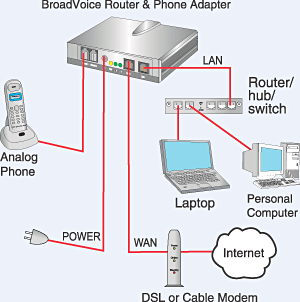
    תרשים רשת טיפוסית בעלת מתאם שיחות. (מקור: ויקיפדיה)


    012 סמייל הולכים עם הראש בקיר.
    לדברי 012, חייבים חיבור ADSL/כבלים בצמוד למתאם השיחות כדי שהחיוג יתבצע דרכו.
    מסתבר ש012 היא זו שהולכת עם הראש בקיר, לא קיימת מגבלה טכנולוגית. טכנית ניתן לאפשר חיוג מהנתב ולהגדיר את מתאם השיחות להתחבר דרכו. כך ניתן לקחת איתך את מתאם השיחות ולהתחבר מכל נתב בעולם עם חיבור אינטרנט.
    אחד היתרונות הקיימים בחיבור קו אינטרנטי הוא ניידות. לא קיימת חובה להשתמש במתאם שיחות כלל וכלל, ניתן להתקין תוכנה חינמית (כמו סקייפ) ולהתקשר דרכה מכל מקום בעולם במחיר שיחה מקומית. אבל בשביל זה צריך את פרטי הSIP של המנוי, ו012 לא מאפשרת זאת למרות שהאינטרס שלה צריך לאפשר לאנשים לדבר כמה שיותר. מידע נוסף בכתבה בפוקט.
    כאשר ביקשתי מהטכנאי את הסיסמה לשינוי הגדרות הוא סרב, כאשר בדקתי את העניין מול שירות התמיכה הטכנית נאמר לי שאין אפשרות למסור את הסיסמה ולא ניתן להגדיר את מתאם השיחות "מאחורי" הנתב. לאחר 40 דקות שיחה התייאשתי.
    לאחר חיפוש בגוגל לגבי מתאם השיחות מצאתי יוזר וסיסמה המאפשר לשנות הגדרות בסיסיות, ביניהן מתן אפשרות לחיוג דרך הנתב.

    הסיבה לדעתי בגללה 012 לא מפרסמת את הסיסמה ואת הגדרות הSIP היא כנראה בגלל שהם מפחדים להפסיד את שוק השיחות הבינלאומיות. ברגע שכל אחד יוכל לקחת את מתאם השיחות שלו איתו לחו"ל, או לחלופין לדבר מהמחשב הנייד שלו בבתי קפה בחו"ל באמצעות תוכנה במחיר שיחה מקומית, כנראה שענף השיחות לחו"ל יפסיד לא מעט.


    גשר רשת.
    אז אנחנו יודעים שאפשר לגרום למתאם השיחות להתחבר לנתב עם חיבור אינטרנט קיים, ללא חובת מודם צמוד למתאם.
    אנחנו גם יודעים שלהתחבר לנתב שכן ניתן רק עם כרטיס רשת אלחוטי (מובנה או USB) ולכן שיחות מהמתאם (שיש לו רק חיבור לכבל רשת ולא אלחוט) לא אפשרי.
    נכון?
    לא נכון!
    קיימת תכונה מעניינת (כמעט בכל נתב) שנקראת גשר רשת (Bridge Mode). האופציה מאפשרת חיבור 2 נתבים (או יותר) בשרשרת (אלחוטית כמובן). כך ניתן לחבר לרשת אלחוטית קיימת את מתאם השיחות שלכם וגם מחשבים בחיבור חוטי אל הנתב שלכם. הנתב יתחבר בצורה אלחוטית לנתב השכן. כתוצאה מכן ניתן להגדיל את טווח הקליטה של הרשת השכנה.
    כך ניתן לחבר את קו הטלפון ואת מתאם השיחות לרשת אלחוטית שכנה ולהפטר מכל התשלומים האחרים.

    תגידו שלום לדמי אחזקת הקו ול"אינטרנט נטו" של בזק.
    למדברים מעט מומלץ לבחור במסלול הזול ביותר, 10 ש"ח לחודש עבור מתאם שיחות ללא התחייבות.
    במידה ותרצו להתנתק, תאלצו להחזיר את מתאם השיחות למשרדי 012 סמייל הנמצאים בראשל"צ.
    קיימים חבילות למדברים הרבה, החל מ-30 ש"ח לחודש ומתאם ללא עלות.
    גם נטוויזן וגם בזק בינלאומי החלו לספק שירות זהה במחירים תחרותיים.

    מומלץ להתאגד מספר שכנים ביחד ולקבוע על שכן אחד שכולם יתחברו דרכו, כך שאר השכנים יכולים להפטר מתשלומי אחזקת הקו בבזק/תשלום "אינטרנט נטו" על סך 25 ש"ח לחודש, תשלומי התשתית והספק. ניתן להתחלק שווה בשווה בעלות התשלומים האלה פעם אחת בלבד.
    כדאי לבחור בחיבור 10 מגה בNGN או בכבלים (עם מהירות העלאה גבוהה) כדי לאפשר גלישה במהירות סבירה. חיבור 1.5 מגה אחד יכול להספיק ל4 שכנים (למשתמשי אינטרנט קלים) כאשר לכל אחד יש קו טלפון משלו (תיאורטית מס' קווי הטלפון האינטרנטיים מוגבל רק ע"י מהירות החיבור).
    על השכנים לנייד את קו הטלפון שלהם מבזק לאחת מהחברות 012, נטוויז'ן, בזק בינלאומי ורק אז לבצע ניתוק מהתשתית. אתם לא רוצים לנסות לספר לטכנאי שבא להתקין את הקו מה אתם מתכננים, רוב הסיכויים שהוא לא יבין/סתם יתעצבן ויגיד שזה לא חוקי ולא תהיה תמיכה ובלה בלה בלה. אח"כ אתם מוזמנים לעקוב אחר המדריך.


    המדריך לחסכון בעלויות התקשורת הביתית

    ראשית עליכם לבדוק שמתאם השיחות עובד ומוציא שיחות כאשר הוא במצב פסיבי- כלומר כאשר הנתב מחייג, והמתאם לקוח ממנו את חיבור האינטרנט (כמו כל מחשב אחר המנסה להתחבר לאינטרנט דרך הנתב)

    הגדרת מתאם שיחות "מאחורי" נתב.
    הערה חשובה: מוקד התמיכה הטכנית של 012 סמייל לא נותן תמיכה טלפונית/כלשהי למשתמשים בדרך זו. במידה ויש בעיות בחיבור עליכם להחזיר את ההגדרות והחיבורים לקדמותם ורק אז לפנות למוקד התמיכה.


    המדריך עבור מתאם שיחות מדגם AudioCodes MP-202 (בתמונה).

    לפני שמשנים חיבורים, היכנסו לממשק המתאם בדפדפן בכתובת: http://10.100.101.1:8080/
    שם משתמש: user
    סיסמה: 012-wel! (סימן הקריאה הוא התן האחרון)

    גם נטויזן ובזק בינלאומי משתמשים באותו מתאם שיחות, אם כי הסיסמה שונה, עליכם לברר אותה במוקד התמיכה הטכנית. במידה והם מסרבים, אמרו להם שהחלפתם ספק ועליכם להחליף את הסיסמה של החיוג לאינטרנט.

    בחרו ב Automatic IP Address Ethernet Connection ואשרו.

    עברו לממשק הנתב (הנתונים הבאים נכונים אם לא בוצע שינוי של "הגדרות המפעל")
    נתבים מתוצרת TP-LINK כתובתם http://192.168.1.1
    שם משתמש: admin
    סיסמה: admin
    נתבים מתוצרות אחרות (סימנס, אסוס ועוד רבים)
    http://10.0.0.138
    שם משתמש: Admin
    סיסמה: Admin
    רשימת כתובות IP לפי יצרן הנתב (PDF)
    כיצד לדעת מי היצרן? במידה ולא שינו את שם הרשת SSID הריצו חיפוש בגוגל עם שם זה. ברוב המקרים שם הרשת מכיל את שם היצרן. במידה ושינו את השם, רוב הסיכויים שגם שינו את הסיסמה והרשת מוצפנת.

    נווטו בתפריט אל הגדרות DHCP.
    וודאו ששרת DHCP מופעל (Enable DHCP)
    אופציה זו קיימת בכל הנתבים, במצב זה הנתב מחלק כתובות IP לכל מחשב המתחבר אליו ומפנה אותו לשער האינטרנט (GateWay) בצורה אוטומטית.
    הגדירו את הנתב לביצוע חיוג בעצמו (בתפריט WAN), הזינו לשם את שם המשתמש והסיסמה של הספק שלכם.

    שינוי חיבורים (פיסית):
    חברו את המודם לנתב ישירות לחיבור WAN (או אם ברשותכם נתב משולב עם מודם חברו אליו את קו הטלפון)
    חברו כבל מהנתב (אחת מהכניסות 1-4) אל נתב השיחות לחיבור WAN (עם ריבוע צהוב מעליו)
    וודאו שאכן קיים חיבור אינטרנט וניתן לגלוש במחשב.
    המתינו כמה שניות,ודאו שיש קו טלפון ושניתן לבצע שיחות.


    תרשים גשר רשת ומתאם שיחות (מקור: ויקיפדיה|שיפוץ:אני)

    חיבור גשר רשת לנתב שכן
    במידה ולא בחרתם להתאגד כמה שכנים או שיש לכם ליד הבית בית קפה עם גלישה חופשית ניתן להתחבר, אך מומלץ ליידע את בעל הרשת ו/או לא להעמיס על הרשת הורדות כבדות ושיתוף קבצים. בטח שלא לשנות הגדרות מעבר למה שמפורט במדריך. תמיד זכרו שבכל רגע בעל הרשת השכנה יכול להתעצבן ולחסום את הגישה החופשית אליה.
    ניתן להעזר בכרטיס רשת המחובר לכבל מאריך USB. בצעו סריקה ברחבי הדירה ובדקו היכן ישנה הקליטה הטובה ביותר (כמו בסרטים עם גלאי המתכות). במקום זה מומלץ למקם את הנתב שלכם.
    זכרו, אתם לא מוגבלים עוד מבחינת חוטים: במידה ויש לכם טלפון אלחוטי בבית, אתם יכולים למקם את החבילה (נתב,מתאם שיחות,בסיס הטלפון האלחוטי) בכל מקום בבית לידו יש נקודת חשמל. (על כל המחשבים בבית להתחבר לנתב אלחוטית במידה והם לא ליד הנתב)

    שינוי הגדרות בנתב השכן (לפני ביצוע ההעברה)
    התחברו בצורה אלחוטית לרשת השכנה הנבחרת והיכנסו לממשק הנתב השכן.
    קיימת רשימה של יצרני נתבים עם כתובת IP שם משתמש וסיסמה ברירת מחדל.
    ברוב המקרים הכתובת היא: http://10.0.0.138
    שם משתמש: Admin
    סיסמה: Admin
    המשך המדריך יסביר על הפעולות בנתב תוצרת ASUS, אך ההגדרות דומות מאוד וניתן לבצען עם כל נתב.

    דבר ראשון במידה ומופעל FireWall עליכם לבצע פתיחת פורטים בנתב
    Advanced Setup>NAT>Port Trigering לחצו Add ובחרו בפורטים הבאים:
    5060
    5061
    6117
    כולם מסוג "TCP/UDP"

    נווטו בתפריטים אל Wireless Bridge. (תחת Wireless)
    תחת AP Mode בחרו ב"Access Point". תחת Bridge Restrict בחרו Enabled
    תחת Remote Bridges MAC Address הקלידו את כתובת הMAC של הנתב שלכם (רשום בתחתית הנתב) ואשרו.
    הנתב השכן יאותחל. החיבור האלחוטי ינותק.

    שינוי הגדרות בנתב שלכם
    כעת עברו לממשק הנתב שלכם (רצוי בחיבור חוטי), במידה ויש לכם נתב מאותו דגם (לא חובה) ההגדרות זהות, רק יש לשנות בAP Mode למצב Wireless Bridge (בנתב TP-Link ההגדרה נקראת Bridge Mode) ולרשום את כתובת הMAC של הנתב השכן. כל נתב משדר את כתובת הMAC שלו בצמוד לשם הרשת, ניתן לצפות בכתובת דרך תוכנת הניהול המגיעה עם הדרייבר של כרטיס הרשת, הממשק של Windows מוגבל יותר ולא מאפשר זאת. בנוסף ניתן למצוא את הMAC דרך ממשק הנתב השכן
    כמו כן עליכם לבטל כל הצפנה כלשי, אם הרשת השכנה לא מוצפנת, גם הרשת שלכם צריכה להיות זהה.
    בחרו בערוץ זהה לרשת השכנה (מ1 עד 11), ניתן לדעת מהו הערוץ דרך תוכנת הניהול.

    דבר אחרון וחשוב!
    בנתבים בהם לא ניתן לבחור AP Mode (כמו בTp-Link) עליכם לבטל את שרת הDHCP בנתב שלכם דרך ממשק ההגדרות. לאחר מכן יש לאתחל את הנתב.

    לאחר האתחול לא תוכלו להתחבר לנתב דרך הממשק האינטרנטי כי כתובת הIP משתנה! מקמו את הנתב במיקום עם הקליטה הכי טובה וחברו אליו את מתאם השיחות.
    התחברו לרשת שלכם דרך כרטיס רשת אלחוטי (או דרך כבל רשת המחובר לנתב). בדקו אם קיים חיבור לאינטרנט. בדקו אם יש קו והאם ניתן לקבל ולהוציא שיחות.
    במידה והנסיון לא צלח עליכם ללחוץ על כפתור Reset בנתב שלכם כדי שתוכלו להתחבר אליו כרגיל.


    בהצלחה!

    יום שני, 3 באוגוסט 2009

    מדריך להכנת סופט-בוקס תוצרת בית DIY

    טווח המחירים של סופט בוקס מקצועי בארץ נע סביב 120-490 שקלים ליחידה. אלה לא מחירים יקרים, בטח לא יחסית למחירים של ציוד צילום רציני (גופים, גופות ועדשות) אבל בכל זאת, אני מציג בפניכם את האלטרנטיבה הזולה הרבה יותר (הוצאה של עד 20 שקל) וכזאת שלא נופלת מהציוד המקצועי באיכות התוצאות.

    בתמונה: הכלב שלי, צולם עם הסופט-בוקס החדש. בדרך כלל הוא נבהל מפלאשים, אפשר לראות את השתקפות הסופט-בוקס באישון.

    למי שלא יודע מה זה סופט בוקס (Softbox)
    מדובר בגוף תאורה, שכל תפקידו הוא לרכך/לפזר/לכוון את האור לפי רצונכם. הכוונה היא לאור הפלאש שלכם כמובן. פלאש "עירום" ללא תוספות ייצור אור נוקשה עם צללים חדים שלא תמיד מחמיאים למצלולמים שלכם, במיוחד אם הם בני אנוש.

    קצת רקע, כיצד פועל סופט בוקס?
    הפלאש מצוי בקודקוד, או בתוך הפירמידה, האור יוצא מהפלאש בכיוון מסויים, פוגע בדפנות הסופט-בוקס אשר ממקדות את האור לכיוון הפתח. לבסוף כל האור יוצא מכוון מבסיס הפירמידה, שם הוא עובר דרך חומר מפזר, במקרה שלנו בד לבן, ומשם הוא מתפזר לפי הכיוון הכללי של הבסיס

    המדריך הבא ילמד איך מכינים סופט בוקס בהכנה עצמית המיועד להחזקה ע"י עוזר צלם, יש אפשרות לאלתר לו חצובה או מתקן העמדה, אך המדריך יתמקד בסופט בוקס עצמו.

    המצרכים:
    קרטון גדול
    נייר כסף
    מפת שולחן חד פעמית בצבע לבן
    נייר דבק איכותי
    דבק פלסטי
    מספריים
    סכין יפני
    עיפרון
    שעתיים פנויות
    פינת יצירה
    כישרון

    אוקיי, מתחילים.
    המבנה הדרוש לנו הוא פירמידה דמויית גג רעפים של בית, רק כשבקודקוד יש פתח לפלאש שלכם
    עליכם למדוד את גודל הראש של הפלאש שלכם. הפלאש שלי בגודל 7x4 ס"מ.
    אחר כך עליכם לבחור את הגודל של הסופט בוקס אותו אתם רוצים.
    אני בחרתי בגודל 40x37 ס"מ. במקום בקרטון רגיל השתמשתי בקרטון עשוי קלקר, עליו היה מודבק נייר. קילפתי את שכבת ונשאר קצת דבק, ככה שלא הצטרכתי דבק נוסף.
    חתכתי באמצעות סכין יפנית טרפזים, 2 מהם עם בסיסים בגדלים 7 ו40 ס"מ, הגבהים (לא השוקיים) אורכם 20 ס"מ. ועוד 2 טרפזים עם בסיסים 4 ו37 ס"מ, אותם גבהים.
    אחר כך יש לצפות צד אחד מכל טרפז בנייר כסף, שימו לב שהצד המבריק של הנייר כסף יהיה כלפי חוץ, צד זה מחזיר אור טוב יותר.
    יש להשתמש ביריעה מעט יותר גדולה מהקרטון ולעטוף אותו גם בדפנות, אח"כ להדביק את הקצוות עם נייר דבק.
    לסיים את 4 הטרפזים
    אני הוספתי בניית עזר (איזה מושג ישן הא) שיוסיף נפח לסופט בוקס שלי וישפר את הביצועים, הוספתי עוד רצועות בעובי 5 סמ' בקצה.
    עליכם להדביק הכל בדומה לסרטון המצורף (בהילוך מהיר כמיטב המסורת, פי 25 יותר מהיר מהמציאות)
    שימו לב, אל תשאירו רווחים בהדבקה, אל דאגה, קרטון הוא גמיש ואפשר יהיה לקפל אותו לצורה הרצויה.


    כעת מה שנותר הוא לגזור מהמפה חתיכה בגודל המתאים ולהדביק אותה בפתח.
    שימו לב, כדי לקבע את מפת הבד לסופטבוקס יש צורך באילתור. לדוגמה, תתפרו את קצוות הבד בצורת תעלה ובתוכה השחילו חוט ניילון, בדומה לשקיות זבל בעלות ידיות נשיאה, או השתמשו בסקוצ'.
    כדי לחבר את הפלאש לסופטבוקס הכי טוב להשתמש שוב בסקוטצ'ים.

    זה הכל, הסופט בוקס מוכן, הוא אולי לא מתקפל, אבל הוא בכלום כסף, פשוט ומהיר להכין אותו. הסרטון צולם במשך 20 דקות (TimeLapse).


    בתמונה: הסופט-בוקס בפעולה, מורכב על חצובה פשוטה (עם בורג), ביחד עם קוביית סלייב אופטי ופלאש ישן.

    כל מה שנותר כעת הוא לסנכרן את הפלאש עם המצלמה. הפתרון הזול ביותר הוא לרכוש קוביית סלייב אופטי, המתחברת לתחתית הפלאש ובעלת חיישן רגיש לאור. כאשר מזוהה פלאש בסביבה הקוביה שולחת פולס חשמלי להפעלת הפלאש המחובר אליה.
    יש להשתמש בפלאש המובנה במצלמה על מצב ידני בעוצמה נמוכה. חובה לבטל את מצב TTL האוטומטי- במצב זה משתחררים פלאשים מקדימים לפני הצילום עצמו, דבר המבלבל את קוביית הסלייב.