‏הצגת רשומות עם תוויות אינטרנט. הצג את כל הרשומות

יום שישי, 6 באוגוסט 2010

השוואת חבילות גלישה סלולארית

לאחר כמה שינויים (לטובה ולרעה) שקרו בזמן האחרון בשוק האינטרנט הסלולארי, מסתמן שהשוק מתייצב, וזה בדיוק הזמן לערוך השוואה מחודשת בין חבילות הגלישה המוצעות לחובבי הקרינה הבלתי מייננת שביננו. לפני 8 חודשים ביצע TheMarker את ההשוואה הקודמת, ומאז הזכרתי פה ושם גם את נושא האינטרנט הנייח, את האבל שנגרם לגולשים עקב גלישה אה-סימטרית וגם קצת את הדורסניות של חברות הסלולר: חורבן נייטרליות הרשת וגביית מחירי זנות לכל קילו-בייט חריגה מחבילת הגלישה (יותר נכון מחירי נערות ליווי).

בשביל מה סבתא צריכה חבילת גלישה בסלולאר?
מאז הגעת רשתות הדור השלישי לארץ מחייבים כל לקוח להצטרף לחבילת גלישה בתשלום חודשי קבוע, גם לקוחות שלא יודעים מה זה אינטרנט מחוייבים לשלם עליה. היחידים שיכולים להיפטר מהחבילה הם אלו שלא רכשו מכשיר דרך המפעילות הסלולאריות. מי כן רכש מכשיר דרכן ויבטל את חבילת הגלישה, יכול לשכוח מזיכוי חודשי בזמן אוויר. אין מה לעשות, זה כתוב בחוזה ומשרד התקשורת לא עושה כלום בנושא כבר שנים.
אלו שלא בודקים את החשבונית כל חודש לא ידעו שיש להם בכלל חבילת גלישה ושהם משלמים עליה. יותר גרוע, המפעילות הסלולאריות מעלות את המחירים כל כמה זמן.
לאחרונה, Orange עדכנה, לרעת הצרכן, את חבילות הגלישה שלה (גם לסלולאר וגם למודמים סלולאריים). כעת, החבילה הבסיסית ביותר עולה 38 ש"ח לחודש במקום 26.7 ש"ח בעבר. אפשר לומר שOrange השוותה את המחיר לזה של פלאפון: 39 ש"ח לחבילת הבסיס. העלאת המחירים נובעת כביכול מהוספת "הטבה ייחודית" כמו GPS וfunetone. רוב הלקוחות לא צריכים תוספות אלה, וזו יכולה להיות עילה לתביעה ייצוגית, שכן ברשיון מפעילות הסלולר נאסר להתנות (חבילה משולבת) שירות מסויים בשירות אחר.
מה אפשר לעשות נגד זה?
  • לרכוש מכשיר דור 2 דרך המפעילות ללא חבילת גלישה.
  • להשתמש במכשיר שלא נרכש דרכן או מכשיר שנגמרו הזיכויים עליו (3 שנים).
בשני המקרים תצטרכו להתקשר למוקד שירות הלקוחות ולבטל את חבילת הגלישה. גם אם תרכשו מכשיר דור 2 יש סיכוי גבוה מאוד שיצרפו אתכם לחבילת גלישה בGPRS בלי לשאול אתכם בכלל. לכן חשוב לבדוק בחשבונית, לבטל, ואם צריך גם לדרוש זיכוי.

גולשים כבדים? הזהרו מחריגה שתעלה לכם מאות שקלים!
גולשים רבים שכן מנצלים את חבילת הגלישה, יגלו שהיא אינה מספיקה. במקרה זה יש לרכוש חבילה גדולה יותר, כדי לא להצטער על כך מאוחר יותר.
על כל חריגה מהחבילה, תשלמו עוד, והרבה: בין 1.5 ש"ח ל12.95 ש"ח לכל MB!
כך ניתן להגיע לחשבון חודשי של מאות ואלפי שקלים, היות ובישראל רגילים לשלם מחיר חודשי קבוע בגלישה ללא הגבלה באינטרנט הנייח.
לאחרונה נראה שהמצב משתפר מעט: Orange מצהירה שלא תגבה יותר מ499 ש"ח לחודש על חריגה בחבילה הבסיסית. בחבילות הגדולות יותר סכום החריגה יוגבל ל- 299 ש"ח לחודש. בפלאפון החריגה תגיע עד ל503 ש"ח לגולשים מהסלולר, ועד 9.90 לגולשים בנטסטיק. בסלקום, מי שלא יקח את החבילה ללא הגבלה יוכל להגיע לחשבון חודשי לא מוגבל עם סכום של אלפי שקלים!
חידוש נוסף הוא קיומן של חבילת "ללא הגבלה" ברשת Orange. חבילה כזאת הייתה קיימת בעבר רק בסלקום.
בעתיד הקרוב אמורה להיכנס לתוקפה תקנה של משרד התקשורת שתחייב את מפעילות הסלולאר לשלוח למנויים SMS ברגע שהם מגיעים ל80% ניצול נפח החבילה ו100%. כיום לא כל המפעילות מקפידות על כך, ולא תמיד ההודעות הכל-כך-חשובות האלה מגיעות ליעדן.

שימוש במכשיר הסלולארי בתור מודם
בכל מכשיר סלולארי דור 3 ומעלה קיימת אפשרות חיבור למחשב, באמצעות כבל USB או Bluetooth. כך ניתן להשתמש במכשיר הסלולארי בדומה למודם סלולארי. היתרונות הם רבים:
  • חוסכים במחיר המודם הסלולארי.
  • לא נדרשת התחייבות ל18 חודשים.
  • אין צורך בקו חדש וכרטיס SIM חדש.
  • לא צריך לסחוב את המודם איתך לכל מקום.
  • חיבור אלחוטי ללא כבלים בשימוש עם Bluetooth
בשלושת המפעילות תוכלו להשתמש בחבילת הגלישה הקיימת כדי לגלוש במצב מודם דרך המחשב, אך מוטב שגולשים כבדים יגלשו עם חבילות גדולות המיועדות לכך. אצל פלאפון, חובה לרכוש כרטיס SIM חדש/מודם סלולארי כדי להתחבר לחבילות הגדולות של 10 GB ומעלה.
למרות שעדיין יש הפרדה בין גלישת WAP ל  DATA (הסבר כאן), רוב החבילות מציעות שילוב של השניים כפי שניתן לראות בטבלאות למטה.


נייטרליות רשת - האטת גלישה חסימת שיחות VoIP ושיתוף קבצים
ככל הנראה, בOrange אין חסימה של שיחות על גבי האינטרנט VoIP כגון סקייפ, פרינג וכו'. כנ"ל לגבי שיתוף קבצים. האטת גלישה תתרחש בחריגה מעל 10GB בחבילות המוגבלות ומעל 30GB בחבילה ללא הגבלה, כפי שמצויין באתר Orange ובטבלה למטה.
בסלקום המצב שונה בתכלית, לפי הכתוב בהסכם, יש חסימה של שיחות VoIP ושל שיתוף קבצים גם יחד.
גם האטת הגלישה תתרחש במידה ותחרגו מהמכסה הדמיונית: פי 3 מהממוצע. זו לשון ההסכם: "סלקום שומרת לעצמה את הזכות להאט באופן יזום את קצב העברת הנתונים במקרה בו האטה זו נדרשת לצורך ויסות עומסים ו\או לצורך אי פגיעה במשתמשים אחרים, כמו כן רשאית סלקום להאט את קצב העברת הנתונים במקרה של שימוש בתוכנות שיתוף קבצים, ו\או במקרה בו לקוח עושה שימוש העולה עד פי שלושה מהכמות הממוצעת של לקוח ברשת סלקום, והכול כמפורט בהסכם זה".בפלאפון בחרו להדמות לסלקום, והוסיפו להסכם שלהם סעיף דומה: חסימת שיתוף קבצים והאטת גלישה מעל נפח הגדול פי 3 מהממוצע בחברה.

ונעבור להשוואה
לפניכם השוואה מקיפה בין מפעילות הסלולר בנושא חבילות הגלישה, חסימות, מגבלות ומחירים. לחצו להגדלה.

להורדת הטבלאות בפורמט Word לחצו כאן.

בכל חבילות הגלישה של Orange תקבלו גם את השירותים הבאים:  Orange GPS, funtone
פלאפון חבילת בייסיק: גיבוי ספר טלפונים ושיר בהמתנה
חבילה מתקדמת: גיבוי ספר טלפונים ושיר בהמתנה ובנוסף אחד מאלה: SuperTV, Musix, NavigatorGPS או הגדלה של 100 MB לגלישה חיצונית.
חבילת הכל כלול: גיבוי ספר טלפונים, שיר בהמתנה, SuperTV, Musix, NavigatorGPS, גלישה חיצונית בנפח 1 GB.
הנתונים מבוססים על מידע שהגיע מנציגי מוקד דאטה של החברות בטלפון ומהסכמי ההתקשרות עליהם חותמים הלקוחות. במקרים של חוסר התאמה הסכמי ההתקשרות קבעו. אשמח לתקן במידה ויש טעויות.

מחירי מודם סלולארי ופרטים נוספים
Orange וסלקום מציעות למצטרפים חדשים מודם מוזל/חינם וחודש/חודשיים ראשונים חינם, לפרטים ראו בטבלה:

להורדת הטבלאות בפורמט Word לחצו כאן.

התחייבות למשך 18 חודשים על החבילה.
ניתן לרכוש כרטיס SIM בעלות חד פעמית וללא התחייבות.
ניתן לקבל החזר על מודם שנרכש בחנות פרטית.
ההחזר על המודם מותנה בהישארות בחבילת הגלישה למשך 36 חודשים
במידה ומתנתקים בתוך תקופת ההחזרה יש לשלם את עלויות המודם עד למועד הניתוק.
החודשים בחינם יופיעו כזיכוי בחשבונית הבאה, אין החזרת מזומן/החזר בכרטיס אשראי.
בסלקום יקבלו סטודנטים כרטיס זיכרון MicroSD בנפח 8GB מתנה.

סיכום:
עם כל המגבלות והחסימות, מסתמנת מגמה של שיפור בתנאי חבילות הגלישה שמציעות המפעילות. קשה מאוד להמליץ על חבילה ספציפית בגלל ריבוי הפרמטרים, אך אנסה בכל זאת: אם אינכם רוצים חסימת VoIP וחסימת שיתוף קבצים, בחרו בחבילות של Orange, בנוסף תוכלו לקבל מודם בזול וחודשיים ראשונים חינם עם אפשרות החזרה. במקרה ואתם גולשים ללא גבולות, מוטב לכם לבחור בחבילות ללא הגבלה של סלקום או Orange. לחלופין תוכלו לבחור באחת מחבילות הNetstick או הLaptop של פלאפון, שם הסכום הגבוה ביותר שניתן לחרוג בו עומד על 9.90 ש"ח לחודש. מבחינת מחירי המודמים, סלקום מנצחת, עם מודם בהחזר מלא (חיוב-זיכוי), אח"כ Orange במחיר 358.2 ש"ח והיקרה ביותר היא פלאפון עם 716.4 ש"ח למודם הזול ביותר. גלישה מהנה!

יום חמישי, 3 ביוני 2010

אינטרנט בחצי מחיר ופלאפון משתדרגת

פלאפון הכריזה בשבוע שעבר על שדרוג מהירות הגלישה ברשת דור 3.75 בטכנולוגיית HSPA+ (ממותג כ- High Speed GSM+). כעת הרשת מתהדרת במהירות של עד 21 מגה-ביט הורדה ו5 מגה-ביט העלאה. בתור התחלה פלאפון משווקת חבילה של 15 מגה. זאת מהירות מקסימלית תיאורטית, ובפועל המהירויות נמוכות יותר. לא מזמן יצא לי לבדוק בעצמי את מהירות הגלישה באחד הדוכנים של פלאלפון, באמצעות נטבוק הכולל מודם סלולרי מובנה. לפני השדרוג, מהירות הגלישה בפועל עמדה על 5 מגה-ביט הורדה ו1 מגה-ביט העלאה. זאת בזמן שהמהירות המקסימלית המוצהרת עמדה לפני השדרוג על 7.2 מגה-ביט ו2.5 מגה-ביט בהתאמה.


למרות זאת, מדובר בשדרוג משמעותי במהירות הגלישה ובמיוחד במהירות ההעלאה, דבר שלא מובן מאליו באינטרנט הנייח הישאלי: בעוד שבאינטרנט הסלולארי היחס בין הורדה להעלאה עומד על 4 ל-1, באינטרנט הנייח היחס עומד על 12 ל1 (במהירות 10 מגה בבזק). הסיבה ליחס הקיצוני והלא סימטרי כבר מזמן לא סיבה טכנולוגית גרידא, אלא סיבה כלכלית: לחברת בזק לא כדאי לשפר את מהירות ההעלאה כי אז הרבה לקוחות עסקיים שמשלמים הון לבזק עבור חיבור עסקי יקחו חיבור ופרטי וכך בזק תפסיד. כתבתי על כך בהרחבה בעבר.

בשורה התחתונה הלקוחות הפרטיים נפגעים וחזון הWeb 2.0 (תוכן מבוסס גולשים) יורד לתמיון. יכול להיות שהכרזתה של פלאפון תגרום להתפתחות מעניינת דומה גם בשוק האינטרנט הנייח, מה שבטוח זה שבעתיד הנראה לעין לא ניתן יהיה לעשות שימוש מאסיבי באינטרנט אלחוטי בלי להיכנס לחובות עתק אצל חברות הסלולר (שמבצעות חיוב לפי KB). אצל סלקום אמנם יש חבילת גלישה ללא הגבלה (חופשי חודשי) אך היא מגובה בחוזה התקשרות דרקוני שמתיר לה לחסום שיתוף קבצים ולהוריד את רוחב הפס, כפי שהזכרתי כאן. בנוסף, לקוחות סלקום שברשותם חבילת גלישה דור 3 רגילה של WAP, עלולים לקבל חשבון חודשי על סך אלפי שקלים בגלל שבחבילת WAP החיוב אינו חופשי חודשי ועל חריגה מהחבילה תשלמו 0.99 ש"ח לKB, וזו לא טעות דפוס! קראתם נכון, עבור חריגה של 10 מגה מהחבילה תשלמו 10,000 שקלים, בהנחה שגלשתם דרך WAP. עוד על כך בכתבתו של אבי וייס מ TheCom.

ומה עם האינטרנט הנייח? אין סיבה להתרגש מהמהירויות הגבוהות שמתפרסמות חדשות לבקרים בעיתונים. בזמן שמהירות ההורדה מגיעה ל100 מגה-ביט, מהירות ההעלאה מדשדשת מאחור ומגיעה רק עד ל2 מגה-ביט בחבילה היקרה ביותר. גם אם רכשתם חבילה כזאת, אל תצפו להגיע למהירות כזאת בגלישה לחו"ל. הקישורר היחיד של ישראל לחו"ל מתבצע דרך הכבל התת ימי מד-נאוטילוס שמתפקד כמונופול ומפקיע מחירים. לכן הספקיות רוכשות רוחב פס מועט שלא מספיק למאות אלפי לקוחות בפס רחב.
ומה עושה משרד התקשורת? מעסיק את עצמו בחיבור נסיוני של 150 דירות (ובית ספר) בקרית-שמונה בשיתוף עם חברת חשמל. זאת במקום להקים כבל תת ימי חדש שיתחרה במד-נאוטילוס.


אני שמח להודיע שחזרתי לבזק, אחרי תקופה של חצי שנה בקווי זהב 012 אליהם ניידתי את קו הטלפון, ולאחר 4 חודשים בהם גלשתי דרך אינטרנט אלחוטי עם גשר רשת כפי שהסברתי במדריך כאן.
קיבלתי הצעה מאוד משתלמת מנציג דילרים של בזק, שזולה בעשרות אחוזים ואפילו פי 2 ויותר זול מהמחיר המוצע ללקוחות קיימים שנגמרה להם תקופת ההתחייבות.

פרטי החבילה:
  • קו טלפון עם חבילת 500 דקות לנייחים, שיחה מזוהה ושירותים נוספים ב30 ש"ח לחודש למשך חצי שנה, בהתחייבות לחצי שנה. לאחר מכן 54 ש"ח דמי אחזקה ותשלום נוסף על שאר ההטבות (ללא התחייבות, רק צריך לזכור לבטל).
  • תשתית NGN במהירות 10 מגה-ביט והעלאה 800 קילו-ביט. חינם למשך 7 חודשים ראשונים, לאחר מכן 100 ש"ח לחודש, התחייבות לשנה. ממוצע לחודש יוצא 41.6 ש"ח.
  • דמי התקנה, חד פעמי 25 ש"ח.
ספק אינטרנט:
בזק בינלאומי, חודש ראשון חינם ואח"כ 48 ש"ח לחודש בהתחייבות לשנה וחצי.

להלן טבלה לפישוט העיניינים:


קו טלפון בזק
תשתית NGN 10 מגה
ספק אינטרנט
סך הכל
התחייבויות:
חצי שנה
שנה
שנה וחצי

חודש ראשון
30 ₪
0 ₪

0 ₪
30 ₪
חודשים 2-6
48 ₪
78 ₪
חודש 7
55.91* ₪
103.91 ₪
חודשים 8-12
99.47 ₪
203.38 ₪
חודשים 13-24
120.42** ₪
224.33 ₪
חודש 25 והלאה
...
139.29** ₪
315.62 ₪
סך הכל שנה ראשונה ***
515.46 ₪
497.35 ₪
528 ₪
1540.81 ₪
ממוצע לחודש לשנה הראשונה ***
42.95 ₪
41.44 ₪
44 ₪
128.4 ₪

* לאחר חצי שנה יש להתקשר ולבטל את השירותים הנוספים, אחרת תחוייבו בתשלום עליהם:
חבילת 500 דקות - 19.90 ₪ לחודש.
תא קולי, שיחה מזוהה ושיחת מפגש - 9.90 ₪ לחודש.
** בסיום תקופת ההתחייבות של כל אחד מהשירותים, יש להתקשר לקבלת מחיר חדש. המחירים שבטבלה לאחר תקופת ההתחייבות הם מחירי מחירון שתיאלצו לשלם במידה ולא תתקשרו.
*** סך הכל השנתי והממוצע לחודש מחושב לשנה הראשונה בלבד.

יתכן ויציעו לכם ראוטר אלחוטי במודל של חיוב זיכוי. לא מומלץ לקחת אותו, כדי לקבל את ההחזר עליכם להתחייב לבזק לתקופה של שנתיים עד שלוש שנים. כמו כן מחיר הראוטר בבזק (400-700 ש"ח) יקר משמעותית מהמחיר שלו בשוק שעומד על 100-300 ש"ח (המחיר ותקופת ההתחייבות תלויה בסוג הראוטר: תקן N או תקן G)

כל מי שרוצה לחזור לבזק לאחר שסגר איתם חשבון לגמרי (כלומר ניתק גם את הקו וגם את התשתית) יכול לקבל מחיר כזה. מדובר על הפרש מחירים גדול בהשוואה למחירי חברת הוט, שמציעה תשתית נטו במהירות 12 מגה ו1 מגה העלאה ב100 ש"ח לחודש.
שימו לב, אין סיכוי שתקבלו את המחיר שהזכרתי כשתתקשרו למוקד המכירות של בזק סתם כך. עליכם להגיע לנציג דילרים דרך כוכבית-כמה-זה, שלוחה 9199, או לשלוח לי מייל ואשלח לכם בחזרה את הטלפון של הנציג שטיפל בי.
סתם לשם השוואה, ההצעה הראשונה שתקבלו במוקד הרגיל של בזק תהיה: חבילת 10 מגה ב5.01 ש"ח ל-3 חודשים ראשונים ואח"כ 99.9 ש"ח בהתחייבות לשנה. המחיר הממוצע לחודש יוצא 76.18 ש"ח, בהשוואה ל- 41.44 ש"ח (לפי הטבלה), כמעט פי 2!!!
כדי לקבל את המחיר של הספק אינטרנט בבזק בינלאומי עליכם להתמקח ולומר, לדוגמה, שב012 סמייל הציעו לכם מהירות 10 מגה ב39 ש"ח לחודש בהתחייבות לשנה (מה שנכון אגב).

לסיכום, נראה שמהירות האינטרנט הסלולרי עולה מדרגה, יתכן מאוד שגם החברות האחרות (סלקום ואורנג') ישוו את המהירות: לשלושתן יש את אותה הטכנולוגיה בדור 3.75 וע"י שדרוג תוכנה פשוט יחסית, ניתן להגדיל את המהירות (אם כי לא כל המכשירים/מודמים תומכים במהירות כזאת). בשלב זה לא משתלם להתבסס אך ורק על אינטרנט אלחוטי בשל חיוב לפי KB או מגבלות שונות אצל סלקום. מנגד, האינטרנט הנייח צועד במקום. נקודת האור היחידה היא המחיר- כיום לקוחות חדשים (או מתניידים) יכולים לקבל מחיר זול בעשרות אחוזים מלקוח ותיק, אך אל תצפו לקבל זאת בקלות במוקדי השירות הרגילים.

יום שישי, 12 במרץ 2010

גוגל StreetView - פרוייקט הצילום הפנורמי הגדול בעולם

השירות של גוגל הנקרא StreetView (בעברית "מבט רחוב") פעיל מאז מאי 2007. לאחרונה הוא עולה שוב לכותרות בין היתר בגלל הרחבתו למדינות אירופה- בכל כמה חודשים מדינה חדשה נוספת למאגר כשהמטרה המוצהרת היא לכבוש את העולם.
השירות מציע תמונות פנורמיות ב360 מעלות של כל הרחובות והכבישים במדינה מסויימת, כאשר קיים מרחק של מטרים ספורים בין תמונה לתמונה.
זהו ללא ספק פרוייקט עצום: שכרו נהגים, רכשו מכוניות וציוד מחשב, מצלמות רחבות זווית ועוד (פירוט בהמשך).  לאחר הצילום מגיע שלב עיבוד התמונה המשלב וממפה אוטומטית את כל התמונות האלה כדי שיוכלו לצפות בהן בצורה מהירה ונוחה ברשת האינטרנט.

בתמונה: מכונית של גוגל מעלה את חשדו של שוטר מקומי (Wikinomics)

הסוגיה זכתה להרבה מחאות וגינויים בעולם, בזכות העובדה שהרחובות והכבישים אף פעם לא ריקים, תמיד יש אנשים בפריים שלא מודעים לעבודה שהם מצולמים. יש חדירה מסויימת לפרטיות משום שאנשים יכולים להתפס במצבים לא נעימים והיו מקרים. אך על פי החוק ברוב המדינות הצילום בשטח ציבורי לא מהווה עבירה.
כדי לצאת יותר בסדר, גוגל הפעילה מנגנון טשטוש אשר משתמש בטכנולוגיית זיהוי פנים. כל הפנים ולוחיות הרישוי מטושטשות כדי שלא יהיה ניתן לדעת מי היה איפה.
בישראל, השירות לא זמין, ולא הולך להיות זמין בזמן הקרוב. לא בגלל החוק, אלא בגלל החשש הבטחוני והשימוש האפשרי לרעה בידי מחבלי הארץ המובטחת. סיבה נוספת עשויה להיות החשש מהשחתה של ציוד הצילום על ידי אזרחים עצבניים בדומה להשחתת האנטנות הסלולאריות.
בבריטניה הציבור קצת יותר מנומס, והסתפק בגירוש המכונית הסוררת מהעיירה ע"י חסימת דרכה עם חומה אנושית.

תחשבו שוב לפני שאתם קובעים דייט עם פרוצה(lifelongue)

זה לא חדש שגוגל מנסה ליצור העתק דיגיטלי לכל דבר שזז (וגם מה שלא). הנגיש לכולם בו ניתן לבצע חיפוש ולנתח אותו לצורכי פרסום. החל מהצורך לאנדקס את כל האינטרנט על השרתים של גוגל, ממשיך בהסכם לסריקת ספרים ב19 ספריות ברחבי העולם, בשירות המפותשל גוגל,  StreeView וכך הלאה...

למעלה: המצלמה הפנורמית, בצדדים: סורקי לייזר (ekstream)

גוגל שידרגה את הציוד שלה מספר פעמים מאז ההשקה ב2007, בשדרוג האחרון הוחלפו המצלמות למצלמות ברזולוציה גבוהה והוספו סורקי לייזר המאפשרים בניית מודלים תלת מימדיים של כל הבניינים, בהם ניתן לצפות בתוכנה Google Earth. למי שחשב שבגוגל מעסיקים אנימטורים שירכיבו את המודלים של הבניינים טועה, הדבר נעשה בצורה אוטומטית, כאשר ניתנת לגולשים האפשרות לשפר כל מבנה בנפרד. מעניין מתי נוכל לשתול את המודלים האלה בGTA IV ולדרוס אנשים בפריס ו/או גם ברומא.

עד כה גוגל השתמשה במכוניות עם תורן ועליו המצלמות. עכשיו כבר יש תלת-אופן, שמאפשר לצלם גם בגנים ציבוריים בהם אין גישה למכוניות.


לאחרונה הגיעו דיווחים על צלמים של גוגל שמגיעים לחנויות ובתי עסק ומצלמים תמונות פנורמיות מבפנים (באישור כמובן). מהלך זה סולל את הדרך לעולם וירטואלי מקביל בסגנון המטריקס (או סקנד לייף?), בו ניתן לשוטט בלי לצאת מהבית.

ואם כל זה לא מספיק, גוגל יכולה לדעת איפה אתם נמצאים, עם דיוק של מטרים ספורים. זאת אך ורק אם תאשרו לה לעשות זאת ותיתנו לה את כתובת הIP שלכם ואת רשימת הרשתות האלחוטיות הזמינות ממחשבכם.
זה עובד ככה: נכנסים לגוגל מפות, ולוחצים על הכפתור העגול הקטן משמאל שנקרא "מצא את המיקום שלי". תופיע בקשה לאישור לשליחת המידע ע"י הדפדפן, ולאחר האישור "שתף מיקום" המפה תתמקד על מיקומכם ותציג רדיוס משוער. השירות פעיל גם בארץ, ולפי בדיקה שלי, הוא עובד יפה מאוד.

אפרופו מיקום, מצלמות רבות מגיעות היום עם GPS מובנה, ושומרות את המיקום של כל תמונה שצולמה בתוך קובץ הXCIF. אם העלתם תמונות כאלה לאלבומים ציבוריים בפיקאסה, פנורמיו, ועכשיו גם פליקר - יש סיכוי טוב שהם יופיעו בגוגל StreetView. כאן נעשה שימוש בעוד טכנולוגיה מעניינת- ניתן לזהות את הזווית בה כל תמונה צולמה ע"י השוואה לתמונות אחרות שצולמו באותו מקום (נתוני הGPS מוגבלים לקואורדינטות בלבד, ללא כיוון). כמו כן ניתן לנווט בין התמונות בצורה דומה לשירות של מיקרוסופט הנקרא Photosynth. מיקרוסופט מציעה גם היא שירות מפות עם מודלים תלת מימדים ונראה שגוגל ומיקרוסופט מעתיקות אחת מהשניה ללא בושה.


לסיכום, גוגל אוהבת מידע, וזה לא משנה לה באיזה צורה הוא מגיע. עם כל ההתייעלות והיתרונות של השירותים של גוגל מישהו צריך לשים את היד על הדופק, ורצוי שזה יהיה אתם. בסופו של יום, זו הפרטיות שלכם שנפגעת. חשבו פעמיים לפני שאתם מעלים לאינטרנט חומר רגיש שעלול לפגוע בכם או בחבריכם בשלב כלשהו בהווה ובעתיד, כי את הנעשה אין להשיב (במקרה הזה את המועלה אין להסיר, כי תמיד יש עוד עותק אצל גוגל)

יום חמישי, 25 בפברואר 2010

ביקורת רובוט GigaPan

GigaPan, רובוט לצילום פנורמי - ביקורת
במסגרת פרוייקט פנורמי שאני הולך לצלם ולעבד בקרוב, קיבלתי לידי את הרובוט הפנורמי לבדיקה.
המכשיר עונה לשם GigaPan, ותפקידו לצלם מספר רב של חשיפות מהן ניתן להרכיב תמונה פנורמית בכל גודל שתרצו. קיימת אופציה גם לצילום של 360x180 מעלות - צילום ספירה (אווירה) או "סיור וירטואלי" בעברית.
המכשיר פועל על 6 סוללות AA, ומתחבר לכל חצובה רגילה. עליו מתחברת מצלמה. למכשיר, יש 2 מנועים: אחד שולט על התנועה ימינה/שמאלה, והשני למעלה/למטה. בנוסף קיים הדק ניתן לכוונון שמטרתו ללחוץ על כפתור הצילום במצלמה. בחזית המכשיר לוח מקשים ומסך קטן, בו ניתן לקבוע את גודל הפנורמה, ואת זווית ההזזה בין תמונה לתמונה. ככל שזוית ההזזה יותר קטנה, כך ידרשו יותר תמונות. הרזולוציה של הפנורמה הסופית תלויה במספר התמונות ובזום האופטי של המצלמה אותה מחברים ובגודל החיישן שלה. כמובן שצריך להגדיר את המצלמה למצב ידני מלא, עסקנו בסיבות לכך בפוסטים קודמים.


אחרי שלב ההגדרות, המכשיר יפעל בעצמו ויתחיל לצלם את רצף התמונות, טור טור, בצורה אוטומטית לחלוטין, ללא מגע אדם. הודות למכשיר, אפשר לישון טוב בלילה- לא יקרה מצב בשלב העיבוד, בו תגלו כי חסרה תמונה אחת, ויש ריבוע שחור בדיוק באמצע הפנורמה שלכם.

ראוי להזכיר כי קיימים שני דגמים ל GigaPan, אחד מקצועי המאפשר חיבור מצלמות רפלקס עם עדשות גדולות, ואחד קטן יותר המתאים למצלמות כיס. אני קיבלתי לבדיקה את הדגם הקטן, עליו התקנתי מצלמת Minolta Dimage Z5.

יתרונות:
  • צילום פנורמות עתירות פיקסלים בצורה אוטומטית.
  • כולל את כל ההגדרות הנדרשות.
  • כולל חיבור לחצוב.
  • כולל פלס איזון.
  • תואם לדגמים רבים של מצלמות קומפקטיות, גם לדגמים שלא מופיעים ברשימה (בתנאי שלא חורגים מגודל מסויים).

חסרונות:
  • אין קישור אלקטרוני עם המצלמה - בעייתי לצלם פנורמות בHDR.
  • בעלי מצלמות רפלקס גדולות ידרשו לשדרג לדגם היקר יותר.
  • אין מסילה המאפשרת הזזת המצלמה קדימה ואחורה- לכן לא ניתן למנוע את אפקט הפרלקס - כלומר אין התאמה לצילומי פנים. 
  • על הסוללות להיות טעונות במלואן. לא יתפקד עם סוללות חלשות. כמו כן בית הסוללה מעט בעייתי

יצאתי עם ההרכב המנצח: חצובה+GigaPan+מינולטה ונסעתי למערת קשת, ליד גבול לבנון, לצלם קצת נוף.
כיוונתי את המצלמה למצב ידני עם נתוני חשיפה מאוזנים, הגדרתי את זוויות הצילום והשארתי את שאר העבודה לרובוט. בשל מגבלות זמן, בחרתי לצלם פנורמה קטנה יחסית, המורכבת מ90 תמונות של מושב יערה.
לפניכם התמונה בעלת 238 מגה פיקסל. עדיין לא ג'יגה פיקסל כמו התמונה של אובמה, אבל מתקרב. למחשב שלי (עם Hugin) לקח כמה שעות טובות לעבד את הפנורמה הזאת. לזה התכוונתי כשכתבתי מגבלת זמן, לצלם את 90 התמונות לקח 5 דקות בערך.


פנורמה זו צולמה עם קצה עדשת הזום בעלת הגדלה של 12x (שווה ערך ל420 מ"מ בפילם)
כדי לאמוד נכונה את המרחב אני מצרף פנורמה רחבה שגם אותה צילמתי עם הGigaPan

לסיכום, מדובר בפתרון יעיל מאוד לעצלנים שביננו הרוצים להפיק תמונות פנורמיות עתירות פיקסלים עם המצלמה הקומפקטית שברשותם, וכל זאת ללא לקיחת סיכונים מיותרים - מה שנקרא ללכת על בטוח.
למרות כל האמצעים העומדים לרשותנו כדוגמת הרובוט, עדיין לא ניתן לדעת בוודאות כיצד תראה התמונה הסופית במעמד הצילום. בחירת הקומפוזיציה עוברת לשלב העיבוד הממוחשב, השלב היותר משמעותי בכל התהליך.


פורטפוליו ואלבומים חדשים.
כפי שכבר אמרתי יש לי פורטפוליו חדש, המרכז את העבודות שלי וכמה שורות על אופיו של כל צילום. בנתיים זה דיי צנוע, מסתבר שBlogger עדיף על Google Sites מהרבה בחינות.
ניתן להגיע לאלבומים שלי ישירות דרך כאן, שיתעדכנו על בסיס קבוע.
עדכון קטן: תייגתי מחדש את כל הפוסטים בבלוג, כעת ניתן לצפות בפוסטים על פי נושאים מורחבים בצורה נוחה יותר.

גילוי נאות- פוסט זה מתפרסם ביום הולדתי ה22!

יום חמישי, 28 בינואר 2010

על הדפסות, הגדלות ורזולוציה.

בעולם הדיגיטלי פחות אנשים טורחים להדפיס את התמונות שלהם. למי יש כוח ללכת לחנות צילום, להזין את כרטיס הזיכרון לעמדה ולהתחיל לבחור כמה תמונות טובות מתוך המאות (אם לא אלפי) תמונות שצילמתם.
לדעתי, ממש חבל שאנשים לא מדפיסים. נכון שיותר נוח כשיש את כל התמונות על המחשב אבל אין כמו אלבום התמונות הישן והטוב. לפניכם מדריך שיעשה לכם את החיים הרבה יותר פשוטים: תוכלו לשלוח תמונות להדפסה דרך האינטרנט מבלי להגיע לחנות, תלמדו איך לבחור את התמונות הטובות, איך לבצע תיקוני צבע (איזון לבן ופרופילי צבע) ועל הדרך תחסכו כמה שקלים.

הדפסה דרך האינטרנט, רזולוציה והגדלות.
קיימים הרבה מעבדות להדפסת תמונות בארץ, לחלקן אתר אינטרנט המאפשר שליחה (דרך האינטרנט) של התמונות להדפסה, תשלום בכרטיס אשראי ושליחה בחזרה (דרך דואר ישראל) של התמונות המודפסות ישר לפתח הבית. לרוב המחיר לשליחה דרך האתר יהיה זול משמעותית מהמחיר בחנות.

רזולוציה-
המלצתי החמה לכל הצלמים הדיגיטליים היא כזאת: שמרו תמיד את התמונות שאתם מצלמים ברזולוציה הכי גבוהה הנתמכת במצלמה, אך יש כמה סייגים:
אל תשתמשו לעולם בזום דיגיטלי (ניתן לבטל אופציה זו בתפריט של רוב המצלמות), זום דיגיטלי הוא בעצם אינטרפולציה בתוספת חיתוך (קרופ).
במידה וניתן צלמו בRAW, הדבר יאפשר תיקוני צבע עתידיים.
במצלמות הקומפקטיות של היום הפיקסלים מתרבים כמו שרצים, ואיכותם פוחתת. לכן מומלץ לבצע בדיקה מדגמית על תמונות שצילמתם ב100% הגדלה ולראות אם באמת יש צורך בכל הפיקסלים. אם אין צורך ניתן לבחור ברזולוציה יותר נמוכה ולחסוך מקום בכרטיס הזיכרון.

הדפסה-
רזולוצית ההדפסה (על נייר) האופיינית עומדת על 300DPI. זה לא משנה אם אתם מדפיסים בבית או במעבדה, לא תקבלו איכות טובה יותר. וגם אם כן, תצטרכו זכוכית מגדלת כדי להבחין בהבדל.
DPI מציין נקודות פר אינטש. המונח הזה בעייתי ורבים נוטים להתבלבל. יש הבדל בין פיקסלים לנקודות (לרוב מתכוונים לנקודות דיו), פיקסל אחד בהדפסה מורכב מכמה נקודות דיו (מה שמסביר את הפרסומים של 2400DPI על מדפסות).
אני לא ארחיב, מעתה והלאה אשתמש במונח פיקסלים לס"מ כדי לחשב את הרזולוציה המתאימה לכל הדפסה/הגדלה.
לאחר חישוב: 300DPI שווה ערך ל- 118 פיקסלים לס"מ.
להלן פירוט גדלים נפוצים להדפסה במעבדות והרזולוציה המינימלית המומלצת לקבלת תוצאות איכות:
9x13cm = 1063x1535 = 1.63Mp
10x15cm = 1200x1800 = 2.16Mp
13x18cm = 1535x2126 = 3.26Mp
15x21cm = 1772x2480 = 4.39Mp
18x24cm = 2126x2834 = 6.02Mp
לדוגמה, עבור הדפסה בגודל סטנדרטי 10x15 ס"מ  (4x6 אינטש') נדרשת רזולוציה של 1200x1800, כלומר 2.16 מגה-פיקסל.

הגדלות וחיתוכים-
שימו לב, נייר ההדפסה הרגיל הוא ביחס של 3:2 ולא 4:3 כמו רוב המסכים והמצלמות הקומפקטיות. נייר הדפסה גדול יותר (להגלות) יכול להופיע ביחסים אחרים (5:4) אז שימו לב.
במקרה זה 2 אופציות:
  • לבצע חיתוך לפני השליחה להדפסה.
  • לבחור באתר המעבדה אם להשאיר קצוות לבנים (מימין ומשמאל) או לבצע חיתוך קצוות עליונות ותחתונות (שמאבד מידע מהתמונה). 
כמה הערות:
  • ניתן לבצע  חיתוך עבור חלק מהתמונה כרצונכם (במידה ויש לכם מגה-פיקסלים ספייר).
  • יש לבצע חיתוך ליחס 3:2 והקטנה לרזולוציה המתאימה לפני השליחה.
  • בכל מקרה אין לרדת מהרזולוציות המומלצות בפירוט לפי גודל הנייר.
  • אין צורך לשלוח ברזולוציות גבוהות מהמוזכר, השליחה תהיה איטית יותר ואין בכך כל יתרון (החנות מבצעת הקטנה לגודל המתאים בכל מקרה) 
ניתן לבצע שינוי גודל ללא איבוד פרופורציה ללא צורך בחיתוך. זאת בעזרת המדריך שפירסמתי בעבר ונמצא כאן.

תהליך סינון התמונות
ראוי שהסינון הראשוני יתבצע מיד לאחר הצילום. אם צילמתם תמונות זוועתיות, מחקו אותם ישירות מהמצלמה. לאחר מכן העבירו את התמונות לתוכנה המועדפת עליכם. אני משתמש בפיקאסה, שם ניתן לסמן כל תמונה בכוכב. כל כמה חודשים אני מחליט שהגיע הזמן להדפיס תמונות, אז אני מפנה לעצמי שעה שעתיים לעבור על כל התמונות מהתקופה האחרונה ובוחר 100 200 או 300 הכי טובות, אותן אני מייצא בגודל מוקטן (שתואם לגדלי ההדפסה הנ"ל) ושולח למעבדה מתחת לבית (דרך האינטרנט כמובן). למחרת התמונות מוכנות (לפעמים אפילו באותו יום).

מה עושים אם הרזולוציה שברשותי לא מספיק גבוהה?
ניתן להגדיל את הרזולוציה באמצעות אינטרפולציה. קיימים 3 אלגוריתמים נפוצים והם: Nearest Neighbour, Linear interpolation, ו-Cubic. אלגוריתם "השכן הקרוב" הוא הכי מהיר והכי לא איכותי, אח"כ הליניארי בו משתמשות רוב המצלמות כאשר אתם מפעילים זום דיגיטלי. Cubic הוא העדיף מביניהם ונמצא בתוכנת פוטושופ או גימפ כברירת מחדל.
קיימים אלגוריתמים נוספים, אך הם לא חינמיים ורשומים בפטנט. התוצאות שלהם הרבה יותר טובות אבל הדבר כרוך בתשלום. אלגוריתם S-Spline נמצא בתוכנה Photo Zoom Pro והוא הטוב ביותר שראיתי. בנוסף קיים אלגוריתם Pyramid שנמצא בQimage. קיימות עוד תוכנות אבל לי יצא להתנסות בשניים הנ"ל. יש לציין שאף אלגוריתם לא יכול ליצור מידע יש מאין, אין פה מעשי קסמים, לא יכולים להווצר פרטים שלא היו שם קודם. אבל מה שכן יש שימוש במתמטיקה מורכבת ובווקטורים המזהים קצוות בתמונה ומעגלים אותם בצורה עדינה וריאליסטית, בהגדלות ענקיות ממש נדמה שאתם צופים בציור עם צבעי שמן.

במידה ואמצא אלגוריתם חכם וחינמי שעושה עבודה דומה, אכתוב מדריך. עד כאן, רות סוף.

יום חמישי, 14 בינואר 2010

סיקור ומדריך למנהל ההורדות JDownloader.

בזמן האחרון יותר ויותר אנשים זונחים את תוכנות שיתוף הקבצים (אימיול וביטורנט) לטובת אתרי הורדה ישירה כדוגמת RapidShare ודומיו.
ישנם מספר סיבות ל"נדידה" הזו:

חיבור האינטרנט בארץ (כן, כולל NGN) מאוד מגביל את שיתוף הקבצים בתוכנות הקונבנציונאליות.
כידוע תוכנות השיתוף צורכות גם רוחב פס עולה (Upload) גבוה, זו מהות השיתוף, מי שנותן, מקבל.
אך בארץ כל חברות התשתית (והספקיות בעקבותיהן) דוגלות ברוחב פס אי-סימטרי.
לדוגמה, חיבור נפוץ בארץ במהירות 4Mb הורדה, 400Kb העלאה. זהו יחס של 1 ל10, יחס מחפיר בהשוואה לחו"ל.
לשם המחשה, אם באימיול היו מחוברים ברגע מסויים רק משתמשים מהארץ עם חיבור 4 מגה, מהירות ההורדה הייתה 400Kb (בהנחה שאף אחד לא מגביל את ההעלאה). מזל שיש משתפי קבצים המתגוררים בחו"ל עם חיבורים מהירים וסימטריים שיאזנו את המצב.
בתחילת החדירה של האינטרנט המהיר לארץ (ADSL) הא-סימטריות הזו באמת נבעה ממגבלות טכנולוגיות. היום, עם חיבור הNGN בטכנולוגית ADSL2+ (וגם VDSL למהירויות הגדולות) אין סיבה (טכנולוגית לפחות) להגביל את החיבור. מהצד השני, בתשתית הכבלים לא הייתה קיימת מגבלה טכנולוגית אף פעם, גם לא בתחילת הדרך.
במהירויות החדשות בNGN ובכבלים UFI היחס בין הורדה להעלאה מחפיר עוד יותר. בעוד מהירות ההורדה ממריאה לעשרות Mb, ההעלאה נשארת על הילוך נמוך ולא עוברית את 1Mb (להוציא מהכלל את החיבור היקר ביותר של UFI עם 2Mb Upload).

כל זאת מבלי להזכיר את המגבלות המטילות ספקיות האינטרנט, המבצעות Traffic Shaping- צמצום רוחב הפס למשתמשים הכבדים, משתפי הקבצים, כדי לא לפגוע בצורה אנושה במשתמשי האינטרנט הרגילים (HTTP). ידוע שחיבור האינטרנט היחידי שלנו עם העולם, מתבצע דרך כבל תת-ימי אחד, הפועל כמונופול ומפקיע מחירים. התעבורה בכבל אפילו לא מגיע לקיבולת המירבית (שגם היא לא בשמיים) מהסיבה שכל ספקית רוכשת כמות רוחב פס מוגדרת לצרכנים ללא קשר ישיר לשעות עומס/דרישות השוק.

סיבות אלה כשלעצמן תורמות לנדידה לאתרי הורדה ישירה (גם בHTTP), אבל עדיין קיימים מספר מגבלות:
רוב אתרי ההורדה הישירה מטילים על המשתמשים הרגילים שלל "גזירות" המגבילות את אפשרויות ההורדה.
ידוע שהישראלי הממוצע לא אוהב לשלם על מה שהוא מוריד, לכן הסיכויים נמוכים שהוא ישלוף כרטיס אשראי (או PayPal) כדי להסיר מגבלה כזו או אחרת להורדה ישירה הוא נמוך.
מגבלות נפוצות הן:
  • מס' דקות המתנה מרגע הכניסה לקישור עד לתחילת ההורדה (הורדה ישירה עלק)
  • צורך להקליד רצץ מספרים ואותיות למניעת שימוש בסקריפטים (CAPTCHA)
  • זמן המתנה ארוך (לפעמים שעות) בין הורדה להורדה (בשימוש באותה כתובת IP)
  • חסימת האפשרות להורדה של 2 קבצים במקביל
  • מגבלת מהירות

כל המגבלות האלה קיימות למי שמוריד בחינם (כלומר מי שלא רכש לחשבון פרימיום)
קיים יתרון ברור בתחום זה לתוכנות שיתוף הקבצים- בוחרים כמה קבצים והם כבר ירדו למחשב אוטומטית ללא צורך להתעסק איתם יותר. ניתן גם להשאיר את המחשב דולק בלילה
ניתן להסיר את רוב המגבלות הנ"ל ללא רכישת חשבון פרימיום, להוריד בחינם, ללא מגבלות ובצורה אוטומטית עם מנהל הורדות חכם.

לתוכנה קוראים Jdownloader, בין היתר התוכנה מזהה אוטומטית CAPTCHA (אין צורך בהמתנה, הורדה באמת ישירה), באפשרותה לבצע שינוי IP אוטומטי אחרי כל הורדה וכך לחסוך את זמן ההמתנה,
התוכנה תומכת גם בראוטרים (וזה היתרון הכי גדול שלה), היא מבצעת שינוי IP (ניתוק חיבור)  דרך ממשק הגדרות הראוטר בצורה אוטומטית לחלוטין.
בנוסף התוכנה תומכת ברוב אתרי ההורדה הישירה, מה שאומר שאפשר להוריד מכמה אתרים במקביל.
לסיכום יש לנו כאן פתרון מקיף: לא צריך להוריד ידנית כל קובץ, התוכנה אוטומטית וניתן להשאיר את התוכנה בלילה. אפשר לזנוח את תוכנות שיתוף הקבצים האיטיות!

בונוס נוסף: התוכנה מתעדכנת כל כמה ימים, ככה שאם איזה אתר משנה את "המדיניות" שלו התוכנה מתעדכנת ואפשר להמשיך להוריד.


המדריך:

שלב ראשון- מורידים ומתקינים את התוכנה מהאתר:
http://www.jdownloader.org/download
(בחרו מערכת הפעלה והורידו)
אתם צריכים שתהיה לכם ג'אווה מותקנת על המחשב. בתחתית העמוד קיים קישור בשם "Download Java"

שלב שני- הגדרת ראוטר (לבעלי ראוטרים)
בחרו בלשונית Settings
פרט להגדרות הרגילות הדומות מאוד לשאר מנהלי ההורדות יש את הגדרת החיבור-ניתוק שהיא הכי חשובה:
בחרו בReconnection ואז Create Recconectin Script.
הזינו את כתובת הIP של הראוטר שלכם ולחצו Start. ניתן גם לבצע סריקת IP ומידה ואתם לא יודעים מה כתובת הראוטר.
כעת יפתח הדפדן עם ממשק ההגדרות של הראוטר שלכם. עליכם לנווט בין התבריטים ולבצע ניתוק (disconnect) ואח"כ חיבור מחדש (Connect). מיד אח"כ החלון יסגר. במידה ולא לחצו על STOP לאחר שווידאתם שבוצע חיבור מחדש.

שלב שלישי- הורדת קבצים
אחרי שביצעתם את שלב 2, התוכנה תשנה את הIP אוטומטית בין קובץ לקובץ במידת הצורך.
העתיקו את הלינקים לתוכנה (העתק והדבק), התוכנה תזהה ותבדוק אם הלינקים תקינים, במידה ולא הם יופיעו באדום.
לחצו Continue With All (בלשונית Linkgrabber) ולחצו על אייקון Play לתחילת ההורדה. ניתן לצפות בהתקדמות ההורדה בלשונית Download.
כאשר אתם מתחילים להוריד מאתר שעדיין לא הורדתם ממנו, יש צורך לאשר את תנאי השימוש לפני כן (חד פעמי, יקפוץ לכם חלון לאישור)

מומלץ להתקין עדכונים היוצאים כל כמה ימים, במידה ויש עדכון חדש תופיע הודעה מתאימה בהפעלת התוכנה.
עד כאן, בהצלחה!

יום שישי, 25 בדצמבר 2009

אינטרנט וטלפון ב10 ש"ח בחודש - מדריך חסכון

כפי שהכותרת מרמזת, הפוסט הזה לא קשור לצילום. אפשר לחשוב שאין יותר מה לכתוב על צילום. האמת שזה לא נכון, קיימים אצלי בתכנון פוסטים בנושא הדפסות, מצב צילום LiveView, צילום פנורמה בתלת מימד (תתפלאו אבל יש כזה דבר והוא אפשרי), וקינוח בנושא Google StreetView, שזה בעצם שירות של גוגל המציג אלפי תמונות פנורמיות של רחובות המחוברות בניהן (עדיין לא בארץ).

נחזור לעניין, הפוסט הזה יכול לחסוך לכם הרבה מאוד כסף. החיסכון יכול להגיע לאלפי שקלים בשנה!

הכל התחיל אצל בזק
הייתי לקוח מאוד מסור לבזק, עשרות שנים בעל קו טלפון (לפני שנולדתי), אחד מגולשי הצ'אטים הכבדים בתקופה של מודם ה56K האיטי והרועש, ובין הלקוחות הראשונים של האינטרנט המהיר. אני מאלה שרכשו מודם ADSL ב400 ש"ח מחנות בזקסטור. הספקתי לעבור ממהירות חצי מגה ל1.5 מגה (סה"כ 7 שנים).
הסיפור המעצבן התחיל לפני שלושה חודשים, כאשר עוד הייתי בהתחייבות. הטריד אותי מאוד שבזק מפרסמת מבצע 100 ש"ח לחודש עבור אחזקת קו, חבילת דקות וחיבור אינטרנט 4 מגה לחצי שנה בכל חור אפשרי, אך לא מאפשרת ללקוחות קיימים להצטרף למבצע זה.
הודות לאתר כמה זה, החלטתי לנייד את קו הטלפון שלי לחברת 012 סמייל, בעיקר בזכות הטבה של 3 חודשים ראשונים עם שיחות לנייחים ללא הגבלה, כל זאת בעלות של 10 ש"ח לחודש עבור "מתאם שיחות".
למרות שאני לא נחשב דברן גדול, הצלחתי לחסוך כמה גרושים (החיסכון משמעותי יותר למתניידים המדברים הרבה).
עד אז הייתי משלם לספק האינטרנט (בזק בינלאומי) 30 ש"ח לחודש, עבור תשתית ADSL (בזק) 50 ש"ח ואחזקת קו עוד ,50 סך הכל 130.
לאחר הניוד הוצאות התקשורת הכוללות עמדו על 90 ש"ח לחודש: 10 למתאם שיחות, 30 לספק ו50 לתשתית.
בזק גובה 25 שקלים עבור קו "אינטרנט נטו" רק לאחר 3 חודשים מההתנתקות, וכאמור נהניתי משיחות חינם לנייחים בזמן הזה.
אח"כ המחיר מגיע ל115 ש"ח לחודש וללא שיחות חינם. לא הרבה יותר זול מהמצב הקודם (130).
עברו 3 חודשים, נגמרה ההתחייבות (לספק ולתשתית), וגם מבצעים חדשים הגיעו מבזק.
להלן טבלה המרכזת את המחירים בצורה נוחה וכוללת מספר אפשרויות לבחירה בסוף ההתחייבות. אם ההתחייבות שלכם עומדת לסתיים בחודשים הקרובים, מומלץ לנייד את קו הטלפון כבר עכשיו ולחסוך עוד.


  • לחצו על הטבלה כדי לראותה במלואה (8 עמודות).
  • המחירים כוללים מע"מ ונכונים ל26.12.2009. 
  • מחיר מתאם השיחות למדברים מעט ב012, למדברים הרבה חבילות יקרות יותר עם מתאם ללא תשלום. 
  • המחירים לא כוללים זמן אוויר.

הרבה אנשים מחכים לסיום ההתחייבות שלהם כדי להתקשר ולסחוט מחיר טוב לתקופת ההתחייבות הבאה. ידוע שניתן להוציא כך מחירים טובים מאוד, במיוחד אצל ספקיות האינטרנט. אבל אצל התשתית זה לא פשוט, המוקדניות בבזק אוטוטו יוצאות לפנסיה והן מכירות את כל הטריקים והשטיקים של הישראלים בעל פה, מה גם שבתחום התשתית אין תחרות. בזק יודעים בדיוק מה המחירים אצל HOT ויודעים שאתה כבול אליהם.
ניסיתי להצטרף למבצע החדש הכולל קו טלפון (הייתי מוכן כבר להתנייד בחזרה) וחיבור אינטרנט ב50 ש"ח לחודש לחצי שנה ראשונה. עזבו שהמחיר אח"כ קופץ פי 2 ויותר (תלוי במהירות שנבחרה), בכל זאת מבצע משתלם. כרגיל בזק סירבו, למרות שנגמרה ההתחייבות ואין לי יותר קו בזק בבית, אני לא נחשב לקוח חדש.
דבר נוסף שעצבן אותי היא העובדה שאני לא מחובר לרשת NGN למרות שלכל השכנים כבר יש, ולמרות שלפי הבדיקה באתר בזק מס' הטלפון (הפיקטיבי) שלי כן מחובר לNGN.
משימור לקוחות הצלחתי להוציא 50 ש"ח וחודש ראשון חינם עבור 1.5 מגה וסכום של 100 ש"ח בערך עבור 10 מגה (לפני שהודיעו לי שאין עדיין כיסוי NGN אצלי).
בבזק בינלאומי המצב היה יותר מעודד, הוצאתי מהם 1.5 מגה ב20 ש"ח לחודש (התחייבות לשנה) ו10 מגה ב48  ש"ח לחודש בהתחייבות לשנה וחצי.

מה שאני מחפש, זו מהירות העלאה גבוהה, ולכן קרץ לי חיבור הNGN. אבל מה שיותר קרץ לי הוא חיבור האינטרנט הסלולארי עליו פירטתי בפוסט ישן יותר על שידור וידאו חי בהזרמה. אוסיף רק שניתן לרכוש סים וחבילת גלישה בלבד ולהשתמש בכל סלולארי דור 3.5 בתור מודם, אין צורך לשלם גם על נטסטיק/נתב מיוחד. כך ניתן להגיע למהירות העלאה של שעוקפת את בזק וHOT בסיבוב. החסרון הוא תעבורה מוגבלת לחודש, וחסימת שיתוף קבצים וVoB (שיחות אינטרנט כגון סקייפ) אצל סלקום. למרות הכל ניתן להשיג מחיר טוב בפלאפון (חצי מחיר לרוכשים נטסטיק+סים+חבילה במעמד קנייה של מכשיר חדש) או לסטודנטים בעלי ויזה וחשבון סטודנט בבנק לאומי - סים+חבילה ב40 ש"ח לחודש בלבד (תעבורה של 10 GB לחודש ואם תרצו נטסטיק בתוספת 20 ש"ח).

סלקום מבצעת Traffic Shaping, מאטה שיתוף קבצים ואף חוסמת שירותי VoB כגון סקייפ.
הוספתי לטבלה מעל עמודה נוספת המפרטת את מחיר האינטרנט+נתב שמציעה סלקום. כמה הבהרות נוספות:
כמות התעבורה החודשים לא מוגבלת, צעד חכם לקראת הצרכנים, שאר החברות הסלולאריות מגבילות את התעבורה למס' GB בחודש, כאשר מתבצעת חריגה חשבונכם יקנס בסכום נוסף (והרבה יותר יקר לפי KB)
עם זאת סלקום מראה את פרצופה האמיתי כאשר מתערבת בתעבורת המשתמשים ומצפצפת על נייטרליות הרשת.
בניגוד לכמה ספקיות אינטרנט שמכחישות את התערבותן בתעבורת הרשת, סלקום מודה בזאת שחור על גבי לבן, כמצוטט מתקנון השירות שלה (זהירות PDF):
"8.6 סלקום שומרת לעצמה את הזכות להאט באופן יזום את קצב העברת הנתונים בכל מקרה בו האטה זו נדרשת לצורך ויסות עומסים ו/או לצורך אי פגיעה במשתמשים אחרים.
8.7 מבלי לגרוע מהאמור לעיל תהיה סלקום רשאית להאט את קצב העברת הנתונים לפי שיקול דעתה בכל שירותי P2P בהם עושה שימוש הלקוח ו/או במקרה של שימוש בתוכנות שיתוף קבצים ו/או בתוכנות בהם מועברים קבצים  ו/או תכנים בין משתמשים שונים. כמו כן תהא סלקום רשאית להאט את קצב העברת הנתונים במקרה בו לקוח עושה שימוש העולה על פי שלושה מהכמות
הממוצעת. של לקוח ברשת סלקום ו/או במקרה בו כמות השימוש של הלקוח מפריעה לפעילות הרשת ו/או למשתמשים אחרים ברשת"
ראו הוזהרתם!

הגדרת מונחים חשובים:
  • מודם רשת- מודם ADSL/כבלים המתחבר למחשב/לנתב דרך כבל רשת תקני.
  • נתב אלחוטי (ראוטר)- מכשיר שתפקידו לנתב ולפקח על תעבורת הרשת הביתית. לרוב מכיל חיבורים חוטיים (לחיבור מחשבים עם כבלי רשת) וחיבורים אלחוטיים (באמצעות אנטנה). נתב יכול להתחבר למודם רשת עם כבל דרך יציאת WAN. ניתן לשנות הגדרות דרך ממשק הדפדפן.
  • ממשק דפדפן- לכל נתב קיים ממשק הגדרות אליו ניתן להיכנס ע"י הקלדה של כתובת הIP שלו בדפדפן והזנת שם משתמש וסיסמה.
  • שרת DHCP- קיים בכל נתב, מנהל אוטומטית את כל המחשבים המחוברים (חוטית ואלחוטית), מחלק לכל אחד כתובת IP ומכוון כל מחשב לשער האינטרנט המועדף.
  • שער אינטרנט- כתובת IP אליה צריך לגשת כדי לקבל גישה לאינטרנט.
  • טלפון אינטרנטי- שירות בטכנולוגית VoB- Voice Over Broadband (נקרא גם VoIP) המאפשר העברת שיחות טלפון על תשתית האינטרנט. ניתן לבצע שיחות באמצעות תוכנת מחשב (עם חשבון SIP) ובאמצעות מתאם שיחות.
  • מתאם שיחות- התקן נוסף אותו מקבלים מספקית שירותי הטלפוניה (012/נטוויז'ן/בזק בינלאומי). תפקידו לחבר בין טלפון קווי רגיל לטכנולוגית הטלפון האינטרנטי. פרטים בהמשך.
  • נתב שכן- נתב השייך לשכן אשר בחר להשאיר את הרשת האלחוטית שלו פתוחה ללא הצפנה וללא סיסמה. רצוי לבקש מהשכן אישור לפני השימוש.
  • כתובת MAC- מספר ייחודי לכל רכיב רשת (נתב/כרטיס רשת) בן 12 ספרות (מספרים ואותיות) על פיו ניתן לזהות את הרכיב באופן חד משמעי.
  • שם רשת SSID- שם הניתן לרשת אלחוטית. הנתב משדר את שם הרשת באייר ברציפות ביחד עם מספר הMAC וערוץ התדרים. ניתן לבטל את שידור השם ואז רק מי שיודע את כתובת הMAC יכול להתחבר לרשת זו.

אינטרנט אלחוטי מהשכנים
אני גר בבלוק עם 6 קומות מגורים, ליד הבלוק יש עוד 2 בלוקים עם 9 קומות. סך הכל נקלטים מחדרי 13 רשתות אלחוטיות בתקן G. אם אני בודק מעוד חדרים בדירה ניתן למצוא עוד 5 רשתות. 4 רשתות מתוך ה13 הן חופשיות- ללא הצפנה, וללא סיסמת כניסה לממשק הנתב.
האפשרות הזו ידועה זמן רב, ניתן אף להתאגד מספר שכנים ולהשתמש בחיבור אינטרנט אחד עם הצפנה וסיסמה מוסכמת מראש.
אך אחד החסרונות הוא המחסור בקו הטלפון, הוריי לא הסיכמו לוותר עליו. כעת קיים פתרון איכותי גם לבעיה זו.

מתאם שיחות עם פוטנציאל לא ממומש
מתאם שיחות הוא בעצם עוד מכשיר אלקטרוני הצורך חשמל, אליו מחברים את הטלפון הרגיל ואת המודם והנתב.אם אין חשמל - אין טלפון, אם אין אינטרנט - שוב אין טלפון.
עד כאן הכל טוב ויפה, עד הרגע שבו הטכנאי שהתקין לי את הקו הגדיר כמה הגדרות מכוערות:
הטכנאי קבע שמתאם השיחות הוא זה שיחייג לאינטרנט (יש להזין את שם המשתמש והסיסמה של הספק בממשק המתאם). עד אותו זמן החיוג היה מתבצע דרך הנתב. למזלי היה ברשותי מודם רשת ADSL נפרד בהשאלה מבזק. לאלו שברשותם נתב הכולל בתוכו מודם ADSL מציעה 012 מודם חיצוני נוסף בהשאלה.
ההסבר לשטות הזו היא מתן עדיפות (רוחב פס) מספיקה לקו הטלפון. אבל החסרונות רבים: המתאם נוטה להיתקע בעת שימוש כבד (הרבה הורדות עם הרבה מקורות) בתוכנות שיתוף קבצים, וגם לא ניתן לבצע ניתוק-חיבור אוטומטי להחלפת IP עבור הורדת ישירות כדוגמת Rapidshare.

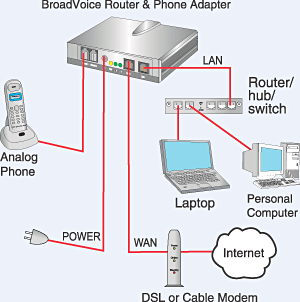
תרשים רשת טיפוסית בעלת מתאם שיחות. (מקור: ויקיפדיה)


012 סמייל הולכים עם הראש בקיר.
לדברי 012, חייבים חיבור ADSL/כבלים בצמוד למתאם השיחות כדי שהחיוג יתבצע דרכו.
מסתבר ש012 היא זו שהולכת עם הראש בקיר, לא קיימת מגבלה טכנולוגית. טכנית ניתן לאפשר חיוג מהנתב ולהגדיר את מתאם השיחות להתחבר דרכו. כך ניתן לקחת איתך את מתאם השיחות ולהתחבר מכל נתב בעולם עם חיבור אינטרנט.
אחד היתרונות הקיימים בחיבור קו אינטרנטי הוא ניידות. לא קיימת חובה להשתמש במתאם שיחות כלל וכלל, ניתן להתקין תוכנה חינמית (כמו סקייפ) ולהתקשר דרכה מכל מקום בעולם במחיר שיחה מקומית. אבל בשביל זה צריך את פרטי הSIP של המנוי, ו012 לא מאפשרת זאת למרות שהאינטרס שלה צריך לאפשר לאנשים לדבר כמה שיותר. מידע נוסף בכתבה בפוקט.
כאשר ביקשתי מהטכנאי את הסיסמה לשינוי הגדרות הוא סרב, כאשר בדקתי את העניין מול שירות התמיכה הטכנית נאמר לי שאין אפשרות למסור את הסיסמה ולא ניתן להגדיר את מתאם השיחות "מאחורי" הנתב. לאחר 40 דקות שיחה התייאשתי.
לאחר חיפוש בגוגל לגבי מתאם השיחות מצאתי יוזר וסיסמה המאפשר לשנות הגדרות בסיסיות, ביניהן מתן אפשרות לחיוג דרך הנתב.

הסיבה לדעתי בגללה 012 לא מפרסמת את הסיסמה ואת הגדרות הSIP היא כנראה בגלל שהם מפחדים להפסיד את שוק השיחות הבינלאומיות. ברגע שכל אחד יוכל לקחת את מתאם השיחות שלו איתו לחו"ל, או לחלופין לדבר מהמחשב הנייד שלו בבתי קפה בחו"ל באמצעות תוכנה במחיר שיחה מקומית, כנראה שענף השיחות לחו"ל יפסיד לא מעט.


גשר רשת.
אז אנחנו יודעים שאפשר לגרום למתאם השיחות להתחבר לנתב עם חיבור אינטרנט קיים, ללא חובת מודם צמוד למתאם.
אנחנו גם יודעים שלהתחבר לנתב שכן ניתן רק עם כרטיס רשת אלחוטי (מובנה או USB) ולכן שיחות מהמתאם (שיש לו רק חיבור לכבל רשת ולא אלחוט) לא אפשרי.
נכון?
לא נכון!
קיימת תכונה מעניינת (כמעט בכל נתב) שנקראת גשר רשת (Bridge Mode). האופציה מאפשרת חיבור 2 נתבים (או יותר) בשרשרת (אלחוטית כמובן). כך ניתן לחבר לרשת אלחוטית קיימת את מתאם השיחות שלכם וגם מחשבים בחיבור חוטי אל הנתב שלכם. הנתב יתחבר בצורה אלחוטית לנתב השכן. כתוצאה מכן ניתן להגדיל את טווח הקליטה של הרשת השכנה.
כך ניתן לחבר את קו הטלפון ואת מתאם השיחות לרשת אלחוטית שכנה ולהפטר מכל התשלומים האחרים.

תגידו שלום לדמי אחזקת הקו ול"אינטרנט נטו" של בזק.
למדברים מעט מומלץ לבחור במסלול הזול ביותר, 10 ש"ח לחודש עבור מתאם שיחות ללא התחייבות.
במידה ותרצו להתנתק, תאלצו להחזיר את מתאם השיחות למשרדי 012 סמייל הנמצאים בראשל"צ.
קיימים חבילות למדברים הרבה, החל מ-30 ש"ח לחודש ומתאם ללא עלות.
גם נטוויזן וגם בזק בינלאומי החלו לספק שירות זהה במחירים תחרותיים.

מומלץ להתאגד מספר שכנים ביחד ולקבוע על שכן אחד שכולם יתחברו דרכו, כך שאר השכנים יכולים להפטר מתשלומי אחזקת הקו בבזק/תשלום "אינטרנט נטו" על סך 25 ש"ח לחודש, תשלומי התשתית והספק. ניתן להתחלק שווה בשווה בעלות התשלומים האלה פעם אחת בלבד.
כדאי לבחור בחיבור 10 מגה בNGN או בכבלים (עם מהירות העלאה גבוהה) כדי לאפשר גלישה במהירות סבירה. חיבור 1.5 מגה אחד יכול להספיק ל4 שכנים (למשתמשי אינטרנט קלים) כאשר לכל אחד יש קו טלפון משלו (תיאורטית מס' קווי הטלפון האינטרנטיים מוגבל רק ע"י מהירות החיבור).
על השכנים לנייד את קו הטלפון שלהם מבזק לאחת מהחברות 012, נטוויז'ן, בזק בינלאומי ורק אז לבצע ניתוק מהתשתית. אתם לא רוצים לנסות לספר לטכנאי שבא להתקין את הקו מה אתם מתכננים, רוב הסיכויים שהוא לא יבין/סתם יתעצבן ויגיד שזה לא חוקי ולא תהיה תמיכה ובלה בלה בלה. אח"כ אתם מוזמנים לעקוב אחר המדריך.


המדריך לחסכון בעלויות התקשורת הביתית

ראשית עליכם לבדוק שמתאם השיחות עובד ומוציא שיחות כאשר הוא במצב פסיבי- כלומר כאשר הנתב מחייג, והמתאם לקוח ממנו את חיבור האינטרנט (כמו כל מחשב אחר המנסה להתחבר לאינטרנט דרך הנתב)

הגדרת מתאם שיחות "מאחורי" נתב.
הערה חשובה: מוקד התמיכה הטכנית של 012 סמייל לא נותן תמיכה טלפונית/כלשהי למשתמשים בדרך זו. במידה ויש בעיות בחיבור עליכם להחזיר את ההגדרות והחיבורים לקדמותם ורק אז לפנות למוקד התמיכה.


המדריך עבור מתאם שיחות מדגם AudioCodes MP-202 (בתמונה).

לפני שמשנים חיבורים, היכנסו לממשק המתאם בדפדפן בכתובת: http://10.100.101.1:8080/
שם משתמש: user
סיסמה: 012-wel! (סימן הקריאה הוא התן האחרון)

גם נטויזן ובזק בינלאומי משתמשים באותו מתאם שיחות, אם כי הסיסמה שונה, עליכם לברר אותה במוקד התמיכה הטכנית. במידה והם מסרבים, אמרו להם שהחלפתם ספק ועליכם להחליף את הסיסמה של החיוג לאינטרנט.

בחרו ב Automatic IP Address Ethernet Connection ואשרו.

עברו לממשק הנתב (הנתונים הבאים נכונים אם לא בוצע שינוי של "הגדרות המפעל")
נתבים מתוצרת TP-LINK כתובתם http://192.168.1.1
שם משתמש: admin
סיסמה: admin
נתבים מתוצרות אחרות (סימנס, אסוס ועוד רבים)
http://10.0.0.138
שם משתמש: Admin
סיסמה: Admin
רשימת כתובות IP לפי יצרן הנתב (PDF)
כיצד לדעת מי היצרן? במידה ולא שינו את שם הרשת SSID הריצו חיפוש בגוגל עם שם זה. ברוב המקרים שם הרשת מכיל את שם היצרן. במידה ושינו את השם, רוב הסיכויים שגם שינו את הסיסמה והרשת מוצפנת.

נווטו בתפריט אל הגדרות DHCP.
וודאו ששרת DHCP מופעל (Enable DHCP)
אופציה זו קיימת בכל הנתבים, במצב זה הנתב מחלק כתובות IP לכל מחשב המתחבר אליו ומפנה אותו לשער האינטרנט (GateWay) בצורה אוטומטית.
הגדירו את הנתב לביצוע חיוג בעצמו (בתפריט WAN), הזינו לשם את שם המשתמש והסיסמה של הספק שלכם.

שינוי חיבורים (פיסית):
חברו את המודם לנתב ישירות לחיבור WAN (או אם ברשותכם נתב משולב עם מודם חברו אליו את קו הטלפון)
חברו כבל מהנתב (אחת מהכניסות 1-4) אל נתב השיחות לחיבור WAN (עם ריבוע צהוב מעליו)
וודאו שאכן קיים חיבור אינטרנט וניתן לגלוש במחשב.
המתינו כמה שניות,ודאו שיש קו טלפון ושניתן לבצע שיחות.


תרשים גשר רשת ומתאם שיחות (מקור: ויקיפדיה|שיפוץ:אני)

חיבור גשר רשת לנתב שכן
במידה ולא בחרתם להתאגד כמה שכנים או שיש לכם ליד הבית בית קפה עם גלישה חופשית ניתן להתחבר, אך מומלץ ליידע את בעל הרשת ו/או לא להעמיס על הרשת הורדות כבדות ושיתוף קבצים. בטח שלא לשנות הגדרות מעבר למה שמפורט במדריך. תמיד זכרו שבכל רגע בעל הרשת השכנה יכול להתעצבן ולחסום את הגישה החופשית אליה.
ניתן להעזר בכרטיס רשת המחובר לכבל מאריך USB. בצעו סריקה ברחבי הדירה ובדקו היכן ישנה הקליטה הטובה ביותר (כמו בסרטים עם גלאי המתכות). במקום זה מומלץ למקם את הנתב שלכם.
זכרו, אתם לא מוגבלים עוד מבחינת חוטים: במידה ויש לכם טלפון אלחוטי בבית, אתם יכולים למקם את החבילה (נתב,מתאם שיחות,בסיס הטלפון האלחוטי) בכל מקום בבית לידו יש נקודת חשמל. (על כל המחשבים בבית להתחבר לנתב אלחוטית במידה והם לא ליד הנתב)

שינוי הגדרות בנתב השכן (לפני ביצוע ההעברה)
התחברו בצורה אלחוטית לרשת השכנה הנבחרת והיכנסו לממשק הנתב השכן.
קיימת רשימה של יצרני נתבים עם כתובת IP שם משתמש וסיסמה ברירת מחדל.
ברוב המקרים הכתובת היא: http://10.0.0.138
שם משתמש: Admin
סיסמה: Admin
המשך המדריך יסביר על הפעולות בנתב תוצרת ASUS, אך ההגדרות דומות מאוד וניתן לבצען עם כל נתב.

דבר ראשון במידה ומופעל FireWall עליכם לבצע פתיחת פורטים בנתב
Advanced Setup>NAT>Port Trigering לחצו Add ובחרו בפורטים הבאים:
5060
5061
6117
כולם מסוג "TCP/UDP"

נווטו בתפריטים אל Wireless Bridge. (תחת Wireless)
תחת AP Mode בחרו ב"Access Point". תחת Bridge Restrict בחרו Enabled
תחת Remote Bridges MAC Address הקלידו את כתובת הMAC של הנתב שלכם (רשום בתחתית הנתב) ואשרו.
הנתב השכן יאותחל. החיבור האלחוטי ינותק.

שינוי הגדרות בנתב שלכם
כעת עברו לממשק הנתב שלכם (רצוי בחיבור חוטי), במידה ויש לכם נתב מאותו דגם (לא חובה) ההגדרות זהות, רק יש לשנות בAP Mode למצב Wireless Bridge (בנתב TP-Link ההגדרה נקראת Bridge Mode) ולרשום את כתובת הMAC של הנתב השכן. כל נתב משדר את כתובת הMAC שלו בצמוד לשם הרשת, ניתן לצפות בכתובת דרך תוכנת הניהול המגיעה עם הדרייבר של כרטיס הרשת, הממשק של Windows מוגבל יותר ולא מאפשר זאת. בנוסף ניתן למצוא את הMAC דרך ממשק הנתב השכן
כמו כן עליכם לבטל כל הצפנה כלשי, אם הרשת השכנה לא מוצפנת, גם הרשת שלכם צריכה להיות זהה.
בחרו בערוץ זהה לרשת השכנה (מ1 עד 11), ניתן לדעת מהו הערוץ דרך תוכנת הניהול.

דבר אחרון וחשוב!
בנתבים בהם לא ניתן לבחור AP Mode (כמו בTp-Link) עליכם לבטל את שרת הDHCP בנתב שלכם דרך ממשק ההגדרות. לאחר מכן יש לאתחל את הנתב.

לאחר האתחול לא תוכלו להתחבר לנתב דרך הממשק האינטרנטי כי כתובת הIP משתנה! מקמו את הנתב במיקום עם הקליטה הכי טובה וחברו אליו את מתאם השיחות.
התחברו לרשת שלכם דרך כרטיס רשת אלחוטי (או דרך כבל רשת המחובר לנתב). בדקו אם קיים חיבור לאינטרנט. בדקו אם יש קו והאם ניתן לקבל ולהוציא שיחות.
במידה והנסיון לא צלח עליכם ללחוץ על כפתור Reset בנתב שלכם כדי שתוכלו להתחבר אליו כרגיל.


בהצלחה!

יום שישי, 6 בנובמבר 2009

שידורי ניסיון חיים ממצלמת dSLR באיכות HQ

ביצעתי נסיון לשידור חי ממצלמת D5000 שברשותי על גבי האינטרנט באיכות טובה (תלוי ברוחב הפס).
האות יוצא מהמצלמה דרך יציאת AV שבמצלמה (איכות SD), מתחבר לכרטיס טלוויזיה ומשם לתוכנה Adobe Flash Media Live Encoder 3. כדי לקבל אודיו יש לחבר מיקרופון נוסף לכרטיס הקול. התוכנה מקודדת את התוכן ב h264 לשידור בזרימה. אח"כ החומר משודר לשרתי BlogTV בגירסה האנגלית, משם התוכן משודר בIPTV לכל המעוניין בפורמט פלאש ללא קידוד מחדש. BlogTV החל את דרכו בגירסה העברית כחלק מהפורטל הישראלי תפוז. לפני שנתיים תפוז פתחו את השירות לדוברי אנגלית ופיתחו אותו מאוד. הגירסה העברית נשארה צולעת באיכות וידאו גרועה, בעיקר בגלל רוחב פס ההעלאה העלוב שיש באינטרנט של ישראל, לכן בחרתי בגירסה האנגלית. אם נכנסים לאתר BlogTV ניתן גם לצ'וטט עם המשדר, או שאפשר להוסיף קוד HTML לכל עמוד אינטרנט ולהפעיל מכל דפדפן עם פלאש עדכני. מיותר לציין שהשירות הוא חינמי ומונה אלפי שדרנים ועשרות תוכניות בלייב בכל זמן נתון מהארץ ומהעולם.

אופציה יותר מעניינת: ניתן להגדיר 2 שידורים אחד באיכות גבוה ואחד בקצב נתונים נמוך יותר שיעבוד גם במכשירים סלולאריים בעלי Flash Lite 3.
גולת הכותרת: נטבוק איכותי עם כרטיס טלוויזיה USB יספיק כדי לקודד את התוכן ולשלוח אותו באמצעות מודם סלולארי/מכשיר דור 3.5 אשר מתפקד בתור מודם. יש לציין שזמן ההשהייה Delay) עומד על 5 שניות. זהו זמן סביר יחסית לפתרונות אחרים ויקרים (נדרש שרת לשידור המוני) לשידור חי באינטרנט (כדוגמת פורמט שידור של מיקרוסופט בWMV)

על פי בדיקות שלי עם שימוש במכשיר מוטורולה V6 דור 3.5 בתור מודם: קצב ההעלאה גבוה יותר מחיבור קווי! הגעתי לקצב הורדה של 1.5 מגה-ביט (190kbps) והעלאה של 360 קילו-ביט (45kbps). עם מודם סלולארי ייעודי ניתן להגיע לקצב של 3 מגה סימטריים להעלאה ולהורדה!
ניתן להגיע לקצב העלאה כזה בטכנולוגית הNGN, (כלומר ADSL2+ עם סיבים אופטיים), אבל מסיבה שנשגבת מבינתי בזק חוסמים את החיבור למקסימים 1 מגה-ביט וHOT חוסמים ל2 בחבילות הכי יקרות שלהם.

ללא ספק מדובר בפיתרון מאוד איכותי לשידורים חיים וניידים (מצלמה+מיקרופון+נטבוק+מודם) של כל מיני אירועים מעניינים.
הניסיון הראשון הזה נעשה בווליום ערד, עם צלמים גרועים (בלוגרים שאין להם מושג בתחום), ואיכות שידור גרועה (אני לא יודע מה היה הסידור שלהם, אני רק יודע שהוא התבסס על אינטרנט סלולארי).

להלן שידורי הניסיון, עם מחשב נייח וחיבור ADSL של 1.5 מגה עם 150 קילוביט העלאה:

 Yoni1Z- Broadcast your self LIVE
 

 (השידורים רוב הזמן לא יהיה פעילים, עם זאת ניתן לשמור את השידור בקובץ על הדיסק לצורכי ארכיון)

לסיכום, כבר כיום ניתן לשדר וידאו חי באיכות SD מלאה מכל מקום ללא חוטים ולכל מקום אחר באמצעות תשתית האינטרנט הסלולארי. כל זאת בפשטות יחסית ובעלות זולה הרבה יותר מבעבר.
כל הנדרש הוא מצלמה ביתית, כרטיס טלוויזיה, מחשב נייד, מודם סלולארי וחבילת גלישה אלחוטית. מגבלות העבר כגון: רוחב פס צר ושרתי הזרמת וידאו יקרים אינן קיימות עוד.
תיאורטית ניתן להפעיל שידורי HD ברוחב פס של 4 מגה-ביט העלאה ומעלה, אך נדרש כרטיס לכידה בHD ומחשב חזק לקידוד כזה.

חבילות הגלישה  הסלולריות - העלאה:
פלאפון מציעה כיום את החיבור הכי מהיר בהעלאה שמגיע עד ל2 מגה-ביט לשניה (250kbps)
אחריה סלקום עם עד 1.2 מגה-ביט העלאה, אך ללא מגבלת תעבורה חודשית. (150kbps)
ואחרונה, אורנג', עם 384 קילו-ביט לשניה בלבד. (48kbps9)
המחירים נעים בין 80 ל-140 ש"ח לחודש וכוללים את התשלום עבור המודם (נתונים, TheMarker).
אלו נתונים מרשימים מאוד בהשוואה להעלאה בתשתיות הנייחות, שם תשלמו בין 100 ל600 שקלים לחודש עבור מהירויות דומות


יום שישי, 23 באוקטובר 2009

לכידת וידאו, עיבוד וקידוד - חלק שני

לאחר ההסברים וכל התיאוריה בחלק הראשון, מגיע החלק המעשי.
אני מעריך שחלק מהמשפטים להלן יתאימו לכם:
1. יש ברשותכם כרטיס טלוויזיה פנימי (PCI) או חיצוני (USB) עם דרייברים מותקנים
2. יש ברשותכם מצלמת וידאו דיגיטלית DV עם חיבור FireWire למחשב.
3. אתם רוצים לערוך את החומר בתוכנת העריכה החביבה עליכם - Movie Maker
4. אתם רוצים ליצור ארכיון דיגיטלי לניגון ע"י DVD ביתי, תוך שמירה על השזירה לאיכות אופטימלית בטלוויזיות CRT
5. אתם רוצים לקודד עבור YouTube או צפיה במחשב/מקרנים/סטרימרים באיכות מיטבית (סריקה פרוגרסיבית).
6. יש אפשרות לביצוע עריכה אך ללא קידוד מחדש, שמירה על איכות מקסימלית עם VirtualDub.

פסקה אחת על מקום פנוי בדיסק.
אתם תצטרכו מינימום 20GB פנויים ללכידה של שעתיים (בפורמט DV שעה וחצי). במידה ותרצו ללכוד עוד תצטרכו לקודד את מה שהקלטתם עד עכשיו (ואז יהיה לכם קובץ Xvid בגודל 1GB לשעתיים). רק אז תוכלו להקליט עוד.
אם אין לכם בעיה של מקום פנוי, אתם יכולים ללכוד מסה של קלטות ואז להשאיר הכל לקידוד בלילה.

השלמה קצרה:
מקודד לא מאבד איכות- דוחס את המידע ללא איבוד איכות, כל פיקסל נשאר במקומו, כל ביט נשאר זהה כשהיה, אך עם זאת מתבצעת דחיסה ויש חסכון בשטח הדיסק. דוגמאות לפורמטים כאלה: RAW, ZIP, BMP, PNG, TIFF, YUV, WAV. עוצמת הדחיסה מוגבלת אך ניתן לבצע אינספור עריכות ללא איבוד איכות.
מקודד מאבד איכות- מקודד שלא שומר על איכות המקור אחד לאחד, נעשה שימוש באלגוריתמים ועוד כדי לדחוס את המידע אך עם זאת לשמור על תמונה דומה מאוד תוך התחשבות במגבלות העין האנושית. דוגמאות: JPG, MP3, Xvid, X264, MPEG2. יחס הדחיסה מאוד גבוה, איכות טובה מאוד, אך האיכות הזו נפגעת בכל נסיון עריכה או קידוד מחדש.
קידוד בקצב סיביות (Bitrate) קבוע, CBR- בכל רגע נתון קצב הסיביות הוא קבוע, ללא קשר לתוכן המקודד, הסוג הזה הוא מיושן יותר ופחות חסכוני ביחס הדחיסה. דוגמאות: VCD, MPEG1, MP3
קידוד בקצב סיביות משתנה VBR/ABR- חלוקת רוחב הפס מתחשבת באופי הסצינה. סצינת אקשן עם תנועות מצלמה מהירות תקבל יותר רוחב פס לעומת סצינות שקטות/כתוביות בסוף הסרט, שיקבלו הרבה פחות רוחב פס. כאשר מגדירים קצב סיביות Bitrate כללי לסרט, מזינים ערך ממוצע של כל הסצינות ביחד. דוגמאות: Xvid, MP3 (לא טעיתי, יש שני מודים בפורמט MP3, גם CBR וגם ABR).

כמה שילובים נפוצים:
  • לכידת וידאו עם קידוד לא מאבד איכות, הפעלת שלל מסננים ועריכה בסיסית, קידוד Xvid מאבד איכות.
  • לכידת וידאו אנלוגי דרך מצלמת וידאו DV הניתן לעריכה בתוכנת Movie Maker, קידוד Xvid לאחר העריכה.
  • עריכה לאחר הקידוד.

1. לכידה באמצעות כרטיס טלוויזיה פנימי או חיצוני.
עליכם להתקין דרייברים לכרטיס טלוויזיה שלכם, רצוי את העדכני ביותר מאתר הייצרן. התוכנה בה נשתמש תומכת במגוון גדול מאוד של כרטיסים ולדעתי לא תהיה בעיה.
חיבורים:
  • RCA- כבל אודיו, בצד אחד יש חיבור אוזניות רגיל 3.5, בצד שני יש 2 בננות בצבעים אדום ולבן. הבננות מתחברות לוידאו/מצלמה בLine Out. הצד שהולך למחשב מתחבר לכרטיס הקול שלכם לכניסת Line In.
  • Composite- כבל עם בננה אחת מכל צד, בצבע צהוב. איכות הכבל הזאת סבירה אך לא נחשבת איכותית בעולם המקצועי. לרוב יהיה ברשותכם כבל AV עם 3 בננות בכל צד (צהוב אדום לבן), הכבל הזה בסדר, רק שתצטרכו מתאם בצד של המחשב לחיבור האדום והלבן לכרטיס הקול.
  • חיבור SVideo, נראה כמו חיבור של מקלדת, הרבה יותר איכותי, כמובן אם יש כזה חיבור במצלמה/מכשיר וידאו שלכם, השתמשו בו. כבל כזה עולה בסביבות 30 שקל ל2 מטר, אל תשלמו יותר. שימו לב, הכבל הזה מעביר רק אות וידאו, עדיין תצטרכו את הRCA לאודיו.

קיימת אופציה נוספת, חיבור של כבל אחד בלבד, כבל האנטנה RF, ושימוש בסריקת תדרים של הטיונר (במידה ויש) בכרטיס טלוויזיה. זה מתאים יותר למכשירי וידאו אבל לא מומלץ לשימוש עם כרטיסי טלוויזיה זולים.
מדריך מפורט על סוגי החיבורים כולל תמונות נכתב באתר HomeTheater אתם מוזמנים להציץ. מפורטים שם עוד חיבורים שבהם לא נשתמש היות ואנחנו לוכדים רק ממקור SD ולא HD.

הכל מחובר?
התקינו את המקודד Lagarith Lossless Codec (לא מאבד איכות)
הפעילו את VirtualDub.exe (לאחר שהורדתם וחילצתם)
לחצו File ואז Capture AVI.
דבר ראשון לחצו על Audio, ואז Raw Capture Format
בחרו ב- PCM 44100Hz Stereo/Mono 16 Bit (מונו או סטריאו בהתאם ליכולת הוידאו/מצלמה שלכם)
לחצו Audio ואז Windows Mixer. בחרו במקור האודיו אליו חיברתם את הכבל - Line-In
לחצו Device ובחרו את התקן הלכידה שלכם, אצלי זה Conexant's BtPCI Capture DirectShow
תחת Video יש להגדיר כמה דברים:
Video Source- או Composite או Svideo לפי הכבל המחובר.
Capture Filter- בחרו בPAL-B עבור שיטת השידור בארץ וNTSC-M עבור השיטה של ארה"ב.
Capture Pin- קצב התמונות 25. עבור NTSC בחרו ב29.97
Set Custom Format- בחרו ב352 על 576 בפורמט YUY2. אם אתם לוכדים עם כבל Svideo ניתן לבחור ב480 או 640 במקום 352. (עבור NTSC בחרו בגובה 480 במקום 576)
משפט על יחס תמונה- הרזולוציה 352x576 לא בדיוק תואמת ליחס 3:4, אבל אל דאגה, אתם צריכים לשנות תפיסה, הפיקסלים המרובעים ניתנים להגדרה כמלבנים כך שיתאימו ליחס מסך המקורי. נגדיר זאת בשלב הקידוד, כך שכל נגן במחשב ומחוצה לו יפעיל את הסרט ביחס הנכון.
Compression- בחרו במקודד Lagarith Lossless Codec ובחרו ב Configure. תחת Mode סמנו YUY2 ואשרו.
לחצו F2 ובחרו מקום לשמור.
להתחלת הלכידה לחצו F5. לסיום הלכידה Esc

2. לכידה באמצעות מצלמת וידאו דיגיטלית DV.
צריך מצלמת DV חדשה בנוסף לישנה. הפעולה מאוד דומה להעברה רגילה מDV. על פי הסטנדרט אמורה להיות במצלמה החדשה כניסת AV (צהוב אדום לבן), מה שנקרא Line In.
חברו את המצלמה הישנה/הוידאו הישן למצלמה החדשה בחיבור הAV (יכול להיות שניתן לחבר גם עם Svideo).
עברו לPlay Mode.
בחרו את מקור הוידאו (עליכם לעיין בחוברת ההפעלה של המצלמה החדשה) למקור החיצוני (Line In).
חברו את המצלמה החדשה למחשב באמצעות כבל FireWire.
כנסו לתוכנה Movie Maker (התוכנה מובנית במערכת ההפעלה XP. בVista ובWindows 7 יש להורידה בנפרד דרך שירות Windows Live).
לחצו "קובץ" ואז "ייבא ממכשיר". דגם המצלמה אמור להופיע, בחרו בו.
המשיכו לפי ההוראות, מכאן התהליך זהה להעברה רגילה ממצלמת DV, ההבדל הוא שצריך ללחוץ PLAY במצלמה הישנה ואז להתחיל להקליט במחשב (זה לא נעשה אוטומטית).


3. אתם יכולים לערוך כאוות נפשכם בMovie Maker. 
רק בסוף העריכה לחצו קובץ ואז "שמור סרט", שם בחרו בפורמט AVI DV כדי שניתן יהיה לקודד אח"כ בפורמט נורמאלי (Xvid) ששומר על השדות השזורים ומאפשר ניגון בDVD, לא כמו פורמט WMV הקנייני והבלוי של מיקרוסופט.
עוד דבר על פורמט DV- בניגוד למה שחושבים הוא כן מאבד מידע, אך קצב הנתונים הגבוה שלו (BitRate) מכפר על כך. שעה של וידאו DV תופסת 12 ג'יגה, לעומת שעתיים בדיסק DVD (בעל קיבולת של 4.7GB) בפורמט MPEG2 המיושן.


4. פילטרים, עריכה בסיסית וקידוד XviD.
יש כמה פילטרים לסינון רעשים, אבל לרובם יש תופעות לוואי. לא מזמן יצא פילטר מעניין בשם FFT3DFilter.
הוראות התקנה: הורידו את AviSynth והתקינו. הורידו את הקובץ FFT3DFilter וחלצו את תוכנו אל תקיית הפלאגים (ברירת מחדל C:\Program Files\AviSynth 2.5\plugins). הורידו את הקובץ הזה, בתוכו נמצא הקובץ "FFTW3.DLL", חלצו אותו לתיקיה C:\windows\system32.
הכנסו לפנקס רשימות ורשמו את השורות הבאות:

AVISource("H:\capture.avi", audio=true)
loadplugin("C:\Program Files\AviSynth 2.5\plugins\fft3dfilter.dll")
FFT3DFilter(sigma=1.5, bt=5, bw=32, bh=32, ow=16, oh=16, sharpen=0.4, interlaced=true)
תשנו כמובן לשם הקובץ וידאו שלכם בשורה ראשונה
שמרו את הקובץ בשם capture.avs
אם עדיין לא התקנתם את הקודקים הנחוצים זה הזמן: Xvid, MP3
את Xvid מתקינים כרגיל. את MP3 מחלצים מהZIP, לוחצים מקש ימני על קובץ ה INF ואז "התקן".
פתחו את VirtualDub, פתחו את קובץ הAVS שיצרתם.
אתם יכולים לבצע עריכה בסיסית, נווטו עם סרגל הזמנים. כדי למחוק חלק מהפריימים, עליכם לבחור רצף: בחרו נק' התחלה ולחצו על מקש HOME במקלדת. בחרו נק' סיום ולחצו END, אח"כ לחצו Delete. ניתן לבצע גם גזירה והדבקה תחת תפריט Edit.

הערה חשובה: חתכו את קטעי ההתחלה והסוף המיותרים. במידה ויש קטעים קופצים או משובשים רצוי לחתוך גם אותם, יהיה קשה מאוד להפוך אותם לשמישים. בנוסף קטעים כאלה יכולים לפגוע אנושות באיכות התמונה בשאר הסצינות מפאת Bitrate משתנה.
קפיצות ושיבושים כתוצאה מבלאי והתיישנות של קלטות וידאו קשה לתקן. אבל אם יש אצלכם רעידות שנובעות מצילום לא יציב ללא חצובה, אפשר לתקן. בשביל זה יש את המדריך לייצוב תמונה שכתבתי. בנוסף, ביטול רעידות שכזה ישפיע לטובה על איכות הוידאו ויצרוך פחות Bitrate. כך איכות הוידאו הכללית תעלה בהנתן Bitrate ממוצע.

לחצו על Audio ובחו ב- Full Processing Mode. שוב Audio ואז Compression. בחרו ב Mpeg Layer 3 ובאותם ערכים בהם בחרתם קודם (44100Hz Stereo/Mono 16 Bit), אשרו.
לחצו Video ואז Compression. בחרו ב- Xvid MPEG4 Codec, ואז Configure.
ליד Profile@Level בחרו ב- Advanced Simple@L5.
לחצו על More הראשון. סמנו את Interlaced Encoding ואת Top Field First.
עברו ללשונית Aspect Ratio. סמנו את Display Aspect Ratio ולחצו על כפתור 4:3. אשרו.
ליד Encoding Type, בחרו ב-Twopass - 1st pass לחצו OK פעמיים.
לחצו CTRL+Shift+F7 בחרו שם ומיקום ושמרו.
חזרו שוב לחלון ההגדרות: Video>Compression>Xvid MPEG4 Codec>Configue
הפעם תחת Encoding Type בחרו ב- Twopass - 2nd pass.
ליד Target Bitrate בחרו בערך בין 700 ל1200. אתם יכולים להיעזר במחשבון בכפתור Calc.
לדוגמה, כדי לשמור שעה וחצי של וידאו בדיסק של 700mb נדרש Bitrate של 950kbps.
אשרו פעמים ולחצו שוב CTRL+Shift+F7, בחרו את אותו שם ומיקום ושמרו.

על הבטחות חסרות כיסוי ברשת NGN החדשה- 
הקצב הנ"ל כמעט אותו קצב העלאה שמציעים לכם ברשת "המתקדמת" של בזק העונה לשם NGN. עם כל הכבוד להורדה של 50Mb = 50000kbps, עדיין קצב ה-Upload נשאר על 1Mb, כלומר 1000kbps. אז אם חשבתם שתוכלו לבצע שיחות ועידה עם ניו יורק בHD כמו שהבטיחו לכם באירוע ההשקה בנמל ת"א, כדאי שתשכחו מזה מהר מאוד, כי 1000kbps מספיק רק לאיכות SD.
בנוסף השם NGN לא קיים בעולם, זה שם שיווקי שנבחר בישראל ופירושו Next Generation Network. הטכנולוגיה בה משתמשים בפועל היא סיבים אופטיים מהמרכזיה אל ארונות תקשורת בכל רחוב, ומשם החיבור עובר על גבי חוטי הנחושת הקיימים בטכנולוגית ADSL2+. זאת לא טכנולוגיה חדשה, המודם שלי תומך ADSL2+ והוא נרכש לפני 4 שנים. היתקרון היחיד הוא בפריסת הסיבים האופטיים כך שהמרכזיה נמצאת כאילו ברחוב שלכם וכך מושגת המהירות. עוד דבר, באתר בזק יש קישור לערך NGN בוויקיפדיה העברית. הערך לא היה קיים לפני חודשים, ובוויקיפדיה האנגלית הוא עבר שיפוץ מסיבי לאחרונה.
אם תשאלו אותי, גם המסלול Private NGN של בזק בינלאומי הוא בלוף שיווקי אחד גדול, אבל על זה אולי בפעם אחרת.

במידה ולכדתם מס' קלטות כאשר כל קלטת בקובץ נפרד, כל שעליכם לעשות הוא לחזור על התהליך לכל קובץ בנפרד. רוב ההגדרות נשמרות, כדי להחליף קובץ לחצו File ואז Close Video File. אח"כ פתחו את הקובץ הבא, כל זאת בלי לסגור את החלון עצמו.
שימו לב- כשאתם באים לשמור קבצים אחד אחרי השני, הקפידו לשמור באותה תיקיה כל זוג קבצים (1st&2nd pass) אבל עשו הפרדה בין קבצים של הקלטות שונות, פשוט שמרו אותם בתיקיות נפרדות, מחשש לדריסה של קובץ המידע הזמני.
כשסיימתם עם כל הקבצים לחצו F4 ותפתח מולכם רשימת ההמתנה. בדקו שנותר לכם מקום פנוי בדיסק ולחצו Start. כעת השאירו את העבודה למחשב שיבצע את הקידוד, יתרון למחשבים חזקים שיחסכו זמן.


5. קידוד פרוגרסיבי, ביטול שזירה - Deinterlacing.
המלצתי היא להשאיר את הוידאו שזור, כדי לא לאבד איכות. נגני DVD בשילוב עם טלוויזיות LCD אמורות לאכול קבצים כאלה בלי מלח, יש להם מנגנוני ביטול שזירה מובנים. אבל בעת הצגה במחשב הסיפור שונה, לא כל התוכנות לניגון סרטים עושות עבודה טובה. יש שתי אפשרויות:

הראשונה, לבצע את ביטול השזירה לפני הקידוד בצורה איכותית עם איבוד איכות מינימלי (ניתן אח"כ להעלות גם לYouTube.
הורידו את הפלאג Yadif, חלצו אל תיקית הפלאגים,
הוסיפו את השורות הבאות לקובץ הavs שיצרתם
בנוסף אתם יכולים להקטין את הרזולוציה בשורה LanczosResize
Load_Stdcall_Plugin("C:\Program Files\AviSynth 2.5\plugins\yadif.dll")
Yadif(order=1)
LanczosResize(240,320)
#end
הערה: על שורת שינוי הרזולוציה להיות אחרונה ברצף, אין לבצע שינוי רזולוציה לפני ביטול-השזירה-Yadif, הדבר יגרום להרס השדות השזורים בצורה בלתי הפיכה.

שאר השלבים זהים לשלב הקידוד (4), חוץ משינוי אחד: הוריד את הV מ Interlaced Encoding

האפשרות השניה, לתת לנגן המדיה לבצע את ביטול השזירה בזמן אמת ללא שינוי בקבצים עצמם.
אני ממליץ, להשתמש בתוכנה Media Player Classic, בשילוב עם חבילת המפענחים Ffdshow.
הורידו והתקינו את שניהם. כדי להפעיל את מבטל השזירה (Deinterlacer) בצעו את השלבים הבאים:
התחל>תוכניות>ffdshow>בחרו Video Decoder Configuration.
לחצו על Video Deinterlacer, ודאו שהוא מסומן בV.
תחת Method בחרו ב TomsMoComp.
עברו ללשונית Codecs, ודאו שהפורמט אותו אתם מתכוונים לנגן לא נמצא על Disabled ברשימה.
אשרו. פתחו את קובץ הוידאו שלכם באמצעות Media Player Classic. במידה ואח"כ אתם רוצים לנגן קבצים פרוגרסיביים רגילים עליכם לחזור על הפעולה ולבטל את Deinterlacing


6. עריכה נוספת ללא קידוד מחדש באמצעות Virtual Dub.
סיימתם לקודד את כל הקלטות שלכם, אתם רוצים לערוך מכולם סרטון אחד. הדבר אפשרי בתנאי שכולם קודדו עם אותן הגדרות: אותו מקודד, אותה רזולוציה ואותו FPS.
הדבר יתבצע עם קידוד מחדש מינימלי של מספר פריימים ולא של כל הסרטון מהתחלה ועד הסוף. הדבר יחסוך הרבה זמן ובעצם ישמור על האיכות לאורך הרוב המוחלט של הסרטון.
אבל החיסרון הוא הגבלה באפשרויות העריכה. ניתן רק לבצע חיתוכים ולא הפעלת פילטרים או אפקטים אחרים.
לדוגמה, אם תרצו להפעיל את מייצב התמונה מהמדריך הקודם, עליכם לעשות זאת בשלב 4, לפני הקידוד הסופי.
כדי לשלב מס' קבצים בקובץ אחד, פתחו את הקובץ הראשון, אח"כ לחצו File ואז Append AVI Segment. חזרו על הפעולה עבור כל קובץ נוסף.
לפני השמירה, עליכם לבחור שוב את אותו מקודד שבחרתם בשלב 4, תחת Video ואז Compression. בחרו שוב את Xvid עם אותן הגדרות בדיוק.
לחצו שוב Video ואז Fast Recompress.
שוב Video וסמנו את Smart Rendering.
לבסוף F7 - Save AVI As

ניתן לחלק את הקובץ הסופי לפי מס' פריימים או לפי גודל בMB, מאוד שימושי לצורך צריבה למס' דיסקים בהמשכים. File>Save Segmented AVI.
כל מה שנותר הוא לצרוב. בחרו בתוכנת הצריבה המועדפת עליכם, צרו Data CD, והעבירו את קבצי הAVI הסופיים שלכם. כל נגן DIVX יפעיל את הקבצים שלכם.

אני מזכיר פעם נוספת, התחום מאוד מורכב, במידה ויש לכם שאלות או נתקעתם איפשהו, אל תהססו להגיב.