‏הצגת רשומות עם תוויות פנורמה. הצג את כל הרשומות

יום שישי, 12 במרץ 2010

מדריך: צילום פנורמי תלת מימדי

רבים מתבלבלים, ולא תמיד ניתן לדעת למה מתכוונים. קימיים 2 סוגים של פנורמות תלת מימדיות
  • סיור וירטואלי- כמו שיש באתרי האינטרנט של בתי המלון, בהם ניתן לשוטט לכל הכיוונים להתחרק ולהתקרב ב360 מעלות.
  • פנורמה סטריאוסקופית- פנורמה סטטית, בה אפשר לצפות עם משקפי תלת מימד.


סיור וירטואלי - המדריך.
אין הרבה הבדל בין צילום פנורמי רגיל לסיור וירטואלי, פרט לעובדה שסיור וירטואלי מתפרס על כל המרחב - 360 מעלות לצדדים ו180 מעלות לגובה. עקב כך, לא ניתן להציג מרחב שלם בתצוגה ליניארית. לכן משתמשים במנוע גרפי המאפשר הצגה נוחה על מסך המחשב. ניתן לשוטט במרחב, להתקרב ולהתרחק בעזרת העכבר.
קיימים כמה מנועים גרפיים כאלה, אותם ניתן לשלב בתוך אתרי אינטרנט. הבחירה הראשונה היא במנוע מבוסס פלאש (Adobe Flash), כי הוא הנגיש ביותר. אך קיימת אופציה נוספת - מנוע מבוסס QuickTime.

בשלב הצילום יש לשים לב לכמה נקודות:
  • מכיוון שמצלמים מכל הכיוונים, כולל את הקרקע עליה אתם דורכים, יש חשיבות רבה למניעת הפרלקס, משמע שימוש בראש פנורמי או פתרון דומה.במקומות פתוחים עוד אפשר לחפף איכשהו, אבל בצילומי פנים, אין מושיע.
  • עליכם לבחור במיקום מעניין. אם בחוץ אז צלמו מהפסגה. אם בפנים צלמו ממרכז החדר. אלו לא חוקים שנחקקו בסלע, אבל אני ממליץ לנהוג כך בהתחלה. אחרי כמה נסיונות אפשר להתפרע ולקבל תוצאות סוריאליסטיות.
  • שילוב של חשיפות שונות תמיד מבורך, כך תוכלו לרנדר סיור וירטולי בHDR, אך במחיר הכפלה ושילוש של מספר התמונות והזמן שעליכם להשקיע.
  • אין חובה להצטייד בעדשות עין-דג (עדשות רחבות-רחבות), אם יש, מה טוב. עדשות טלה/זום מתאימות אף הן. תצטרכו לצלם יותר תמונות, אבל כבונוס תקבלו רזלוציה כללית גבוהה יותר.
  • יש לשים לב לשאר הדגשים לצילום הפנורמי הרגיל ולהקפיד במיוחד על חפיפה כמה שיותר גדולה בין התמונות.
שלב העיבוד:
  • יש לעבד בHugin כמו פנורמה רגילה, לוודא שיש מספיק נקודות השקה ושכל התמונות מוקמו נכונה. השינוי היחיד הוא בחלון התצוגה המקדימה (Fast Panorma Preview): יש לבחור תחת Projection ב- Equirectangular. אסור לבצע חיתוכים כלשהם. במידה ויש חלקים שחורים עליכם לרטש אותם בפוטושופ לאחר מכן. כמו כן עליכם לטשטש את שרידי החצובה שלכם, במקומה הוסיפו לוגו (או קצת דשא).
  • מייצאים לקובץ JPG (או TIFF לבעלי מקום פנוי בדיסק הקשיח) ועוברים לתוכנה חדשה בשם Pano2VR, להורדה היכנסו לקישור. שימו לב, כל עוד לא רכשתם רשיון לתוכנה, יופיעו בפלט סימני מים. היתרון בתוכנה הוא האפשרות לייצא גם בפורמט QuickTime וגם בפורמט פלאש. לתוכנה גם הגדרות מתקדמות יותר, כגון הגדרה של "נקודת עניין", ותנועה מתוסרטת.
  • נכנסים לתוכנה, לוחצים על Select Input, בוחרים את קובץ התמונה שיצרנו, מאשרים, ממתינים לטעינה. כעת ניתן לצפות בתצוגה מקדימה: בכפתור Modify תחת Viewing Parameters, בחרו את זווית המוצא.
  • תחת User Data ניתן למלא פרטים אודות הצילום.
  • תחת Hotspots בחרו נקודות עניין, אליהם ה"מצלמה" תכוון אוטומטית בצורה מתוסרטת.
  • לסיום בחרו ב Output Format, במנוע מבוסס פלאש, ולחצו על Add.
  • תחת Tile Settings ניתן לשלוט ברזולוציה ובאיכות, וכך לצמצם את גודל הקובץ במידה ואתם רוצים להציג אותו בדף אינטרנט.
  • קיימות הגדרות מתקדמות נוספות, אך ברוב המקרים אין צורך לשנותן.
  • תחת Output ניתן לבחור גירסת תאימות לפלאש: גירסה 8 או 9/10.
  • בחרו במיקום לייצוא, בסיומת פלאש SWF ואשרו. תהליך העיבוד ארוך ותלוי במחשב שלכם.


השלבים וההגדרות דומים גם עבור ייצוא לקובץ QuickTime.
כשהקובץ מוכן, ניתן לפתוח אותו עם כל דפדפן, או לחלופין, להעלות אותו לשרת אינטרנט ולקשר אותו לדף האינטרנט שלכם כמו שמשלבים כל אנימצית פלאש רגילה (באמצעות התגית iframe בHTML).


פנורמה סטריאוסקופית.
כפי שפורט במדריך לצילום תלת מימד, ניתן לצלם גם פנורמה סטריאוסקופית, לצפיה באמצעות משקפי תלת מימד.
הפעם אין צורך בשתי מצלמות, נדרשת רק מצלמה אחת. בהתחשב בעובדה שצריך לצלם בין 180 ל360 תמונות בשביל פנורמה היקפית אחת, עדיף יהיה לצלם עם מצלמת וידאו ולהתפשר על הרזולוציה. אם הלכתם על מצלמית סטילס, עדיפה מצלמה קומפקטית (ולא רפלקס) בעלת תריס אלקטרוני שלא נשחק. כידוע למצלמות רפלקסיות יש תריס מכאני עם מספר מוגבל של חשיפות.
בצילום פנורמי רגיל אפקט הפרלקס הפריע לנו. הפעם אנחנו צריכים אותו כדי ליצור תמונה תלת מימדית.
הסבר מפורט של כל התהליך נמצא באתר מעניין של בחור יפני בשם Muttyan . העניין מוסבר שם די טוב, לכן אני אכתוב את הרעיון הכללי בלבד ולא אפרט יותר מדי:
  • צילום פנורמי היקפי עם חצובה רגילה, ללא ראש פנורמי. יש לצלם 360 תמונות (תמונה אחת לכל מעלה). אם בחרתם בצילום וידאו, יש למחוק פריימים עודפים ולייצא לתמונות JPG.
  • מכל תמונה לוקחים 2 רצועות אנכיות. את הרצועות יש לחבר ל-2 תמונות פנורמיות, אחת  לעין ימין ואחת לעין שמאל.
  • רוחב כל רצועה והמרחק ביניהן תלוי בנתוני העדשה, פירוט נוסף כאן (אנגלית).

תמונה מהאוסף של Muttyan. לצפיה במשקפי אדום-ציאן
לתמונות פנורמיות תלת מימדיות נוספות היכנסו לגלריה שלו.

יום חמישי, 25 בפברואר 2010

ביקורת רובוט GigaPan

GigaPan, רובוט לצילום פנורמי - ביקורת
במסגרת פרוייקט פנורמי שאני הולך לצלם ולעבד בקרוב, קיבלתי לידי את הרובוט הפנורמי לבדיקה.
המכשיר עונה לשם GigaPan, ותפקידו לצלם מספר רב של חשיפות מהן ניתן להרכיב תמונה פנורמית בכל גודל שתרצו. קיימת אופציה גם לצילום של 360x180 מעלות - צילום ספירה (אווירה) או "סיור וירטואלי" בעברית.
המכשיר פועל על 6 סוללות AA, ומתחבר לכל חצובה רגילה. עליו מתחברת מצלמה. למכשיר, יש 2 מנועים: אחד שולט על התנועה ימינה/שמאלה, והשני למעלה/למטה. בנוסף קיים הדק ניתן לכוונון שמטרתו ללחוץ על כפתור הצילום במצלמה. בחזית המכשיר לוח מקשים ומסך קטן, בו ניתן לקבוע את גודל הפנורמה, ואת זווית ההזזה בין תמונה לתמונה. ככל שזוית ההזזה יותר קטנה, כך ידרשו יותר תמונות. הרזולוציה של הפנורמה הסופית תלויה במספר התמונות ובזום האופטי של המצלמה אותה מחברים ובגודל החיישן שלה. כמובן שצריך להגדיר את המצלמה למצב ידני מלא, עסקנו בסיבות לכך בפוסטים קודמים.


אחרי שלב ההגדרות, המכשיר יפעל בעצמו ויתחיל לצלם את רצף התמונות, טור טור, בצורה אוטומטית לחלוטין, ללא מגע אדם. הודות למכשיר, אפשר לישון טוב בלילה- לא יקרה מצב בשלב העיבוד, בו תגלו כי חסרה תמונה אחת, ויש ריבוע שחור בדיוק באמצע הפנורמה שלכם.

ראוי להזכיר כי קיימים שני דגמים ל GigaPan, אחד מקצועי המאפשר חיבור מצלמות רפלקס עם עדשות גדולות, ואחד קטן יותר המתאים למצלמות כיס. אני קיבלתי לבדיקה את הדגם הקטן, עליו התקנתי מצלמת Minolta Dimage Z5.

יתרונות:
  • צילום פנורמות עתירות פיקסלים בצורה אוטומטית.
  • כולל את כל ההגדרות הנדרשות.
  • כולל חיבור לחצוב.
  • כולל פלס איזון.
  • תואם לדגמים רבים של מצלמות קומפקטיות, גם לדגמים שלא מופיעים ברשימה (בתנאי שלא חורגים מגודל מסויים).

חסרונות:
  • אין קישור אלקטרוני עם המצלמה - בעייתי לצלם פנורמות בHDR.
  • בעלי מצלמות רפלקס גדולות ידרשו לשדרג לדגם היקר יותר.
  • אין מסילה המאפשרת הזזת המצלמה קדימה ואחורה- לכן לא ניתן למנוע את אפקט הפרלקס - כלומר אין התאמה לצילומי פנים. 
  • על הסוללות להיות טעונות במלואן. לא יתפקד עם סוללות חלשות. כמו כן בית הסוללה מעט בעייתי

יצאתי עם ההרכב המנצח: חצובה+GigaPan+מינולטה ונסעתי למערת קשת, ליד גבול לבנון, לצלם קצת נוף.
כיוונתי את המצלמה למצב ידני עם נתוני חשיפה מאוזנים, הגדרתי את זוויות הצילום והשארתי את שאר העבודה לרובוט. בשל מגבלות זמן, בחרתי לצלם פנורמה קטנה יחסית, המורכבת מ90 תמונות של מושב יערה.
לפניכם התמונה בעלת 238 מגה פיקסל. עדיין לא ג'יגה פיקסל כמו התמונה של אובמה, אבל מתקרב. למחשב שלי (עם Hugin) לקח כמה שעות טובות לעבד את הפנורמה הזאת. לזה התכוונתי כשכתבתי מגבלת זמן, לצלם את 90 התמונות לקח 5 דקות בערך.


פנורמה זו צולמה עם קצה עדשת הזום בעלת הגדלה של 12x (שווה ערך ל420 מ"מ בפילם)
כדי לאמוד נכונה את המרחב אני מצרף פנורמה רחבה שגם אותה צילמתי עם הGigaPan

לסיכום, מדובר בפתרון יעיל מאוד לעצלנים שביננו הרוצים להפיק תמונות פנורמיות עתירות פיקסלים עם המצלמה הקומפקטית שברשותם, וכל זאת ללא לקיחת סיכונים מיותרים - מה שנקרא ללכת על בטוח.
למרות כל האמצעים העומדים לרשותנו כדוגמת הרובוט, עדיין לא ניתן לדעת בוודאות כיצד תראה התמונה הסופית במעמד הצילום. בחירת הקומפוזיציה עוברת לשלב העיבוד הממוחשב, השלב היותר משמעותי בכל התהליך.


פורטפוליו ואלבומים חדשים.
כפי שכבר אמרתי יש לי פורטפוליו חדש, המרכז את העבודות שלי וכמה שורות על אופיו של כל צילום. בנתיים זה דיי צנוע, מסתבר שBlogger עדיף על Google Sites מהרבה בחינות.
ניתן להגיע לאלבומים שלי ישירות דרך כאן, שיתעדכנו על בסיס קבוע.
עדכון קטן: תייגתי מחדש את כל הפוסטים בבלוג, כעת ניתן לצפות בפוסטים על פי נושאים מורחבים בצורה נוחה יותר.

גילוי נאות- פוסט זה מתפרסם ביום הולדתי ה22!

יום ראשון, 1 בנובמבר 2009

המדריך ליצירת פנורמה במחשב - חלק שני

לאחר שצילמתם והחכמתם בחלק א', הגיע שלב העיבוד הממוחשב וההדפסה/העלאה לאינטרנט בקובץ Flash.

הורידו את התוכנה החינמית Hugin והתקינו. זוהי תוכנה חינמית בקוד פתוח. אני יודע שבעבר לכלתי עליה ואמרתי שהיא נתקעת, אבל מאז יצאה גירסה חדשה בנוסף לקימפול עבור ויסטה וWindows7, כעת היא עובדת סבבה.
בנוסף תצטרכו את הקובץ autopano.exe האחראי על הזיהוי האוטומטי של נקודות ההשקה, שמרו אותו במקום כלשהו, עדיף בתיקית ההתקנה C:\Program Files\Hugin.
מי שמעוניין בתוכנה קניינית מקבילה אני ממליץ על AutoPano Giga 2 שתומכת גם במערכות 64 ביט.

נקודת השקה (Control Point)- נקודה הנמצאת בשטח החפיפה ב2 תמונות עוקבות (גם תמונות לא עוקבות יכולות להיות קשורות עם נקודות חפיפה). כדי להשיג חפיפה טובה אפשר להסתפק ב3 נקודות (כפול מס' התמונות), בתנאי שהן יהיו רחוקות אחת מהשניה. ברמת העקרון כמה שיותר יותר טוב. אל דאגה, התוכנה מוצאת את הנקודות אוטומטית, זאת בתנאי שיש לה מספיק מרחב עבודה (אמרנו לפחות 30% חפיפה). במידה והיא לא מצליחה, עליכם לסמן נקודות ידנית.


כמה הכנות:
  • על כל שמות הקבצים ונתיבי תיקיות להיות באנגלית בלבד! אחרת התוכנה תקרוס (קוד פתוח או לא). זה לא אמור להוות בעיה, פשוט שנו את שם התיקיה למשהו באנגלית או צרו תיקיה חדשה והעתיקו לשם את התמונות.
  • מכיוון שהתוכנה מבצעת עיבוד בפורמט לא דחוס (tif), צריך קצת מקום פנוי בדיסק הקשיח, הדבר תלוי גם בגודל התמונות המקוריות.
  • חובה להעביר את שפת התוכנה לאנגלית, אחרת יש בעיות חמורות בתצוגה. היכנסו לHugin. לחצו File ואז Preferences. תחת Language בחרו English ואשרו (יש צורך להפעיל מחדש את התוכנה)
  • חזרו אל תפריט Preferences. עברו ללשונית Control Point Detectors, סמנו את "AutoPano", לחצו על כפתור Set Default. לחצו על כפתור Edit ואז על Choose. נווטו אל הקובץ autopano.exe שהורדתם ואשרו. אשרו בשנית.
המדריך לתוכנה Hugin-
לחצו על Load Images, בחרו את התמונות שצילמתם.
לחצו על Align.
אחרי המתנה קצרה צריך להפתח לכם חלון התצוגה המקדימה. במידה ומופיעה הודעה, כנראה שלא נמצאו נקודות חפיפה לחלק מהתמונות. במקרה זה בדקו שאכן יש לפחות 30% חפיפה בין כל תמונה (הייתם אמורים לבדוק זאת עוד בשלב הצילום), במידה ואין ברירה ניתן להגדיר נקודות חפיפה באופן ידני.

חלון Fast Preview- קיצור מקשים: CTRL+Shift+P.
אתם אמורים לראות סקיצה מוקטנת של הפנורמה.יכול להיות שהתצוגה תהיה מעוותת. יכולות לגרום לכך מספר סיבות, אבל לפני הכל נשו לשחק עם הפרמטרים הבאים:
Projection- (למטה תחת Preview Options), בדרך כל Rectilinear אמור לעבוד טוב. במידה וצילמתם במאונך והתעצלתם לישר במחשב (או במצלמה) יתכנו בעיות, נסו לשנות לערכים אחרים.
Fit- מגדיל את התצוגה בהתאם לחלון.
אם Fit לא ממושמע ניתן לשנות קנה מידה ידנית בעזרת הסרגל התחתון או ע"י הזזת גלגלת העכבר.
Center- לחצו עליו והתמונה תמורכז.
Drag- במידה וכפתור Center לא ממושמע אליכם, השתמשו בDrag ואח"כ גררו את התמונה למיקומה הרצוי (למרכז הצלב).
Num Transf- לחצו עליו ובחרו זווית לסיבוב (Roll)
Crop- לבסוף בצעו חיתוך בקצוות.

הערה: קיים גם חלון תצוגה מקדימה רגיל (CTRL+P), הוא יותר מסובך, ולרוב אין צורך להשתמש בו.

בחזרה לחלון המרכזי של התוכנה עם הלשוניות (הגדרות מתקדמות, לא חובה):
Images- מציג את רשימת התמונות שצולמו, ניתן לסדר את התמונות על פי הסדר. לרוב אין צורך לשנות כאן דבר.
Camera and Lens- ניתן לקבוע לכל עדשה/מצלמה שלכם פרופיל אופי כולל העיוותים האופייניים לכל עדשה, ניתן להרכיב כך תמונת פנורמה שצולמה עם כמה עדשות/מצלמות שונות.
Crop- ניתן לגזור כל תמונה בנפרד וכך לתקן כפילות במידה וצילמתם אובייקט הנמצא בתנועה.
Control Points- קביעת נקודות השקה ידנית
במידה וזיהוי החפיפה נכשל ניתן להגדיר נקודות לבד. ניתן למחוק נקודות שגויות ועוד.

בחרו תמונה בצד ימין ותמונה עוקבת בצד שמאל.
כדי למחוק בחרו נקודה ולחצו על Delete.
כדי ליצור נקודה לחצו על מיקום בולט בתמונה משמאל ואח"כ על המיקום החופף בתמונה מימין. לאחר מכן לחצו על Add. כדי לעבור לצמד התמונות הבא לחצו על אחד החצים בצדדים או בחרו ידנית.
בסיום קביעת הנקודות חובה לחזור ללשונית Assistant וללחוץ על Align בשנית.
Optimizer- ניתן לתקן סטיות בלשונית זו. בנוסף כדי למחוק נקודות חפיפה בעלות אחוז שגיאה גבוה ניתן ללחוץ F3 ואז Select by Distance, הכניסו ערך גבול אשרו ולחצו Delete.
Exposure- במידה וצילמתם עבור HDR עם טווח דינמי מוגדל  (3 חשיפות שונות לכל תמונה מהמערך הפנורמי), ניתן להפעיל מכאן את הפונקציה High Dinamic Range ואז Optimize Now.

Stitcher- שמירת קובץ התמונה הסופי:
אין צורך לשנות הרבה, רק לחצו על Calculate Optimal Size וודאו שאחד מהV מסומנים:
Fused and Blended Panorama- עבור תוצאה מיטבית, נדרש כוח עיבוד רב.
Blended Panorama- תוצאות סבירות, פחות כוח עיבוד.
Marged and Blended Panorama- עבור תמונות HDR מוכנה, ניתן לבחור Remapped marged stacks ליצירת 3 פנורמות ושילוב מאוחר יותר עם תוכנות כדוגמת Photomatix.
תחת File Formats בחרו JPEG ואז 90 (ניתן לשינוי).
לחצו על כפתור Stitch Now, בחרו מקום לשמירה.
המתינו לסיום העיבוד, זמן ההמתנה כתלות במהירות המעבד ומס' החשיפות.

העלאת התמונה בפורמט Flash:
פתחו חשבון באתר GigaPan, אשרו את פרטי החשבון במייל.
הורידו את הכלי GigaPan Uploader, הזינו אליו את פרטי החשבון, בחרו את תמונת הפנורמה והתחילו להעלות.
הערה: ניתן להעלות פנורמות בגודל של 50 מגה-פיקסל ומעלה. תמונות קטנות יותר ניתן לשתף בעזרת העלאה של תמונה רגילה.
בסיום ההעלאה המתינו לעיבוד בצד השרת ובקרו בעמוד My Gigapans.
ניתן לשלב את הפנורמה בכל דף אינטרנט כמו שמשלבים קובץ פלאש SWF פשוט.
קיימת אפשרות לתצוגה של 360x180 מעלות (סיור וירטואלי בכל המרחב) בקובץ Flash או קובץ Mov של Quicktime. עד כמה שידוע לי האפלקציה Aיוצרת את קובץ נקראת Flash Panorama Player והיא קניינית (בתשלום). כנראה שהשימוש בקובץ מסוג Mov יהיה חינמי. אני אעדכן כאן כשאדע יותר.


הדפסה:
ניתן להדפיס בכל גודל שתרצו, רק שכאן תחזרו לדבק ולמספריים, כדי לחבר את כל הדפים לפנורמה.
כמו כן ניתן לפנות למעבדת צילום להדפסה אחידה ללא צורך בגזירה (המחיר בהתאם)
התוצאות בהחלט מרשימות, לתליה על הקיר או על ארגז התריס מעל החלון.

שימוש בHugin לייצוב תמונה עבור סרטונים בהילוך מהיר מסוג TimeLapse.
המדריך שכתבתי לייצוב וידאו לא מכסה את צילום הTimeLapse. בצילום כזה יש להמנע מתנועה לחלוטין, והמדריך לייצוב וידאו עדיין משאיר תנועה (Paning) רק הרבה יותר יציבה.
ניתן להשתמש בHugin כדי לבטל תזוזות ועיוותי עדשות. היישומים רבים:
צילום TimeLapse מהיד (ללא חצובה) עם תוצאות זהות (פרט לרזולוציה)
ניתן לחבר מס' תמונות שצולמו מהיד בחשיפה מהירה, לחבר אותן יחדיו וליצור תמונה אחת בחשיפה ארוכה כאילו צולמה עם חצובה.
בזה יעסוק המדריך הבא שלי, יש למה לחכות.

סוף.

יום שישי, 30 באוקטובר 2009

צילום פנורמה, ג'יגה פיקסל, 360 מעלות - חלק ראשון

תחום צילום הפנורמי קיבל דחיפה חזקה לאחרונה והחל משתלב בצורה אוטומטית בהרבה מצלמות סטילס קומפקטיות ובמצלמפונים. הטכנולוגיה בה משולבים התמונות מתבססת על זיהויי אוטומטי של שטח חופף בכל תמונה. כך נחסך הצורך לבצע חיבור מדוקדק בצורה ידנית. אופציה אוטומטית ליצירה של תמונה פנורמית משילוב של מס' תמונות משולבת גם בפוטושופ. כל העיבודים שהזכרתי עד עכשיו סובלים ממספר חסרונות ושלל תופעות. את חלקן ניתן לפתור לאחר הצילום עם תוכנות מתאימות, אבל חלק מהבעיות לא ניתן לפתור בשלב זה, צריך להמנע מהן עוד בשלב הצילום.

יום מעונן- פנורמה פשוטה המורכבת מ3 תמונות.

הצילום הפנורמי התחיל את דרכו עוד בתקופת הפילם, שם היה קיים צילום פנורמי אמיתי, וצילום "כאילו" פנורמי:
בדרך החובבנית פשוט היו עושים חיתוך Crop של החלק העליון והתחתון מהתמונה, כך נוצרה תמונה "פנורמית"- רוחב גדול משמעותית מהגובה. היו מצלמות שהגדילו ומנעו מהפילם להיחשף בקצוות המיועדים לחיתוך על ידי פריסת זוג "תריסים". התוצאה לא הייתה מאוד שימושית. כאשר מבצעים חיתוך, זווית הראיה מצטמצמת מאוד. כדי לכפר על כך, יש להתרחק אחורה לאינסוף או עד שמדרדרים לתהום הסמוך.

בצילום הפנורמי האמיתי, הייתה את האפשרות להשתמש בעדשות רחבות זווית ויקרות כמו עדשות "עין הדג". תמונות כאלה ניתן היה להקרין בצורה מיטבית על קיר של חדר כדורי, כך האפקט הפנורמי משתמר במלואו.
כבר אז החל להתפתח הצילום המורכב ממספר חשיפות סמוכות, נעשה שימוש בחצובה מיוחדת עם ראש פנורמי. התמונה הפנורמית צולמה ע"י מס' פריימים עם הזזה קבועה לאחד הצדדים. לאחר הפיתוח בוצעה גזירה והדבקה (עם מספריים ודבק) להתאמה מקסימלית. התוצאות היו מוגבלות ומלבניות. כדי ליצור אפקט יותר משכנע, השתמשו בקירות עגולים. נסיון מפורסם לכך הוא בניין קולנוע הסינרמה בתל אביב, שם הפילם הוקרן על גבי הקיר העגול מ-3 מקרנים שפעלו במקביל.

בעולם הצילום והעיבוד הדיגיטלי העניינים נהפכו פשוטים. ניתן לגזור ולהדביק בצורה ממוחשבת, ולהשאיר את העבודה השחורה של התאמת התמונות למחשב, הודות לאלגוריתמים של ראיה ממוחשבת.

רוב הכלים האוטומטיים המובנים במצלמות קומפקטיות ובמצלמפונים לא מתוחכמים במיוחד, מבוצע חיבור פשוט ולא חכם במיוחד בין התמונות, ללא התחשבות בעיוותי העדשה או בחפצים נעים בתמונה (גם הכלי האוטומטי של פוטושופ נחשב טיפש מהבחינה הזאת)

תוכנות ייעודיות לא איחרו להגיע והציעו תמיכה בכל סוגי העיוותים, תמיכה בטווח דינמי רחב HDR, בחירה ידנית של מתווה הגזירה, שילוב "רך" והדרגתי בין החשיפות וגם, גולת הכותרת, ייצוא לקובץ פלאש של צילום אווירה ב360 מעלות הניתן להפעלה בכל מחשב. (באפקט דומה ניתן היה לצפות בעבר רק בעזרת חדר כדורי ומי-יודע-כמה מקרנים.

פרלקס-
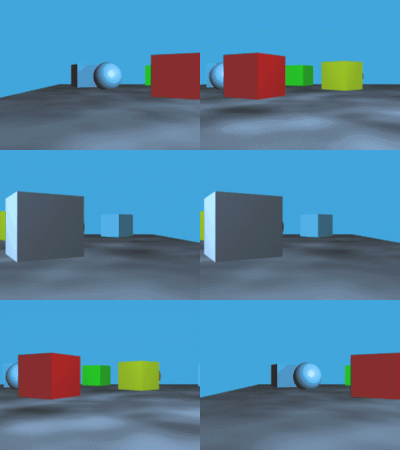
פרלקס, בעברית היסט, הוא ההבדל בין שתי תמונות דומות שצולמו בזווית ובמיקום שונה במקצת אחת מהשניה. הדוגמה הטובה ביותר היא כזאת: דמיינו שאתם נוסעים במכונית ומביטים על הנוף מהחלון הצדדי. עצמים קרובים אליכם כמו עמודי תאורה וגדרות יחלפו במהירות רבה על פניכם, אך עצים רחוקים ינועו יותר לאט. כשתביטו על הירח בכיוון האופק תמצאו שהוא עומד במקומו. זהו אותו האפקט, במקרה של צילום פנורמי האפקט הזה לא רצוי, ויש להמנע ממנו, במיוחד לאור הצורך לשלב מס תמונות. ההבדל ביניהן צריך לשאוף לאפס.
בתמונה- הדגמה של הפרלקס, מקור:ויקיפדיה.
את המושג הזכרתי במדריך לצילום תלת מימד, אז היה צורך להשיג תמונות עם פרלקס בהתאם לשוני שיש בין שתי העיניים שלנו.

לכאורה, יש סתירה. איך נצלם פנורמה עם תמונות מאותה הזווית בדיוק?
כאשר אנחנו מצלמים בעזרת חצובה רגילה ומזיזים ימינה (פאנינג), ציר הסיבוב נמצא בדיוק בהברגה של המצלמה לחצובה.
כאשר מצלמים ללא חצובה כאשר עינית המצלמה צמודה לעין הצלם, ציר הסיבוב הוא במרכז הצלם (בין שתי הרגליים).
כך או כך, כשמשנים את הזווית, נוצר אפקט הפרלקס. המצלמה זזה ממקומה, וכבר לא מסתכלת מאותה זוויות.

נכון להיום לא קיימת תוכנה ייעודית לתיקון עיוותי פרלקס (אולי ניתן לשפר את המצב עם תוכנות Camrea Tracing. סביר להניח שלא שמעתם עליהם, אולי בעתיד הטכנולוגיה הזאת תגיע לשוק הציבורי, כעת רק מקצוענים מתחום הפוסט פרודקשין משתמשים בה, ולא בדיוק לאותן מטרות)

הפרלקס נוצר בגלל ציר הסיבוב, שלא ממוקם במיקום האופטימלי שלו.
מהו המיקום האופטימלי?
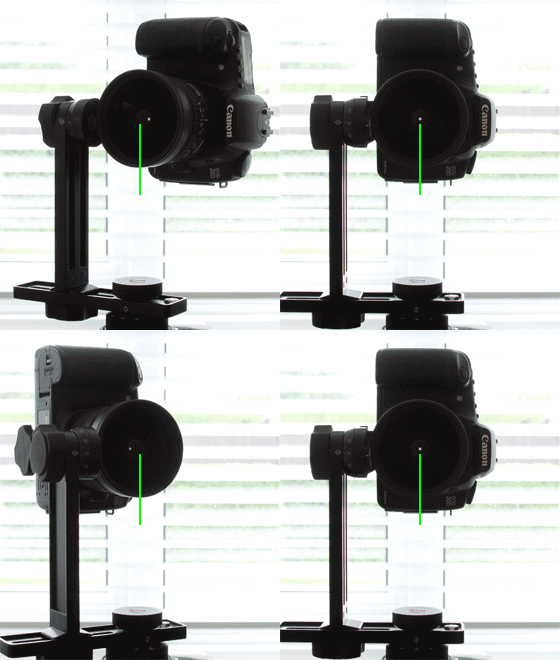
נקודת המשען- זה השם הכי מדיוק שהמצאתי ושהכי יתאים לתיאור הנקודה. באנגלית המושג נקרא Entrance Pupil (אישון כניסה בתרגום חופשי). הנקודה הזאת נמצאת במרכז העדשה (מרכז המעגל), קרובה יותר לפני העדשה (היכן שמרכיבים את הפילטרים), קשה להסביר, תראו בתמונה. כדי לבטל לחלוטין את תופעת הפרלקס המצלמה צריכה לנוע לצדדים, אבל על נקודת המשען להישאר במקומה, כך שכל המצלמה נעה סביבה, כדי להשיג תנועה שנשענת על הנקודה הנ"ל חובה להשתמש בראש פנורמי.

אם אתם מתחילים בתחום, לא צריכים ישר לקרוע את הכיס, אתם תוציאו אחלה תמונות פנורמה "רגילות" ללא חצובה/ראש פנורמי וללא עדשות מיוחדות
צילום פנורמות ותמונות ג'יגה פיקסל בתנאים הבאים:
  • על נושא הצילום להיות רחוק מהמצלמה - נופים וכו'.
  • על הנושא להיות דומם עד כמה שניתן.
  • תמונת הפנורמה שתיווצר תהיה מלבנית.
  • אין צורך בחצובה, ניתן לצלם מהיד.
  • ניתן לצלם עם כל מצלמה ועם כל עדשה.
  • ניתן ליצור צילום פנורמי HDR ע"י צילום 3 תמונת בחשיפות שונות של כל פריים (פי 3 יותר תמונות).
כאן ניתן להזניח את אפקט הפרלקס. בגלל שהנושא דומם יש לכם זמן לצלם הרבה תמונות עם אזורי חפיפה זהים. התוצאות יהיו משביעות רצון ולא יהיה צורך לעריכה ידנית.

טיפים לשלב הצילום-
  • עליכם לצלם במצב ידני בהגדרות קבועות לכל התמונות: מהירות תריס, מפתח צמצם, איזון לבן, ISO. אם ברצונכם לצלם HDR, צלמו סט נוסף של אותם תמונות רק הפעם עם פיצוי חשיפה של +1 ועוד סט של -1 (או כמה שאתם רוצים).
  • השתמשו בצמצם סגור כמה שיותר, לשמירה על עומק שדה גדול.
  • הקפידו על אופק ישר הנמצא במרכז הפריים (ניתן לצלם גם במאונך וגם במאוזן).
  • הקפידו על 30% לפחות של שטח חפיפה בין תמונות עוקבות.
צילום תמונת ג'יגה פיקסל- מדובר בעצם בתמונת פנורמה רגילה, אך עם יחס גובה רוחב רגיל (4:3 לדוגמה). תמונה כזאת צריכה להיות מורכבת ממטריצה של חשיפות: במקום רצף אחד מימין לשמאל, בונים כמה רצפים כאלה אחד מעל השני, כמו בטבלה.
היתרונות- משיגים תמונה אחת ברזולוציה הרבה יותר גדולה כאשר מצלמים לדוגמה מס' חשיפות של 3x3 עם שימוש זום אופטי (טלה). את אותה התמונה ניתן להשיג בחשיפה אחת ללא שימוש בזום (זווית רחבה), אך עם הרזולוציה הרגילה של המצלמה.
לפניכם תמונה בעלת 1.4 ג'יגה פיקסל (1,474 מגה פיקסל ליתר דיוק), שצולמה במהלך טקס ההשבעה של ברק אובמה. ניתן להתקרב לפרטי פרטים ולהמתין לטעינה. שימו לב, כל זאת בפורמט Flash שיעבוד בכל מחשב ישירות דרך הדפדפן. לפתיחת חלון מלא לחצו כאן. (צלם- דיוויד ברגמן)


צילום פנורמי מקצועי-
כולל צילום אווירה ב360 מעלות, בכל המרחב התלת מימדי, עם הרבה פחות מגבלות בעזרת ציוד מתאים:
צילום אווירה הוא צילום של כל הספירה המרחבית, בכל הכיוונים, כולל הרצפה והשמיים. התוצאה הסופית מגיעה בפורמט Flash או דומה לו שניתן להפעיל מתוך הדפדפן. למשתמש ניתנת האפשרות "לשוטט" במרחב בעזרת ניווט עם העכבר לכל הכיוונים. תמונות כאלה נפוצות בשם "סיור וירטואלי", הנמצא בהרבה אתרים של מלונות וכו'.
  • חצובה עם ראש פנורמי- השומר שנקודת המשען של הסיבוב תהיה במקומה המדויק. אין אפקט פרלקס, ניתן לצלם עצמים קרובים ורחוקים ללא בעיות התאמה.
  • עדשה רחבה- ככל שהעדשה תהיה יותר רחבה כך ידרשו פחות תמונות לכיסוי מלא של 360 מעלות. גם העדשה הרחבה ביותר לא מסוגלת לצלם בכל הכיוונים בחשיפה אחת, במקרה כזה נדרשות לפחות 3 חשיפות לצילום אווירה. כתוצאה מכך ניתן לתקן ביתר קלות כפילויות הנוצרות מאובייקטים נעים.
  • הגדרות ידניות כמובן.
  • חשבו על מיקום אידיאלי לצילום התמונה. במידה ואתם מצלמים בתוך חדר, וודאו שאתם ממוקמים במרכזו, והמצלמה בגובה הנושא.
כיצד לכוון חצובה עם ראש פנורמי-
ראש פנורמי הוא ראש מיוחד להרכבה על חצובה. ניתן לכוון אותו במספר כיוונים כדי להגיע לנקודת המשען הנכונה. ניתן לרכוש ראש פנורמי או לבנות אחד מאולתר.
מקמו את המצלמה בגובה מתאים לנושא. לא גבוה ולא נמוך מדי, זהו כלל המתאים להרבה סוגי צילום, במיוחד פורטרטים.
כדי שהראש הפנורמי ידע להתגבר על אפקט הפרלקס יש לכוון אותו, כך שציר הסיבוב יתאום את נקודת מרכז הפרספקטיבה. לשם כך יש למדוד כמה גדלים:
סטיית נק' ההברגה מקו העדשה, נסמן באות C- ישנם הרבה מצלמות קומפקטיות בהן הברגת החצובה לא נמצאת בקו הממשיך של העדשה, מדדו מרחק זה. בעלי מצלמות רפלקס המרחק הזה הוא אפס.
הגובה מתחתית המצלמה אל מרכז החיישן, נסמן בH- חשוב לקחת בחשבון גם את הגובה הזה, אשר משפיע על הפרלקס/ביטול הפרלקס במקרה של הטיה לגובה.
המרחק בין מישור החיישן אל הביונט (פני המצלמה), נסמן בL1.
עומק העדשה, מבסיס העדשה, עד קצה טבעת הזום לערך (Entrance Pupil), נסמן ב- L2.
אתם יכולים להיכנס לאתר הזה, ולברר את המרחקים עבור מצלמות ועדשות נפוצות. לדוגמה, Nikon D90 עם C=0 c"m, H=4.28 c"m, L1=4 c"m. עדשת Nikkor AF-S DX 18-55mm II, עם L2= 7 c"
m/.
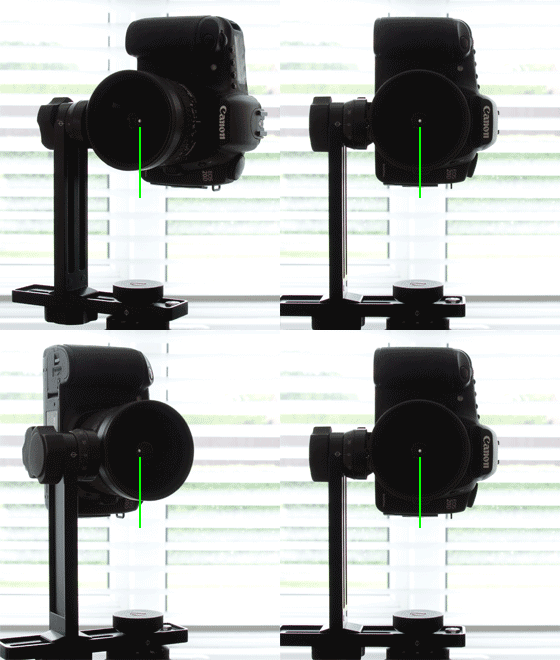
בתמונות משמאל- ראש פנורמי לא מכוון כהלכה. למטה- כיוון מדוייק, ללא פרלקס, ניתן לראות את "אישון הכניסה" לא זז ממקומו. מקור- johnhpanos.com.
דרך נוספת לדעת אם כיננתם נכון- צלמו עצם קרוב למצלמה כאשר יש רקע רחוק מהמצלמה, שנו את הזווית במקצת ובדקו את יש אי התאמה בין התמונות.

בחלק הבא המדריך יעסוק בחיבור התמונות במחשב עם התוכנה החינמית Hugin. ניתן להשתמש גם בתוכנות קנייניות כמו AutoPanoGiga2.