
חג סוכות שמח לכולם, במדריך הזה נלמד איך לייצב וידאו בצורה מעולה גם אם יש לכם מצלמה מייצב תמונה וגם אם לא.
שני חלקים למדריך, בראשון ייצוב תוכנה (לאחר הצילום) ובשני, בניה של מתקן אחיזה להגברת היציבות תוך כדי הצילום.
תחילה עליכם לדעת מה זה מייצב תמונה (זה שמגיע מובנה במצלמה) כדי שתבינו יותר טוב את המדריך שלי.
מי שחושב שהוא בקיא בתחום מוזמן לדלג על הפיסקה ולחסוך בחפירות.
מייצב תמונה, בעדשה (אופטי) או בשבב (הזזת שבב)- מנגנון מכאני מבוסס חיישנים ומנועים קטנים שתפקידם לייצב את הרעידה הטבעית של הצלם. לרוב מדובר בחיישנים שמזהים תנועה של המצלמה כולה לכיוון מסויים ומזיזים את השבב (או חלק בעדשה) בכיוון הנגדי באותה עוצמה כדי לבטל (במידת האפשר) את הרעידה. זיהוי התנועה והתנועה הנגדית מבוצע במהירות הבזק והודות לכך מתקבלת תמונה יציבה למדי. הרבה תמונות נהרסות מרעד ידיים כאשר מצלמים בחשיפה ארוכה, כלומר בעת צילום בחשיכה ללא פלאש.
היעילות של מייצב תמונה כזה או אחר נמדדת ביכולת לתפוס תמונות חדות בחשיפה ארוכה יותר נמוכה משהיה ניתן לתפוס ללא המייצב (כמובן במפתח צמצם ורגישות ISO זהים בשתי התמונות). יש מייצבים שמתגאים ביכולת לצילום חד גם בהפרש של 4 סטופים.
לדוגמה, צילמתי תמונה ללא מייצב בצמצם פתוח ורגישות גבוהה ISO800, במהירות תריס של 1/60 של שניה. התמונה יצאה חדה. לאחר מס בדיקות הגעתי למסקנה שאם אוריד עוד את מהירות התריס, התמונות יצאו מטושטשות.
בהנחה שהתאורה לא השתנתה, הפעלתי את המייצב וצילמתי שוב במהירות תריס 1/25, התמונה יצאה חדה וגם קיבלתי יותר פרטים מהרקע, כביכול תמונה שלא הייתי יכול להשיג בצורה אחרת, אבל מסתבר שניתן להשיג תמונות דומות ללא המייצב עם רגישות ISO יותר גבוהה. אז נעבור על היתרונות והחסרונות
יתרונות:
יש הסבורים שמייצב תמונה בצילום סטילס הוא בכלל לא נחוץ, מכיוון שניתן להסתדר בלעדיו ע"י הגברת הרגישות. מה גם שמייצב התמונה נמצא יעיל במצבים מאוד ספציפיים (תחום מהירות תריס צר של 1/8 עד 1/30). עוד על כך ניתן לקרוא כאן.
כפי שהזכרתי, למרות החסרונות אני ממליץ לא לכבות את המייצב בצילום וידאו, גם כאשר מצלמים מחצובה, למרות החסרונות הנ"ל.
מייצב תמונה אלקטרוני- קיים לרוב במצלמות וידאו ייעודיות, בו אין חלקים נעים. כאשר הוא מופעל, אין שימוש בכל הפיקסלים האפקטיביים שעל החיישן, חלק מהפיקסלים משמשים בתור Buffer- בזמן רעידה מסגרת הפריים זזה בכיוון הנגדי לרעידה. מנגנון זה מוגבל לכמות הבאפר, יש יצרנים שמקדישים חיישן יותר גדול עם יותר פיקסלים עבור המייצב ויש כאלה שמקטינים את מסגרת הפריים בעת הפעלת המייצב ואח"כ מגדילים באמצעות אינטרפולציה.
מכיוון שכמות הפרטים במצלמות וידאו רגילות נמוכה ממילא, עליכם לבדוק אם אתם מרגישים הבדל (בשלב הצפיה במחשב) בכמות הפרטים כאשר המנגנון מופעל וכאשר לא. אם אין ירידה מורגשת, עדיף להפעיל את המנגנון האלקטרוני.
מדריך ייצוב תוכנה
כאן תלמדו איך מייצבים קבצי וידאו רועדים במיוחד, שאפילו המייצב המובנה לא הצליח להעלים.
דרישות:
אלגוריתם עובר פעמיים על כל הוידאו.
בפעם הראשונה מופעל אבחון שמזהה את התנועה בוידאו ושומר אותה לקובץ לוג, כולל זיהויי של חילוף סצינות.
בסריקה השניה מתבצעת הזזה של כל פריים בסרטון כדי לנטרל את הרעידות שאובחנו בסריקה הראשונה. עוצמת הייצוב ניתנת להגדרה.
טענו קובץ וידאו אל VirtualDub, לחצו Video -> Filters -> Add.
הפילטר Deshaker v2.4 אמור להופיע ברשימה, אם לא כנראה לא התקנתם כל מה שצריך בחלק דרישות.
בחרו בו ולחצו OK. נפתח לנו חלון ההגדרות:
בצד שמאל,
Source Pixel Aspect- השאירו ללא שינוי עבור סרטונים שצולמו במצלמת סטילס. עבור מסרטות וידאו ייעודיות בחרו PAL. אם צילמתם בפורמט 16:9 בחרו Anamorfic PAL (הבחירה נכונה למצלמות DV בשיטת השידור בארץ)
Video Type- סטילס במצב וידאו- בחרו בProgressive. מצלמת וידאו ייעודית? Interlaced. ברוב המקרים מדובר ב- Upper Field First.
Camera Has a Rolling Shotter- פונקציה חביבה המפחיתה את אפקט התריס המתגלגל. מדובר בתופעת לוואי שקיימת בכל המצלמות בעלות חיישני CMOS, בעת צילום וידאו. האפקט נראה כאילו חפצים דוממים נהפכים לג'לי ומתעקמים בעת הזזת המצלמה לצדדים. התוכנה לא מעלימה את האפקט לחלוטין, אבל ממעיטה אותו (בנוסף לפעולת הייצוב). להפעלה סמנו בV, ניתן לבחור את עוצמת התיקון באחוזים. בכל מצלמה נדרשת עוצמת תיקון שונה. הדרך הטובה ביותר היא ניסוי ותעיה. מקום טוב להתחיל בו זה 70%.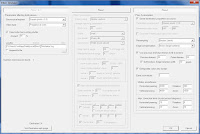 (כך אמור להיראות חלון ההגדרות שלכם)
וודאו שכפתור Pass 1 לחוץ, הגדרות ברירת המחדל בחלק זה מספיק טובות ואין צורך לשנות דבר. אם בכל זאת אתם רוצים לשנות, ניתן ללמוד על ההגדרות במדריך למשתמש באנגלית כאן.
לחצו OK, פעמיים.
וודאו שאתם בפריים הראשון בסרטון, ולחצו על כפתור PLAYo, (שלישי משמאל). כעת תתבצע סריקה על כל הוידאו, ניתן לראות את הווקטורים המסמנים את התנועה שזוהתה, המתינו עד סיום הסרטון.
לחצו Video ואז Filters. בחרו בפילטר Deshaker, ולחצו על Configue. חזרנו את חלון ההגדרות.
לחצו על כפתור Pass 2. (אין צורך לשנות ערכים שאני לא מזכיר)
Edge Compensation- אני ממליץ לבחור ב-None.
סמנו את Use previuse and future frames.
הסבר: בדומה למייצב תמונה אלקטרוני, מזיזים את המסגרת בניגוד לכיוון הרעידה, במייצב האלקטרוני יש באפר, כלומר חלק מהחיישן שנותן חופש להזזה, אבל כאן אין מידע כזה. מה שהתוכנה עושה היא פשוט לוקחת את המידע מפריימים קודמים ומרנדרת מחדש את המידע החסר.
סמנו את Soft Borders- מעמיס מעט על תהליך העיבוד אבל משפר מאוד את התוצאה
Extarpulate colors into borders- במקומות בהם אין מידע למרות הטריק הנ"ל בהסבר, יהיה צבע שחור, אם תסמנו פה וי במקום שחור יהיה צבע שתואם את הסרטון. (שוב, נדרש כוח עיבוד רב)
Motion Smoothness- שחקו עם הערכים כרצונכם, אני ממליץ לשנות את Horizontal ו-Vertical ל4000 ובשאר לא לגעת.
אשרו פעמיים, אתם יכולים לראות את התוצאה בחלון הימיני. ניתן לשמור את הקובץ לאחר בחירת מקודד (ראו את המדריך הראשון שלי).
לפניכם חלק מהופעה של עברי לידר בפארק הירקון. צולם מהיד ללא חצובה עם מצלמת סטילס Minolta Z5 בעלת מייצב הזזת שבב מופעל, ובנוסף עיבוד על פי המדריך.
מדריך ייצוב מכאני.
העצה הפשוטה והטובה ביותר שאני יכול לתת לכם היא - השתמשו בחצובה.
אבל לא בשביל זה קראתם את הפוסט המייגע והגעתם עד לכאן.
מסתבר שכבר המציאו דבר כזה שנקרא SteadyCam, מתקן ייצוב עם ג'ירוסקופים שמתבסס על כוח הכבידה, אך עם זאת אינו נייח כמו חצובה ומאפשר לצלם תוך כדי תנועה. לא סתם תנועה, צילום תוך כדי הליכה, ריצה, וגם קפיצה והכל ביציבות מקסימלית. המתקן הזה קיים לתחום המקצועי והוא יקר להחריד. יש מספר סרטים הולליוודים שחייבים את הצלחתם לפטנט הזה, בלעדיו מס' סצינות חשובות לא היו יכולות להצטלם כראוי.
לאחרונה, החלו צצים במקומות רבים באינטרנט, שלל מתקנים אשר משתמשים באותם עקרונות פיסיקליים (כוח הכבידה). מתקנים בהרכבה עצמית, בעלות נמוכה ועם תוצאות שלא נופלות מהמקבילה המקצועית. רוב המתקנים מבוססים על עקרונות דומים, כולם מבוססים על מרכז כובד נמוך- משקולת נמצאת בתחתית והיא אשר מייצבת את המצלמה.
המצרכים הם מאוד פשוטים ולא בעיה להשיג אותם:

מצטער שאני לא מפרסם תמונות שאני צילמתי, המצלמה שלי בתיקון. אתם יכולים לראות את ה"ראש" של המתקן שבניתי במדריך לצילום בתלת מימד.
השתמשי בקרש מעץ שניסרתי במידות 5x10x2 ס"מ. קדחתי חור קטן בצד שמאל עבור הברגת המצלמה, ובצד שני קדחתי חור בגודל של מקל המטאטא, אותו חיברתי בלחץ מתון.
בערך במרכז המקל ניתן לחבר מקל נוסף לשיפור האחיזה. אני חיברתי ראש של חצובה פשוטה שבמקרה התאים בדיוק לקוטר המקל.
בתחתית המקל קושרים משקולת. חשוב שהמשקל למטה יהיה גדול יותר ממשקל המצלמה. בסופו של דבר כל הסידור הזה שוקל די הרבה, אבל ידוע שעם המשקל מגיעה היציבות. ניתן להשתמש בכל חפץ כבד בתור משקולת, מקלות מתכת וכו'.
יש דרכים רבות לייעל את המתקן, לדוגמה ידית עם ציר אוניברסלי המסוגל לנוע לכל הכיוונים. כך נמנעים מכל רעד ידיים, אפשר לקפוץ, לרוץ, לעלות במדרגות ותמיד הוידאו יהיה חלק.
פתרון נחמד נמצא כאן (זהירות, אנגלית).
המתקן הכי יציב שראיתי הוא בסרטון הזה, קומפקטי, ולרגע נדמה שהמצלמה ממש מרחפת באוויר.
עד כאן, עם שימוש בשני המייצבים אני בטוח שתגיעו לתוצאות מקצועיות לחלוטין.
מי יתן, ולא נראה עוד זוועות בצורה של סרטונים רועדים עד כדי מחלת ים, לדוגמה השידור החי של סלקום מפסטיבל ערד. מה הם חשבו לעצמם, שהם יביאו מצלמה לכל בלוגר שאין לו מושג בצילום וידאו בסיסי?
תהנו!
שני חלקים למדריך, בראשון ייצוב תוכנה (לאחר הצילום) ובשני, בניה של מתקן אחיזה להגברת היציבות תוך כדי הצילום.
תחילה עליכם לדעת מה זה מייצב תמונה (זה שמגיע מובנה במצלמה) כדי שתבינו יותר טוב את המדריך שלי.
מי שחושב שהוא בקיא בתחום מוזמן לדלג על הפיסקה ולחסוך בחפירות.
מייצב תמונה, בעדשה (אופטי) או בשבב (הזזת שבב)- מנגנון מכאני מבוסס חיישנים ומנועים קטנים שתפקידם לייצב את הרעידה הטבעית של הצלם. לרוב מדובר בחיישנים שמזהים תנועה של המצלמה כולה לכיוון מסויים ומזיזים את השבב (או חלק בעדשה) בכיוון הנגדי באותה עוצמה כדי לבטל (במידת האפשר) את הרעידה. זיהוי התנועה והתנועה הנגדית מבוצע במהירות הבזק והודות לכך מתקבלת תמונה יציבה למדי. הרבה תמונות נהרסות מרעד ידיים כאשר מצלמים בחשיפה ארוכה, כלומר בעת צילום בחשיכה ללא פלאש.
היעילות של מייצב תמונה כזה או אחר נמדדת ביכולת לתפוס תמונות חדות בחשיפה ארוכה יותר נמוכה משהיה ניתן לתפוס ללא המייצב (כמובן במפתח צמצם ורגישות ISO זהים בשתי התמונות). יש מייצבים שמתגאים ביכולת לצילום חד גם בהפרש של 4 סטופים.
לדוגמה, צילמתי תמונה ללא מייצב בצמצם פתוח ורגישות גבוהה ISO800, במהירות תריס של 1/60 של שניה. התמונה יצאה חדה. לאחר מס בדיקות הגעתי למסקנה שאם אוריד עוד את מהירות התריס, התמונות יצאו מטושטשות.
בהנחה שהתאורה לא השתנתה, הפעלתי את המייצב וצילמתי שוב במהירות תריס 1/25, התמונה יצאה חדה וגם קיבלתי יותר פרטים מהרקע, כביכול תמונה שלא הייתי יכול להשיג בצורה אחרת, אבל מסתבר שניתן להשיג תמונות דומות ללא המייצב עם רגישות ISO יותר גבוהה. אז נעבור על היתרונות והחסרונות
יתרונות:
- תוצאות טובות יותר בצילום בתאורה לקויה (חשיפה ארוכה)
- המנגנון מקל על המיקוד האוטומטי במצלמות רפלקס דיגיטליות בעלות מייצב תמונה בעדשה
- מייצב תמונה עושה פלאות במצב צילום וידאו כשהוא פועל, למרות החסרונות שמצויינות מטה.
- הייצוב מתבצע בכיוון האנכי והאופקי.
- המנגנון לא מייצב תנועה שמקורה לא ברעד הידיים המפורסם. לדוגמה, צילום אנשים במנוחה (לא רוקדים ולא קופצים) בחשיפה יותר קצרה מ1/25 של שניה יצא מטושטש, ללא קשר למנגנון ייצוב התמונה.
- מנגנון הייצוב מוגבל ביכולת שלו, במצבים מרטיטים במיוחד (חולי פרקינסון, צילום תוך כדי נסיעה וכו') המנגנון לא תמיד יעזור.
- קשה למנגנון לדעת מתי מדובר ברעד ידיים בלתי נשלט ומתי מדובר בתנועה רצונית. למשל בצילום וידאו, נגיד שברצוני לעשות פאנינג ימינה, בהתחלה המנגנון יתנגד לתנועה ימינה ולאחר שיגיע למגבלת הפיצוי שלו, תתרחש תנועה חדה יותר ממה שהתכוונתי. ורק כאשר מהירות התנועה תהיה אחידה (או שווה לאפס, כלומר ללא תאוצה) המנגנון יחזור לעצמו.
- בעת צילום בחשיפות ארוכות במיוחד עם חצובה, המייצב עלול ליצור תזוזה בטעות, ולכן עדיף לכבותו בצילום שכזה.
- הייצוב לא חל על תנועות שאינן אנכיות או אופקיות, למשל תנועה סיבובית או הטיית המצלמה לפנים או לאחור (קנון הוציאה גירסה חדשה של המייצב בעדשה שכן מייצב תנועה לפנים ולאחור)
יש הסבורים שמייצב תמונה בצילום סטילס הוא בכלל לא נחוץ, מכיוון שניתן להסתדר בלעדיו ע"י הגברת הרגישות. מה גם שמייצב התמונה נמצא יעיל במצבים מאוד ספציפיים (תחום מהירות תריס צר של 1/8 עד 1/30). עוד על כך ניתן לקרוא כאן.
כפי שהזכרתי, למרות החסרונות אני ממליץ לא לכבות את המייצב בצילום וידאו, גם כאשר מצלמים מחצובה, למרות החסרונות הנ"ל.
מייצב תמונה אלקטרוני- קיים לרוב במצלמות וידאו ייעודיות, בו אין חלקים נעים. כאשר הוא מופעל, אין שימוש בכל הפיקסלים האפקטיביים שעל החיישן, חלק מהפיקסלים משמשים בתור Buffer- בזמן רעידה מסגרת הפריים זזה בכיוון הנגדי לרעידה. מנגנון זה מוגבל לכמות הבאפר, יש יצרנים שמקדישים חיישן יותר גדול עם יותר פיקסלים עבור המייצב ויש כאלה שמקטינים את מסגרת הפריים בעת הפעלת המייצב ואח"כ מגדילים באמצעות אינטרפולציה.
מכיוון שכמות הפרטים במצלמות וידאו רגילות נמוכה ממילא, עליכם לבדוק אם אתם מרגישים הבדל (בשלב הצפיה במחשב) בכמות הפרטים כאשר המנגנון מופעל וכאשר לא. אם אין ירידה מורגשת, עדיף להפעיל את המנגנון האלקטרוני.
מדריך ייצוב תוכנה
כאן תלמדו איך מייצבים קבצי וידאו רועדים במיוחד, שאפילו המייצב המובנה לא הצליח להעלים.
דרישות:
- התוכנה Virtual Dub- תחלצו לתיקיה כרצונכם.
- התוסף Deshaker- חלצו את הקובץ Deshaker.vdf אל התיקיה VirtualDub/Plugins.
- חבילה קטנה בשם Microsoft Visual C++ 2005 SP1 Redistributable Package- תתקינו בפשטות (חייבים אותה, אחרת התוסף לא עובד).
- מחשב חזק, ו/או הרבה סבלנות.
- עליכם לצלם וידאו במהירות תריס הגבוהה ביותר האפשרית (חשיפה קצרה, לרוב מצב צילום ספורט), כך יופיעו פחות תופעות לוואי מהסרט אפקט הפרפר/ג'אמפר.
אלגוריתם עובר פעמיים על כל הוידאו.
בפעם הראשונה מופעל אבחון שמזהה את התנועה בוידאו ושומר אותה לקובץ לוג, כולל זיהויי של חילוף סצינות.
בסריקה השניה מתבצעת הזזה של כל פריים בסרטון כדי לנטרל את הרעידות שאובחנו בסריקה הראשונה. עוצמת הייצוב ניתנת להגדרה.
טענו קובץ וידאו אל VirtualDub, לחצו Video -> Filters -> Add.
הפילטר Deshaker v2.4 אמור להופיע ברשימה, אם לא כנראה לא התקנתם כל מה שצריך בחלק דרישות.
בחרו בו ולחצו OK. נפתח לנו חלון ההגדרות:
בצד שמאל,
Source Pixel Aspect- השאירו ללא שינוי עבור סרטונים שצולמו במצלמת סטילס. עבור מסרטות וידאו ייעודיות בחרו PAL. אם צילמתם בפורמט 16:9 בחרו Anamorfic PAL (הבחירה נכונה למצלמות DV בשיטת השידור בארץ)
Video Type- סטילס במצב וידאו- בחרו בProgressive. מצלמת וידאו ייעודית? Interlaced. ברוב המקרים מדובר ב- Upper Field First.
Camera Has a Rolling Shotter- פונקציה חביבה המפחיתה את אפקט התריס המתגלגל. מדובר בתופעת לוואי שקיימת בכל המצלמות בעלות חיישני CMOS, בעת צילום וידאו. האפקט נראה כאילו חפצים דוממים נהפכים לג'לי ומתעקמים בעת הזזת המצלמה לצדדים. התוכנה לא מעלימה את האפקט לחלוטין, אבל ממעיטה אותו (בנוסף לפעולת הייצוב). להפעלה סמנו בV, ניתן לבחור את עוצמת התיקון באחוזים. בכל מצלמה נדרשת עוצמת תיקון שונה. הדרך הטובה ביותר היא ניסוי ותעיה. מקום טוב להתחיל בו זה 70%.
 (כך אמור להיראות חלון ההגדרות שלכם)
וודאו שכפתור Pass 1 לחוץ, הגדרות ברירת המחדל בחלק זה מספיק טובות ואין צורך לשנות דבר. אם בכל זאת אתם רוצים לשנות, ניתן ללמוד על ההגדרות במדריך למשתמש באנגלית כאן.
לחצו OK, פעמיים.
וודאו שאתם בפריים הראשון בסרטון, ולחצו על כפתור PLAYo, (שלישי משמאל). כעת תתבצע סריקה על כל הוידאו, ניתן לראות את הווקטורים המסמנים את התנועה שזוהתה, המתינו עד סיום הסרטון.
לחצו Video ואז Filters. בחרו בפילטר Deshaker, ולחצו על Configue. חזרנו את חלון ההגדרות.
לחצו על כפתור Pass 2. (אין צורך לשנות ערכים שאני לא מזכיר)
Edge Compensation- אני ממליץ לבחור ב-None.
סמנו את Use previuse and future frames.
הסבר: בדומה למייצב תמונה אלקטרוני, מזיזים את המסגרת בניגוד לכיוון הרעידה, במייצב האלקטרוני יש באפר, כלומר חלק מהחיישן שנותן חופש להזזה, אבל כאן אין מידע כזה. מה שהתוכנה עושה היא פשוט לוקחת את המידע מפריימים קודמים ומרנדרת מחדש את המידע החסר.
סמנו את Soft Borders- מעמיס מעט על תהליך העיבוד אבל משפר מאוד את התוצאה
Extarpulate colors into borders- במקומות בהם אין מידע למרות הטריק הנ"ל בהסבר, יהיה צבע שחור, אם תסמנו פה וי במקום שחור יהיה צבע שתואם את הסרטון. (שוב, נדרש כוח עיבוד רב)
Motion Smoothness- שחקו עם הערכים כרצונכם, אני ממליץ לשנות את Horizontal ו-Vertical ל4000 ובשאר לא לגעת.
אשרו פעמיים, אתם יכולים לראות את התוצאה בחלון הימיני. ניתן לשמור את הקובץ לאחר בחירת מקודד (ראו את המדריך הראשון שלי).
לפניכם חלק מהופעה של עברי לידר בפארק הירקון. צולם מהיד ללא חצובה עם מצלמת סטילס Minolta Z5 בעלת מייצב הזזת שבב מופעל, ובנוסף עיבוד על פי המדריך.
מדריך ייצוב מכאני.
העצה הפשוטה והטובה ביותר שאני יכול לתת לכם היא - השתמשו בחצובה.
אבל לא בשביל זה קראתם את הפוסט המייגע והגעתם עד לכאן.
מסתבר שכבר המציאו דבר כזה שנקרא SteadyCam, מתקן ייצוב עם ג'ירוסקופים שמתבסס על כוח הכבידה, אך עם זאת אינו נייח כמו חצובה ומאפשר לצלם תוך כדי תנועה. לא סתם תנועה, צילום תוך כדי הליכה, ריצה, וגם קפיצה והכל ביציבות מקסימלית. המתקן הזה קיים לתחום המקצועי והוא יקר להחריד. יש מספר סרטים הולליוודים שחייבים את הצלחתם לפטנט הזה, בלעדיו מס' סצינות חשובות לא היו יכולות להצטלם כראוי.
לאחרונה, החלו צצים במקומות רבים באינטרנט, שלל מתקנים אשר משתמשים באותם עקרונות פיסיקליים (כוח הכבידה). מתקנים בהרכבה עצמית, בעלות נמוכה ועם תוצאות שלא נופלות מהמקבילה המקצועית. רוב המתקנים מבוססים על עקרונות דומים, כולם מבוססים על מרכז כובד נמוך- משקולת נמצאת בתחתית והיא אשר מייצבת את המצלמה.
המצרכים הם מאוד פשוטים ולא בעיה להשיג אותם:
- מקל של מטאטא
- קרש עבור מצע למצלמה
- מקדחה
- בורג 1/4 אינטש (הגודל האוניברסלי לחיבור מצלמות)
- משקולת או משהו כבד שאתם לא צריכים

מצטער שאני לא מפרסם תמונות שאני צילמתי, המצלמה שלי בתיקון. אתם יכולים לראות את ה"ראש" של המתקן שבניתי במדריך לצילום בתלת מימד.
השתמשי בקרש מעץ שניסרתי במידות 5x10x2 ס"מ. קדחתי חור קטן בצד שמאל עבור הברגת המצלמה, ובצד שני קדחתי חור בגודל של מקל המטאטא, אותו חיברתי בלחץ מתון.
בערך במרכז המקל ניתן לחבר מקל נוסף לשיפור האחיזה. אני חיברתי ראש של חצובה פשוטה שבמקרה התאים בדיוק לקוטר המקל.
בתחתית המקל קושרים משקולת. חשוב שהמשקל למטה יהיה גדול יותר ממשקל המצלמה. בסופו של דבר כל הסידור הזה שוקל די הרבה, אבל ידוע שעם המשקל מגיעה היציבות. ניתן להשתמש בכל חפץ כבד בתור משקולת, מקלות מתכת וכו'.
יש דרכים רבות לייעל את המתקן, לדוגמה ידית עם ציר אוניברסלי המסוגל לנוע לכל הכיוונים. כך נמנעים מכל רעד ידיים, אפשר לקפוץ, לרוץ, לעלות במדרגות ותמיד הוידאו יהיה חלק.
פתרון נחמד נמצא כאן (זהירות, אנגלית).
המתקן הכי יציב שראיתי הוא בסרטון הזה, קומפקטי, ולרגע נדמה שהמצלמה ממש מרחפת באוויר.
עד כאן, עם שימוש בשני המייצבים אני בטוח שתגיעו לתוצאות מקצועיות לחלוטין.
מי יתן, ולא נראה עוד זוועות בצורה של סרטונים רועדים עד כדי מחלת ים, לדוגמה השידור החי של סלקום מפסטיבל ערד. מה הם חשבו לעצמם, שהם יביאו מצלמה לכל בלוגר שאין לו מושג בצילום וידאו בסיסי?
תהנו!

