‏הצגת רשומות עם תוויות וידאו. הצג את כל הרשומות

יום חמישי, 18 בנובמבר 2010

ביקורת: מקלט USB DVB-T Tuner לקליטת שידורי עיד"ן+

בביקורת זו, מתאם טלוויזיה בחיבור USB לקליטת שידורים דיגיטליים קרקעיים מסוג DVB-T.
המתאם מאפשר לצפות ולהקליט בחינם את שידורי עיד"ן+ שכוללים את ערוצים 1,2,10,33,99, בכל מחשב נייד או נייח.
המחיר: 8$ כולל משלוח לארץ.
קישור לעמוד המוצר בEbay
בדקתי את המוצר בעצמי, הוא עובד היטב ועומד בדרישות של שידורי עיד"ן+ הישראליים.


מה בקופסא:
  • מקלון USB
  • אנטנה בסיסית
  • דיסק דרייברים ותוכנה
  • שלט IR
נכון להיום הפריסה של האנטנות הקרקעיות רחבה דיו ומאפשרת לקלוט בצורה טובה את השידורים ברוב חלקי הארץ. ניתן להסתפק באנטנה הבסיסית המצורפת ואין צורך לחבר אנטנה גדולה על הגג. אם כי לפעמים יש "לשחק" עם האנטנה כדי למצוא את המיקום האופטימלי בחדר.
אני מצאתי את התוכנה המצורפת לצפיה בשידורים לא טובה מספיק, והשתמשתי בתוכנה VLC VideoLan במקומה (לחצו להורדה).

יתרונות:
  • תמיכה בתוכנות צפיה חיצוניות.
  • הדרייבר תומך בחלונות 2000 ומעלה, נבדק גם על חלונות 7 ב-64 ביט.
  • תומך בשידורי SD בארץ וגם בHD בעתיד.
  • נורית LED המסמנת את עוצמת הקליטה.
  • אפשרות לחיבור דרך כבל מאריך USB (לרכישה בנפרד).

בנוסף לאלה יש את היתרונות הרבים של שידור דיגיטלי:
  • אפשרות Timeshift - השהייה של השידורים ואפשרות להמשיך מאותה נקודה.
  • הקלטה וצפיה ב- 5 הערוצים בעת ובעונה אחת.
  • איכות דיגיטלית על כל המשתמע מכך.
  • EPG- לוח שידורים דיגיטלי בעברית.
  • כתוביות סמויות הניתנות לכיבוי/הדלקה (כמו בפורמט MKV).

חסרונות:
  • השלט עובד רק עם התוכנה המצורפת.
  • התוכנה המצורפת לא מציגה איכות מקסימלית גם לא במסך מלא. כמו כן אין אפשרות Deinterlacing חכם
  • בשימוש בתוכנה המצורפת ניתן להקליט רק את הערוץ בו צופים
  • בתוכנה VideoLan לא ניתן לצפות ולהקליט באותו זמן.
  • אחוז הקליטה צריך לעמוד על מעל ל90% אחרת יתרחשו הפרעות קשות בצפיה.

כיצד לצפות בשידורים באמצעות המתאם:

האופציה הפשוטה ביותר היא להשתמש בתוכנה המצורפת. צריך רק להתקין את התוכנה ביחד עם הדרייברים, לחבר את המתאם למחשב, לבצע סריקת תדרים (514Mhz במרכז הארץ ו- 538Mhz בצפון ובדרום) ולהתחיל לצפות.
האופציה היותר מורכבת אך איכותית הרבה יותר היא הצפיה באמצעות התוכנה VideoLan. עליכם לעקוב אחר השלבים הבאים:
  1. התקינו את הדרייבר מהדיסק המצורף.
  2. חברו את האנטנה למתאם.
  3. חברו את המקלון למחשב.
  4. הורידו את VideoLan והיכנסו אליה.
  5. לחצו "מדיה" ואז "פתיחת התקן לכידה" (או פשוט לחצו CTRL+C).
  6. ליד Capture Mode בחרו ב- DVB Directshow.
  7. ליד DVB Type בחרו ב- DVB-T.
  8. ליד Transponder/multiplex frequency רשמו את התדר: 514000 למרכז הארץ ו-538000 לצפון ולדרום.
  9. לצו על Play.
  10. התמונה אמורה להופיע על המסך כעת. במידה ולא, ודאו שהנורה האדומה במתאם דולקת ללא היבהוב. במידת הצורך שפרו את מיקום האנטנה.
לשיפור איכות התמונה וביטול אפקט הקצוות המשוננים (Deinterlacing):
  1. לחצו על "וידאו", בחרו ב- Deinterlace ואז On.
  2. לחצו שוב על "וידאו", אח"כ Deinterlace Mode ובחרו ב- Yadif 2x. (למחשבים חלשים בחרו ב- Yadif)
מעבר בין ערוצים: לחצו "נגינה" > "תכנית" > ובחרו ערוץ מהרשימה.
למסך מלא לחצו פעמיים על העכבר.
הפעלה של "כתוביות סמויות" מתבצעת דרך "וידאו" > "רצועת כתוביות" (בהנחה שהאופציה נתמכת).
השהיית TimeShift לחצו על מקש רווח במקלדת או על כפתור ההשהייה (||).
לצפיה בלוח השידורים:  "כלים" > "לוח שידורים".

הקלטת השידורים:
ההקלטה תתבצע באיכות דיגיטלית זהה למקור, בקידוד H264 האיכותי.  התוכנה תקליט את כל 5 הערוצים במקביל בפורמט PS.
  1. לחצו "מדיה" ואז "המרה/שמירה".
  2.  בחרו ב- Capture Device (ודאו שהפרמטרים נשארו ללא שינוי משלב הצפיה)
  3. לחצו Convert / Save.
  4. לחצו Browse ובחרו מיקום לקובץ.
  5. סמנו V על Dump raw input.
  6. לחצו "התחלה".
ההקלטה תתחיל מיד. לא ניתן לצפות בערוצים בזמן ההקלטה.
לסיום ההקלטה לחצו על Stop.
לצפיה בהקלטה פתחו את קובץ הPS שנשמר באמצעות התוכנה. מאחר וכל הערוצים מוקלטים בו זמנית, ניתן להחליף ערוץ תוך כדי הצפיה בהקלטה, בדומה לשידור החי.

לסיכום, לפניכם עוד מוצר שנמכר בארץ ב100 שקלים וצפונה אך ניתן להשיגו בפחות משליש מחיר כולל משלוח מסין. מדובר בפתרון משביע רצון לצפיה באיכות דיגיטלית בערוצי הטלויזיה המסחריים על גבי מרקע המחשב. אפשרות ההקלטה שומרת על האיכות המעולה - ללא קידוד מחדש, ובאיכות יותר טובה מההקלטות שתמצאו באתרי שיתוף הקבצים.
לאתר הרשות השניה עיד"ן+

יום שני, 7 ביוני 2010

ביקורת: EasyCap, התקן לכידת וידאו בחיבור USB 2.0

בעקבות צמד המדריכים שלי בנושא לכידת וידאו, ביקשו ממני המלצות על כרטיס לכידה זול וטוב. כרטיס לכידה, להבדיל מכרטיס טלוויזיה, אינו מכיל בתוכו טיונר (Tunner) ובהתאמה אינו כולל חיבור RF לאנטנה את כבלים. כלומר, אין אפשרות לקלוט תחנות שונות לפי תדרים. אולם, ניתן לחבר אליו מצלמה וידאו או ממיר באמצעות כבל Composite (הצהוב) או Svideo (זה שנראה כמו חיבור מקלדת PS2). האמת שממש לא צריך טיונר בזמן שלרוב האנשים יש ממיר, וגם בגלל שברוב כרטיסי הטלוויזיה הזולים הטיונר לא קולט כמו שצריך ונוצר הרבה רעש. שימו לב: לא מדובר בכרטיס טלוויזיה דיגיטלי DDT לקליטה של שידורי עיד"ן.

בחיפושיי אחר כרטיס לכידה העונה לדרישות, מצאתי את הEasyCap שעולה 6.25$ כולל משלוח בEbay, לחצו לרכישה. עליכם להירשם ל- Ebay ול- Paypal. הצטיידו בכרטיס אשראי בעל 16 ספרות (לא חייב כרטיס בינלאומי). אם אתם מעדיפים לשלם יותר ולקנות בארץ, היכנסו לזאפ. המחיר בארץ מתחיל מ99 ש"ח. ב-Ebay המחיר הוא 25 ש"ח בקירוב, פי 4!!

ה-EasyCap הגיע עם דיסק דרייברים והוראות התקנה. למרות שמצויין שיש תמיכה בחלונות 98 עד ויסטה, הדרייברים לא תואמים לחלונות 2000. כמו כן יש צורך בדרייברים חדשים להתקנה במערכות 64 ביט (כמו חלונות 7). הדרייברים המעודכנים ניתנים להורדה כאן ותומכים ב-32 ביט וב-64 ביט יחדיו.
הרצתי עוד מספר בדיקות, להלן הממצאים: ה- EasyCap עבד היטב גם כשחיברתי אותו דרך מפצל USB (זה שמובנה במסכי DELL), אולם, עם חיבור דרך כבל מאריך 5 מטר הוא לא עבד. ההמלצה היא לחבר אותו ישירות למארז המחשב, ללא מאריכים/מפצלים כלשהם.
בעיה נוספת וקצת מרגיזה, לא תמיד ניתן להחליף בין המקורות ב- VirtualDub (בין Svideo ל- Composite). כדי לעשות זאת, עליכם לצאת מVirtualDub, להיכנס לתוכנה המצורפת עם הדרייברים "VideoView.exe", לשנות את מקור הוידאו, לסגור ולחזור ל- VirtualDub.
בסך הכל הEasyCap עובד טוב מאוד, לא צריך חיבור נפרד לחשמל (הזרם מגיע דרך התקן הUSB) והוא לא מתחמם יותר מדיי.

יתרונות:
  • זול.
  • קומפקטי.
  • ללא צורך בחיבור נוסף לחשמל.
  • חיבור Composite וחיבור Svideo.
  • חיבורי אודיו RCA (בננות אדום ולבן) עם התקן קול נפרד (אין צורך בכרטיס קול).
  • ממשק USB 2.0 מהיר.
  • תמיכה בחלונות 7 בגירסת 64 ביט, יש צורך להוריד דרייבר מעודכן.
  • תמיכה בתוכנת  Virtualdub ובתוכנות לכידה נוספות.
  • תקני שידור PAL וNTSC ברזולוציה מירבית (720x576 720x480).

חסרונות:
  • במחשבים התומכים רק בUSB 1.1, תיתכן בעיה בלכידה.
  • בעיה בחיבור עם כבל מאריך.
  • לפי בדיקה שלי אין דרייברים תואמים לחלונות 2000, למרות שנכתב שיש תמיכה כזאת.
  • לא כולל קידוד מבוסס חומרה, למרות שאיני רואה זאת כחיסרון.
  • התוכנות המגיעות עם הדרייברים לא מספיק טובות, יש להשתמש בVirtualDub.
  • לא ניתן להחליף בין מקורות השידור Svideo/Composite דרך VirtualDub.

לסיכום, כרטיס לכידה טוב פשוט וזול, עם תמיכה בתוכנה VirtualDub. ניתן להשתמש במדריך שכתבתי ללכידת וידאו: חלק א', חלק ב'. פתרון מעולה ללכידה של כמה קלטות וידאו ביתיות של המשפחה.
אם ברשותכם כמויות גדולות של חומר אנלוגי שאתם רוצים להעביר למחשב או לDVD, אתם מוזמנים ליצור קשר ולשכור את שירותיי הכוללים בין היתר גם: סינון רעידות, רעשים וקפיצות, המרה לאות פרוגרסיבי, המרות בין תקני שידור, תיקוני צבע ועוד.

יום ראשון, 23 במאי 2010

מדריך: המרת סרטי וידאו 2D לתלת מימד 3D

בתור מחווה הומניטרית לייצורים הירוקים מהסרט אווטר, ובאיחור אופנתי, החליטו כמה מפיקים מקומיים להתלבש על אפקט ה3D (וגם על הסייד-אפקט שלו - רווחים ורייטינג) ולשדר את הפתיח של הישרדות 4 אולסטארס בתלת מימד אמיתי על טהרת משקפי האדום-ציאן!
לחגיגה מצטרפת פרסומת חדשה למילקי (שטראוס), וכלל הנראה גם פלאפון ותנובה ישיקו קמפיינים בתלת מימד שישודרו בהפסקת הפרסומות של הישרדות.
חלקים של תוכניות ופרסומות המשודרים בתלת מימד זה לא רעיון חדש. לפני מספר שנים עיננו האדימו (והכחילו) בעקבות קטע קצר בתלת מימד בתוכניתו של אורי גלר, שהיה ילדותי ולא ראוי לשידור בפריים טיים. לפני 5 חודשים שודר קמפיין של אירוקה.
כעת מבטיחים לנו פתיח שלם בן מספר דקות, בעלות של מליון וחצי דולרים, וכמה קמפיינים, על הדרך. מדובר על עלות הפקה גדולה ב30% עד 60% מהפקה רגילה בדו-מימד, ולמרות זאת, התוצר הסופי הוא באורך של דקות ספורות בלבד.
מלבד ההייפ התקשורתי, שגרם לי לכתוב על הישרדות ועל מילקי באותה פיסקה, ומלבד ההנראה הצרופה המצפה לכם, אתם יכולים להרוויח משקפיים בשביל המדריך שלשמו התכנסו כאן בפוסט!
בזמן שבערוץ 10 מוכרים לנו את המשקפיים בשקל אחד (גניבה בנוסח האסמסים של כוכב נולד), שטראוס הצהירה על חלוקה חינם של המשקפיים (לפי הכתוב בישראל היום). להערכתי, מדובר באותם המשקפיים מסוג אדום-ציאן (אלו בעצם משקפי הקרטון הפשוטות בצבעים אדום-כחול).
לפני מספר חודשים פורסם גליון מיוחד של ידיעות אחרונות אליו היו מצורפים גם כן משקפיים מאותו הסוג. כידוע, תעשיית הפורנו היא הראשונה לאמץ טכנולוגיות צפיה חדשות, לכן זה לא מפתיע שגם המגזין של פלייבוי קפץ על העגלה והוציא גיליון תלת מימדי עם משקפיים מצורפים.

בתמונה, גיא זוארץ, מנחה הישרדות ביחד עם מס' זוגות משקפיים שיגרמו לכם להיראות מטופשים וגם קצת פראיירים.

במדריך זה תוכלו להפוך סרט רגיל, לא משנה איזה, לסרט תלת מימדי, 3D, בחינם ובמהירות! ללא צורך להוציא מליוני דולרים על הפקה. האפקט המתקבל הוא ללא ספק תלת מימדי, אך אינו משתווה לתוכן שצולם בתלת מימד במקור. הדבר דומה למספר סרטים שיצאו לאחרונה לקולנוע בתלת מימד למרות שלא צולמו כך במקור, כמו אליסה בארץ הפלאות והתנגשות הטיטאנים. למי שמתעניין, כאן תמצאו רשימה של כל הסרטים התלת מימדיים שעומדים לצאת לקולנוע, גם אלה שצולמו במקור ב3D, וגם כאלה שלא.

עדיין ספקנים? להלן דוגמיות: 
הטריילר של הסרט אווטר, הופץ באינטרנט בגירסה דו-מימדית בתחילה. כדי למלא את החסר, החבר'ה ב- 3D Vision Blog החליטו להוציא גירסה משלהם באמצעות הממיר התלת מימדי. הגירסה התלת מימדית המקורית הופצה לפני מס' ימים בלבד. עכשיו אתם יכולים לצפות בשתי הגירסאות ולהיווכח בהבדלים בין הגירסה המקורית, שצולמה ב3D במקור, לגירסה המומרת שעברה המרה מ2D ל3D. עליכם לבחור באופן התצוגה בYouTube 3D. עבור משקפי אדום ציאן בחרו "Red Cyan Glasses Full Color".
אם תרצו להוריד טריילרים של סרטים נוספים שהומרו ל3D, היכנסו לאתר הזה. אך עוד מעט, לא תזדקקו לזה כשתוכלו לצפות בסרטים באורך מלא שהומרו לפי המדריך.

קיימת זה מכבר טכנולוגיה דומה שפיתחה טושיבה בדמות ממיר חומרתי שתפקידו להפוך תוכן רגיל שצולם בדו-מימד 2D לתוכן 3D עם תחושת עומק. הטלוויזיה הראשונה מדגם Cell TV שמבצעת את ההמרה בזמן אמת עכשיו בישראל ועולה 45,000 שקלים!
כאן נעשה שימוש באותו רעיון, כאשר בבטן המכונה עובד אלגוריתם שנכתב לAvisynth ותפקידו לפענח את התנועה בין הפריימים של הוידאו, להחליט מה נמצא לפני מה (בניית מימד העומק), ויצירה של 2 תמונות מקבילות, אחת לכל עין. הצפיה באמצעות משקפי אדום-ציאן, או Nvidia 3D Vision או טלוויזיות תלת מימד חדישות (שצריכות גם הן משקפיים לרכישה בנפרד).


דרישות מוקדמות:
  • התוכנה Avisynth, איתה עשינו היכרות במדריכים קודמים, 
  • קובץ הסקריפט בשם 2d-to-3d-03b.avs.
  • משקפיים (אדום-ציאן או ציוד אחר הנ"ל)
  • סרט וידאו רגיל בפורמט דיגיטלי (רק לא Interlaced)

שלבי ההפעלה:
  1. התקינו את Avisynth דרך האשף.
  2. הורידו למחשב את קובץ הסקריפט 2d-to-3d-03b.avs לתיקיה בה נמצא סרט הוידאו שלכם.
  3. פתחו את 2d-to-3d-03b.avs באמצעות פנקס רשימות (לאחר ההתקנה, פשוט לחצו דאבל קליק)
  4. בשורה הראשונה, החליפו את "Your_Video.avi" אל שם הוידאו שלכם (אם הקובץ לא נמצא באותה התיקיה, רשמו את נתיב הקובץ המלא)
  5. שמרו את הקובץ 2d-to-3d-03b.avs ופתחו אותו באמצעות נגן הוידאו המועדף עליכם, אני ממליץ על MPC-HC. (יש לפתוח חלון חדש של הנגן ולגרור אליו את קובץ הAVS) לחלופין ניתן לטעון את הקובץ לכל תוכנת עריכה שתחפצו ולהמשיך במלאכה.

ההמרה מתבצעת בזמן אמת (Realtime) ותלויה במהירות המחשב שלכם. במידה והמחשב שלכם לא מספיק מהיר, או שאתם ממירים סרט HD, מומלץ להשתמש בתוכנה VirtualDub ולקודד קובץ חדש המומר לתלת מימד. אתם מוזמנים להיעזר במדריך לקידוד וידאו לשם כך.
הערה חשובה: חובה שקובץ הוידאו יהיה פרוגרסיבי ולא שזור (Interleced), אחרת הסקריפט לא יעבוד.

מדריך זה הינו בסיסי ואינו כולל אפשרויות נוספות ואמצעי תצוגה אחרים כגון משקפי כחול-שנהב, טלוויזיות ומסכי תלת מימד, Nvidia 3D Vision, משקפיים אקטיביות או מקטבות. אם הינכם מעוניינים בהמרות איכותיות יותר הכוללות את כל אמצעי התצוגה, ועוד אפקטים נוספים אתם מוזמנים ליצור איתי קשר לקבלת השירות. ניתן למצוא את רשימת האפקטים בקישור הבא, לדוגמה: סינון רעשים, ייצוב תמונה, המרות שונות (פורמטים/תקנים), הילוך איטי, תיקון תריס מתגלגל (למצלמות CMOS) ועוד.

לסיכום, הנה לכם מדריך קצר ולא מסובך (למי שמבין קצת קוד מהו  ומכיר את Avisynth), המאפשר המרה של תוכן דו מימדי לתוכן תלת מימדי בחינם ובזמן אמת. כמובן שעבודה של אלגוריתם אף פעם לא תשתווה  לסרט שצולם במקור בתלת מימד, אך זוהי ללא ספק קפיצת מדרגה בתחום ראיית המחשב. תודה לבלוג 3D Vision Blog אותו כותב אנטון מבולגריה. הישרדות אולסטארס תחל שידוריה בתאריך ה 6.6.2010, צפייה מהנה!

בהמשך הסדרה התלת מימדית, מדריך להמרת תמונות סטילס רגילות 2D לתלת מימד 3D.
אתם מוזמנים לעיין בפרקים הקודמים בסדרה:
חלק א' - צילום בפועל
חלק ב' - אמצעי תצוגה
צילום פנורמי תלת מימדי

יום שישי, 23 באוקטובר 2009

לכידת וידאו, עיבוד וקידוד - חלק שני

לאחר ההסברים וכל התיאוריה בחלק הראשון, מגיע החלק המעשי.
אני מעריך שחלק מהמשפטים להלן יתאימו לכם:
1. יש ברשותכם כרטיס טלוויזיה פנימי (PCI) או חיצוני (USB) עם דרייברים מותקנים
2. יש ברשותכם מצלמת וידאו דיגיטלית DV עם חיבור FireWire למחשב.
3. אתם רוצים לערוך את החומר בתוכנת העריכה החביבה עליכם - Movie Maker
4. אתם רוצים ליצור ארכיון דיגיטלי לניגון ע"י DVD ביתי, תוך שמירה על השזירה לאיכות אופטימלית בטלוויזיות CRT
5. אתם רוצים לקודד עבור YouTube או צפיה במחשב/מקרנים/סטרימרים באיכות מיטבית (סריקה פרוגרסיבית).
6. יש אפשרות לביצוע עריכה אך ללא קידוד מחדש, שמירה על איכות מקסימלית עם VirtualDub.

פסקה אחת על מקום פנוי בדיסק.
אתם תצטרכו מינימום 20GB פנויים ללכידה של שעתיים (בפורמט DV שעה וחצי). במידה ותרצו ללכוד עוד תצטרכו לקודד את מה שהקלטתם עד עכשיו (ואז יהיה לכם קובץ Xvid בגודל 1GB לשעתיים). רק אז תוכלו להקליט עוד.
אם אין לכם בעיה של מקום פנוי, אתם יכולים ללכוד מסה של קלטות ואז להשאיר הכל לקידוד בלילה.

השלמה קצרה:
מקודד לא מאבד איכות- דוחס את המידע ללא איבוד איכות, כל פיקסל נשאר במקומו, כל ביט נשאר זהה כשהיה, אך עם זאת מתבצעת דחיסה ויש חסכון בשטח הדיסק. דוגמאות לפורמטים כאלה: RAW, ZIP, BMP, PNG, TIFF, YUV, WAV. עוצמת הדחיסה מוגבלת אך ניתן לבצע אינספור עריכות ללא איבוד איכות.
מקודד מאבד איכות- מקודד שלא שומר על איכות המקור אחד לאחד, נעשה שימוש באלגוריתמים ועוד כדי לדחוס את המידע אך עם זאת לשמור על תמונה דומה מאוד תוך התחשבות במגבלות העין האנושית. דוגמאות: JPG, MP3, Xvid, X264, MPEG2. יחס הדחיסה מאוד גבוה, איכות טובה מאוד, אך האיכות הזו נפגעת בכל נסיון עריכה או קידוד מחדש.
קידוד בקצב סיביות (Bitrate) קבוע, CBR- בכל רגע נתון קצב הסיביות הוא קבוע, ללא קשר לתוכן המקודד, הסוג הזה הוא מיושן יותר ופחות חסכוני ביחס הדחיסה. דוגמאות: VCD, MPEG1, MP3
קידוד בקצב סיביות משתנה VBR/ABR- חלוקת רוחב הפס מתחשבת באופי הסצינה. סצינת אקשן עם תנועות מצלמה מהירות תקבל יותר רוחב פס לעומת סצינות שקטות/כתוביות בסוף הסרט, שיקבלו הרבה פחות רוחב פס. כאשר מגדירים קצב סיביות Bitrate כללי לסרט, מזינים ערך ממוצע של כל הסצינות ביחד. דוגמאות: Xvid, MP3 (לא טעיתי, יש שני מודים בפורמט MP3, גם CBR וגם ABR).

כמה שילובים נפוצים:
  • לכידת וידאו עם קידוד לא מאבד איכות, הפעלת שלל מסננים ועריכה בסיסית, קידוד Xvid מאבד איכות.
  • לכידת וידאו אנלוגי דרך מצלמת וידאו DV הניתן לעריכה בתוכנת Movie Maker, קידוד Xvid לאחר העריכה.
  • עריכה לאחר הקידוד.

1. לכידה באמצעות כרטיס טלוויזיה פנימי או חיצוני.
עליכם להתקין דרייברים לכרטיס טלוויזיה שלכם, רצוי את העדכני ביותר מאתר הייצרן. התוכנה בה נשתמש תומכת במגוון גדול מאוד של כרטיסים ולדעתי לא תהיה בעיה.
חיבורים:
  • RCA- כבל אודיו, בצד אחד יש חיבור אוזניות רגיל 3.5, בצד שני יש 2 בננות בצבעים אדום ולבן. הבננות מתחברות לוידאו/מצלמה בLine Out. הצד שהולך למחשב מתחבר לכרטיס הקול שלכם לכניסת Line In.
  • Composite- כבל עם בננה אחת מכל צד, בצבע צהוב. איכות הכבל הזאת סבירה אך לא נחשבת איכותית בעולם המקצועי. לרוב יהיה ברשותכם כבל AV עם 3 בננות בכל צד (צהוב אדום לבן), הכבל הזה בסדר, רק שתצטרכו מתאם בצד של המחשב לחיבור האדום והלבן לכרטיס הקול.
  • חיבור SVideo, נראה כמו חיבור של מקלדת, הרבה יותר איכותי, כמובן אם יש כזה חיבור במצלמה/מכשיר וידאו שלכם, השתמשו בו. כבל כזה עולה בסביבות 30 שקל ל2 מטר, אל תשלמו יותר. שימו לב, הכבל הזה מעביר רק אות וידאו, עדיין תצטרכו את הRCA לאודיו.

קיימת אופציה נוספת, חיבור של כבל אחד בלבד, כבל האנטנה RF, ושימוש בסריקת תדרים של הטיונר (במידה ויש) בכרטיס טלוויזיה. זה מתאים יותר למכשירי וידאו אבל לא מומלץ לשימוש עם כרטיסי טלוויזיה זולים.
מדריך מפורט על סוגי החיבורים כולל תמונות נכתב באתר HomeTheater אתם מוזמנים להציץ. מפורטים שם עוד חיבורים שבהם לא נשתמש היות ואנחנו לוכדים רק ממקור SD ולא HD.

הכל מחובר?
התקינו את המקודד Lagarith Lossless Codec (לא מאבד איכות)
הפעילו את VirtualDub.exe (לאחר שהורדתם וחילצתם)
לחצו File ואז Capture AVI.
דבר ראשון לחצו על Audio, ואז Raw Capture Format
בחרו ב- PCM 44100Hz Stereo/Mono 16 Bit (מונו או סטריאו בהתאם ליכולת הוידאו/מצלמה שלכם)
לחצו Audio ואז Windows Mixer. בחרו במקור האודיו אליו חיברתם את הכבל - Line-In
לחצו Device ובחרו את התקן הלכידה שלכם, אצלי זה Conexant's BtPCI Capture DirectShow
תחת Video יש להגדיר כמה דברים:
Video Source- או Composite או Svideo לפי הכבל המחובר.
Capture Filter- בחרו בPAL-B עבור שיטת השידור בארץ וNTSC-M עבור השיטה של ארה"ב.
Capture Pin- קצב התמונות 25. עבור NTSC בחרו ב29.97
Set Custom Format- בחרו ב352 על 576 בפורמט YUY2. אם אתם לוכדים עם כבל Svideo ניתן לבחור ב480 או 640 במקום 352. (עבור NTSC בחרו בגובה 480 במקום 576)
משפט על יחס תמונה- הרזולוציה 352x576 לא בדיוק תואמת ליחס 3:4, אבל אל דאגה, אתם צריכים לשנות תפיסה, הפיקסלים המרובעים ניתנים להגדרה כמלבנים כך שיתאימו ליחס מסך המקורי. נגדיר זאת בשלב הקידוד, כך שכל נגן במחשב ומחוצה לו יפעיל את הסרט ביחס הנכון.
Compression- בחרו במקודד Lagarith Lossless Codec ובחרו ב Configure. תחת Mode סמנו YUY2 ואשרו.
לחצו F2 ובחרו מקום לשמור.
להתחלת הלכידה לחצו F5. לסיום הלכידה Esc

2. לכידה באמצעות מצלמת וידאו דיגיטלית DV.
צריך מצלמת DV חדשה בנוסף לישנה. הפעולה מאוד דומה להעברה רגילה מDV. על פי הסטנדרט אמורה להיות במצלמה החדשה כניסת AV (צהוב אדום לבן), מה שנקרא Line In.
חברו את המצלמה הישנה/הוידאו הישן למצלמה החדשה בחיבור הAV (יכול להיות שניתן לחבר גם עם Svideo).
עברו לPlay Mode.
בחרו את מקור הוידאו (עליכם לעיין בחוברת ההפעלה של המצלמה החדשה) למקור החיצוני (Line In).
חברו את המצלמה החדשה למחשב באמצעות כבל FireWire.
כנסו לתוכנה Movie Maker (התוכנה מובנית במערכת ההפעלה XP. בVista ובWindows 7 יש להורידה בנפרד דרך שירות Windows Live).
לחצו "קובץ" ואז "ייבא ממכשיר". דגם המצלמה אמור להופיע, בחרו בו.
המשיכו לפי ההוראות, מכאן התהליך זהה להעברה רגילה ממצלמת DV, ההבדל הוא שצריך ללחוץ PLAY במצלמה הישנה ואז להתחיל להקליט במחשב (זה לא נעשה אוטומטית).


3. אתם יכולים לערוך כאוות נפשכם בMovie Maker. 
רק בסוף העריכה לחצו קובץ ואז "שמור סרט", שם בחרו בפורמט AVI DV כדי שניתן יהיה לקודד אח"כ בפורמט נורמאלי (Xvid) ששומר על השדות השזורים ומאפשר ניגון בDVD, לא כמו פורמט WMV הקנייני והבלוי של מיקרוסופט.
עוד דבר על פורמט DV- בניגוד למה שחושבים הוא כן מאבד מידע, אך קצב הנתונים הגבוה שלו (BitRate) מכפר על כך. שעה של וידאו DV תופסת 12 ג'יגה, לעומת שעתיים בדיסק DVD (בעל קיבולת של 4.7GB) בפורמט MPEG2 המיושן.


4. פילטרים, עריכה בסיסית וקידוד XviD.
יש כמה פילטרים לסינון רעשים, אבל לרובם יש תופעות לוואי. לא מזמן יצא פילטר מעניין בשם FFT3DFilter.
הוראות התקנה: הורידו את AviSynth והתקינו. הורידו את הקובץ FFT3DFilter וחלצו את תוכנו אל תקיית הפלאגים (ברירת מחדל C:\Program Files\AviSynth 2.5\plugins). הורידו את הקובץ הזה, בתוכו נמצא הקובץ "FFTW3.DLL", חלצו אותו לתיקיה C:\windows\system32.
הכנסו לפנקס רשימות ורשמו את השורות הבאות:

AVISource("H:\capture.avi", audio=true)
loadplugin("C:\Program Files\AviSynth 2.5\plugins\fft3dfilter.dll")
FFT3DFilter(sigma=1.5, bt=5, bw=32, bh=32, ow=16, oh=16, sharpen=0.4, interlaced=true)
תשנו כמובן לשם הקובץ וידאו שלכם בשורה ראשונה
שמרו את הקובץ בשם capture.avs
אם עדיין לא התקנתם את הקודקים הנחוצים זה הזמן: Xvid, MP3
את Xvid מתקינים כרגיל. את MP3 מחלצים מהZIP, לוחצים מקש ימני על קובץ ה INF ואז "התקן".
פתחו את VirtualDub, פתחו את קובץ הAVS שיצרתם.
אתם יכולים לבצע עריכה בסיסית, נווטו עם סרגל הזמנים. כדי למחוק חלק מהפריימים, עליכם לבחור רצף: בחרו נק' התחלה ולחצו על מקש HOME במקלדת. בחרו נק' סיום ולחצו END, אח"כ לחצו Delete. ניתן לבצע גם גזירה והדבקה תחת תפריט Edit.

הערה חשובה: חתכו את קטעי ההתחלה והסוף המיותרים. במידה ויש קטעים קופצים או משובשים רצוי לחתוך גם אותם, יהיה קשה מאוד להפוך אותם לשמישים. בנוסף קטעים כאלה יכולים לפגוע אנושות באיכות התמונה בשאר הסצינות מפאת Bitrate משתנה.
קפיצות ושיבושים כתוצאה מבלאי והתיישנות של קלטות וידאו קשה לתקן. אבל אם יש אצלכם רעידות שנובעות מצילום לא יציב ללא חצובה, אפשר לתקן. בשביל זה יש את המדריך לייצוב תמונה שכתבתי. בנוסף, ביטול רעידות שכזה ישפיע לטובה על איכות הוידאו ויצרוך פחות Bitrate. כך איכות הוידאו הכללית תעלה בהנתן Bitrate ממוצע.

לחצו על Audio ובחו ב- Full Processing Mode. שוב Audio ואז Compression. בחרו ב Mpeg Layer 3 ובאותם ערכים בהם בחרתם קודם (44100Hz Stereo/Mono 16 Bit), אשרו.
לחצו Video ואז Compression. בחרו ב- Xvid MPEG4 Codec, ואז Configure.
ליד Profile@Level בחרו ב- Advanced Simple@L5.
לחצו על More הראשון. סמנו את Interlaced Encoding ואת Top Field First.
עברו ללשונית Aspect Ratio. סמנו את Display Aspect Ratio ולחצו על כפתור 4:3. אשרו.
ליד Encoding Type, בחרו ב-Twopass - 1st pass לחצו OK פעמיים.
לחצו CTRL+Shift+F7 בחרו שם ומיקום ושמרו.
חזרו שוב לחלון ההגדרות: Video>Compression>Xvid MPEG4 Codec>Configue
הפעם תחת Encoding Type בחרו ב- Twopass - 2nd pass.
ליד Target Bitrate בחרו בערך בין 700 ל1200. אתם יכולים להיעזר במחשבון בכפתור Calc.
לדוגמה, כדי לשמור שעה וחצי של וידאו בדיסק של 700mb נדרש Bitrate של 950kbps.
אשרו פעמים ולחצו שוב CTRL+Shift+F7, בחרו את אותו שם ומיקום ושמרו.

על הבטחות חסרות כיסוי ברשת NGN החדשה- 
הקצב הנ"ל כמעט אותו קצב העלאה שמציעים לכם ברשת "המתקדמת" של בזק העונה לשם NGN. עם כל הכבוד להורדה של 50Mb = 50000kbps, עדיין קצב ה-Upload נשאר על 1Mb, כלומר 1000kbps. אז אם חשבתם שתוכלו לבצע שיחות ועידה עם ניו יורק בHD כמו שהבטיחו לכם באירוע ההשקה בנמל ת"א, כדאי שתשכחו מזה מהר מאוד, כי 1000kbps מספיק רק לאיכות SD.
בנוסף השם NGN לא קיים בעולם, זה שם שיווקי שנבחר בישראל ופירושו Next Generation Network. הטכנולוגיה בה משתמשים בפועל היא סיבים אופטיים מהמרכזיה אל ארונות תקשורת בכל רחוב, ומשם החיבור עובר על גבי חוטי הנחושת הקיימים בטכנולוגית ADSL2+. זאת לא טכנולוגיה חדשה, המודם שלי תומך ADSL2+ והוא נרכש לפני 4 שנים. היתקרון היחיד הוא בפריסת הסיבים האופטיים כך שהמרכזיה נמצאת כאילו ברחוב שלכם וכך מושגת המהירות. עוד דבר, באתר בזק יש קישור לערך NGN בוויקיפדיה העברית. הערך לא היה קיים לפני חודשים, ובוויקיפדיה האנגלית הוא עבר שיפוץ מסיבי לאחרונה.
אם תשאלו אותי, גם המסלול Private NGN של בזק בינלאומי הוא בלוף שיווקי אחד גדול, אבל על זה אולי בפעם אחרת.

במידה ולכדתם מס' קלטות כאשר כל קלטת בקובץ נפרד, כל שעליכם לעשות הוא לחזור על התהליך לכל קובץ בנפרד. רוב ההגדרות נשמרות, כדי להחליף קובץ לחצו File ואז Close Video File. אח"כ פתחו את הקובץ הבא, כל זאת בלי לסגור את החלון עצמו.
שימו לב- כשאתם באים לשמור קבצים אחד אחרי השני, הקפידו לשמור באותה תיקיה כל זוג קבצים (1st&2nd pass) אבל עשו הפרדה בין קבצים של הקלטות שונות, פשוט שמרו אותם בתיקיות נפרדות, מחשש לדריסה של קובץ המידע הזמני.
כשסיימתם עם כל הקבצים לחצו F4 ותפתח מולכם רשימת ההמתנה. בדקו שנותר לכם מקום פנוי בדיסק ולחצו Start. כעת השאירו את העבודה למחשב שיבצע את הקידוד, יתרון למחשבים חזקים שיחסכו זמן.


5. קידוד פרוגרסיבי, ביטול שזירה - Deinterlacing.
המלצתי היא להשאיר את הוידאו שזור, כדי לא לאבד איכות. נגני DVD בשילוב עם טלוויזיות LCD אמורות לאכול קבצים כאלה בלי מלח, יש להם מנגנוני ביטול שזירה מובנים. אבל בעת הצגה במחשב הסיפור שונה, לא כל התוכנות לניגון סרטים עושות עבודה טובה. יש שתי אפשרויות:

הראשונה, לבצע את ביטול השזירה לפני הקידוד בצורה איכותית עם איבוד איכות מינימלי (ניתן אח"כ להעלות גם לYouTube.
הורידו את הפלאג Yadif, חלצו אל תיקית הפלאגים,
הוסיפו את השורות הבאות לקובץ הavs שיצרתם
בנוסף אתם יכולים להקטין את הרזולוציה בשורה LanczosResize
Load_Stdcall_Plugin("C:\Program Files\AviSynth 2.5\plugins\yadif.dll")
Yadif(order=1)
LanczosResize(240,320)
#end
הערה: על שורת שינוי הרזולוציה להיות אחרונה ברצף, אין לבצע שינוי רזולוציה לפני ביטול-השזירה-Yadif, הדבר יגרום להרס השדות השזורים בצורה בלתי הפיכה.

שאר השלבים זהים לשלב הקידוד (4), חוץ משינוי אחד: הוריד את הV מ Interlaced Encoding

האפשרות השניה, לתת לנגן המדיה לבצע את ביטול השזירה בזמן אמת ללא שינוי בקבצים עצמם.
אני ממליץ, להשתמש בתוכנה Media Player Classic, בשילוב עם חבילת המפענחים Ffdshow.
הורידו והתקינו את שניהם. כדי להפעיל את מבטל השזירה (Deinterlacer) בצעו את השלבים הבאים:
התחל>תוכניות>ffdshow>בחרו Video Decoder Configuration.
לחצו על Video Deinterlacer, ודאו שהוא מסומן בV.
תחת Method בחרו ב TomsMoComp.
עברו ללשונית Codecs, ודאו שהפורמט אותו אתם מתכוונים לנגן לא נמצא על Disabled ברשימה.
אשרו. פתחו את קובץ הוידאו שלכם באמצעות Media Player Classic. במידה ואח"כ אתם רוצים לנגן קבצים פרוגרסיביים רגילים עליכם לחזור על הפעולה ולבטל את Deinterlacing


6. עריכה נוספת ללא קידוד מחדש באמצעות Virtual Dub.
סיימתם לקודד את כל הקלטות שלכם, אתם רוצים לערוך מכולם סרטון אחד. הדבר אפשרי בתנאי שכולם קודדו עם אותן הגדרות: אותו מקודד, אותה רזולוציה ואותו FPS.
הדבר יתבצע עם קידוד מחדש מינימלי של מספר פריימים ולא של כל הסרטון מהתחלה ועד הסוף. הדבר יחסוך הרבה זמן ובעצם ישמור על האיכות לאורך הרוב המוחלט של הסרטון.
אבל החיסרון הוא הגבלה באפשרויות העריכה. ניתן רק לבצע חיתוכים ולא הפעלת פילטרים או אפקטים אחרים.
לדוגמה, אם תרצו להפעיל את מייצב התמונה מהמדריך הקודם, עליכם לעשות זאת בשלב 4, לפני הקידוד הסופי.
כדי לשלב מס' קבצים בקובץ אחד, פתחו את הקובץ הראשון, אח"כ לחצו File ואז Append AVI Segment. חזרו על הפעולה עבור כל קובץ נוסף.
לפני השמירה, עליכם לבחור שוב את אותו מקודד שבחרתם בשלב 4, תחת Video ואז Compression. בחרו שוב את Xvid עם אותן הגדרות בדיוק.
לחצו שוב Video ואז Fast Recompress.
שוב Video וסמנו את Smart Rendering.
לבסוף F7 - Save AVI As

ניתן לחלק את הקובץ הסופי לפי מס' פריימים או לפי גודל בMB, מאוד שימושי לצורך צריבה למס' דיסקים בהמשכים. File>Save Segmented AVI.
כל מה שנותר הוא לצרוב. בחרו בתוכנת הצריבה המועדפת עליכם, צרו Data CD, והעבירו את קבצי הAVI הסופיים שלכם. כל נגן DIVX יפעיל את הקבצים שלכם.

אני מזכיר פעם נוספת, התחום מאוד מורכב, במידה ויש לכם שאלות או נתקעתם איפשהו, אל תהססו להגיב.

יום שני, 19 באוקטובר 2009

לכידת וידאו, עיבוד וקידוד - חלק ראשון

בפוסט זה תלמנו על לכידת וידאו, המרת קלטות וידאו אנלוגיות ישנות והפיכתם לקובץ וידאו דיגיטלי אותו ניתן לנגן בכל מחשב, DVD ביתי, סטרימר וגם יוטיוב.
בנוסף תלמדו לשפר את איכות הוידאו שנשחקה עם השנים בחלק העיבוד והעריכה.
אני אומר בביטחון שהתוצאה הסופית תהיה יותר טובה מבתי עסק שממרירים קלטות וידאו תמורת תשלום, בזכות כמה נקודות שחשוב להבין וקשה למצוא להן הסבר בעברית, וגם בגלל מס' פילטרים חדשים בקוד פתוח שיסננו רעשים כלא היו, ללא תופעות לוואי.
לאלה שיפעלו לפי המדריך במדויק, מובטחת הצלחה. בתחום יש הרבה מקום לטעות ולכן נדרשת הבנה בנושא, לשם כך כתבתי הקדמה, לראשונה, הסבר פשוט וכמה שיותר ידידותי בעברית. אחרי הכל את החומר הזה לומדים מהנדסי חשמל ואלקטרוניקה המתמחים בעיבוד אותות.
מפאת האורך, מדריך זה יחולק ל-2 חלקים.
בנתיים תוכלו לארגן את כל הרכיבים הנדרשים וללמוד על הרקע של התהליך.
קישור לחלק ב

דרישות:
עבור לכידת וידאו נדרשים הרכיבים הבאים:
  • מכשיר וידאו VHS תקין, או מצלמת וידאו אנלוגית תקינה (Hi8/8mm/VHS-C).
  • כרטיס טלוויזיה, או מצלמת וידאו דיגיטלית DV, שקע FireWire במחשב.
  • כבלים מתאימים- SVideo או RCA, כבל FireWire (נקרא גם IEEE1394).
  • הרבה מקום פנוי בדיסק הקשיח, החל מ- 20GB עבור שעה באיכות VHS.
בנוסף נדרשות התוכנות החינמיות הבאות:
דוגמאות:
  • אני רוצה להמיר קלטת וידאו רגילה. אני צריך מכשיר וידאו תקין, כבל RCA (עם הבננות) וכרטיס טלוויזיה עם דרייברים תואמים. כמו כן אני צריך את חבילת התוכנות.
  • אני רוצה להמיר קלטת Hi8 (זאת הקטנה). אני צריך מצלמת וידאו תואמת ותקינה, כבל SVideo, כבל RCA עבור הקול (אודיו), כרטיס טלוויזיה, דרייברים ואת חבילת התוכנות.
  • אם אין לי כרטיס טלוויזיה, אך יש לי חיבור FireWire, אני צריך גם מצלמת וידאו דיגיטלית DV, כבל FireWire, כבל RCA, חבילת תוכנות כולל את Movie Maker.
הקדמה:

וידאו אנלוגי החל את דרכו בראשית הטלוויזיה, הוידאו "נרשם" על המסך בצורה של סריקה, שורות שורות, מלמעלה בצד שמאל עד למטה בצד ימין, בדומה לצורה שבה מדפסת הזרקת דיו עובדת. כל סריקה משמעותה פריים אחד (Frame).
במקום בפיקסלים , השתמשו בגלים אלקטרומגנטיים כיאה לאות אנלוגי, משרעת (Amplitude) הגל משתנה בהתאם לבהירות (בהתחלה היו רק טלוויזיות שחור לבן). הוידאו נקרא וידאו אנלוגי בגלל שהוא עובד על גלים ולא על מספרים בינאריים (=ספרות=פיקסלים).
בראשית הטלוויזיה הוקמו 2 תקנים עיקריים:
הראשון-NTSC, שימש לשידורים בארה"ב. בגלל מגבלות הטכנולוגיות באותה תקופה, רמת הפרטים (הרזולוציה) נבחרה על 525 שורות אחת מתחת לשניה (רזולוצית גובה) בקצב של 30 תמונות לשניה, בהתאם לתדר רשת החשמל בארה"ב שפעלה ב60Hz (על הרזולוציה האנכית בהמשך). בפועל הוקצו 480 שורות "נטו" לתצוגה על המסך, שאר השורות שימשו למטרת סנכרון ומאוחר יותר להעברת ערוץ הצבע. ערוץ האודיו הועבר בצמוד לערוץ הוידאו אבל לא היה חלק ממנו.
התקן השני- PAL, תקן מתקדם יותר, נבחר באירופה (חוץ מצרפת) וכולל את ישראל, הכיל 625 שורות (בפועל 576) עם 25 תמונות בשנייה (בהתאם לתדר זרם החליפין של 50Hz ברשת החשמל בישראל).

שזירה (Interlacing)-
התברר, שכאשר מציגים 25 או 30 תמונות בשניה, זה לא מספיק לתצוגת תנועה משכנעת ללא ריצוד. תותח האלקטרונים (הרכיב שנמצא בטלוויזיות CRT) סורק את המסך שורה אחר שורה (כמו במדפסת אמרנו), בזמן הזה שאר השורות שחורות, נוצר ריצוד הפוגע מאוד בחווית הצפיה (ניתן לראות את האפקט כאשר מצלמים טלוויזיות ישנות עם תריס מהיר).
הגיעו למסקנה שצריך להכפיל את מס' התמונות בשניה ל50 ו60 בהתאם (PAL/NTSC). אבל, הטכנולוגיה לא מאפשרת, אין מספיק רוחב פס. הפתרון הגיע בדמות שזירה - Interlacing, הוא זה שגורם לנו הרבה צרות היום בעולם הדיגיטלי.
במקום להחליט על קיצוץ מס' השורות פי 2 והכפלת מס' התמונות בשניה, הסריקה מתבצעת קודם על השורות האי-זוגיות ואח"כ על השורות הזוגיות. באותה שיטה פועלת מצלמת הוידאו. כל פריים (Frame) מחולק לשני שדות (Fields). כל נוצרים 25 פריימים בשניה (ו50 שדות). כל פריים, מכיל רק חצי מכמות המידע. פעם את החצי של השורות האי-זוגיות ופעם את החצי של השורות הזוגיות.
שימו לב . כאשר לוכדים את הוידאו למחשב, אנחנו רואים באותו הזמן גם את השורות האי-זוגיות וגם את הזוגיות (באותו הזמן, בגלל שמסכים הם פרוגרסיביים- Progrecive), אבל בפועל השורות האלה הוקלטו בזמנים שונים.
כאן נוצרת בעיה, במיוחד בצילום של נושא דינמי (בתנועה), ניתן להבחין בשלל תופעות לוואי, כולל אפקט קצוות משוננים, במיוחד כאשר מנסים להקטין/להגדיל רזולוציה עבור יוטיוב וכו', על כך בהמשך.

בתמונה למעלה משמאל לימין- תמונה פרוגרסיבית, תמונה שזורה, ותמונה שעברה ביטול שזירה בצורה לא חכמה במיוחד.
בשורה התחתונה אותם התמונות עם הוספת מסנן טשטוש Anti-Aliasing. שוב, פתרון לא חכם להמנע מריצוד.

צבע-
אזהרה: פסקה חופרת. מי שאינו חפרן/למד אי פעם אלקטרוניקה מוזמן לעבור לפסקה הבאה.
בהתחלה שידורי הטלוויזיה היו בשחור לבן, אח"כ הוסיפו צבע. האתגר היה לאפשר תאימות לאחור, כדי שטלוויזיות שחור לבן יתמכו* בתכנים שצולמו בצבע. לכן לא היה ניתן לפתח תקן חדש לחלוטין של שידורי צבע, פשוט שדרגו את התקן הקיים. בתקופת השחור לבן היה ערך אחד של ניגודיות, אז הוסיפו עוד 2 ערכים תוך שימוש בחיסור תדרים.
כולנו מכירים את הדרך הנפוצה לייצג צבעים במחשב- RGB, אדום ירוק כחול. יש עוד שיטות לייצג צבע ב3 ערכים, כאן השתמשו בייצוג YUV, המשתמש בחיסור תדרים.
מה שעליכם לדעת הוא שרמת הפירוט של הצבע בוידאו האנלוגי פחותה מרמת הפירוט של הניגודיות, מכיוון שלא נותר כמעט רוחב פס לשידור ערכי הצבע וגם בגלל שהעין האנושית פחות רגישה לפרטים בערכי הצבע. אז אם אפשר לחסוך, למה לא.
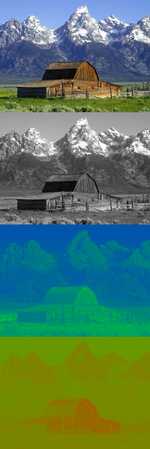
בתמונה משמאל- התמונה הצבעונית המלאה, ערוץ הניגודיות וערוצי הצבע. ניתן לגיע לכל אחד מצבעי RGB עלי ידי חיסור של אחד או יותר מערוצי הצבע מערוץ הניגודיות.

יתרונות הפורמט הדיגיטלי-
הוא לא מאבד איכות, ולא מתבלה עם הזמן, ניתן לשמור אותו לשנים רבות.
פורמט דיגיטלי הרבה יותר נגיש. ניתן לנגן אותו מספר בלתי מוגבל של פעמים, לערוך ולהציג במגוון רחב של אמצעי תצוגה. ניתן להפעיל פילטרים ומסננים שמשפרים את איכות התמונה.
אני בחרתי בפורמט Xvid עבור וידאו אנלוגי והמדריך יסביר איך לקודד בפורמט זה. כל DVD כיום מסוגל לנגן אותו, הוא חסכוני ואיכותי הרבה יותר מהדור הקודם (MPEG2), ותומך ללא בעיה בשזירה.

הפרדה- רזולוציה
אמרנו שמדובר בתדרים, ולא בפיקסלים דיגיטליים. כדי להפוך תדרים לפיקסלים יש לבצע דגימה, בדומה לדגימה של סאונד (איכות דיסק ב44K דגימות בשניה).
פעולת הדגימה מבוצעת כך: בנקודה מסויימת בודקים את "הגובה" (אמפליטודה) של גל אנלוגי, ורושמים את הערך הזה בצורה ספרתית. אח"כ מתקדמים קצת להמשך הגל, ושוב רושמים את הנקודה הסמוכה. חוזרים על הפעולה אינספור פעמים, במרחקים קבועים ומאוד מאוד קטנים. ככל שדוגמים בצפיפות גדולה יותר כך ניתן יהיה אפשרי לשחזר בזמן הניגון את הגל המקורי בדיוק רב יותר. כלומר, איכות נאמנה למקור.
דגימת וידאו מתבצעת בדומה לסאונד. אבל בניגוד לו, לא מדובר בגל טבעי אלא בגל מהונדס שמוגבל לתדר שבו נוצר. לכן, יש תקרה מסויימת של קצב דגימה שאם עוברים עליה לא ניתן לחלץ עוד פרטים ולכן אין טעם לעשות זאת.
מס' השורות האופקיות לא תלוי בתדירות הגל והוא סטנדרתי- 625 שורות בארצנו. מס' הטורים האנכיים (רזולוצית הרוחב) כן יכולה להשתנות, הכל תלוי במקור הוידאו האנלוגי.

מקורות וידאו אנלוגיים-
לכל מקור וידאו תדר גל שונה. כאשר אנחנו באים לדגום, עלינו להתחשב בתדר המקסימלי שלו.
קלטות VHS וגם 8mm מס קווים- 240, רזולוצית דגימה: 352x576
קלטות SVHS וגם HI8, מס' קווים- 420, דגימה: 560x576
שידורי טלוויזיה חיים- 340 קווים אנכיים, דגימה מוצעת: 400x576
בנוסף לאיכות המקור, חשוב גם איך אנחנו מעבירים אותו למחשב. אם ברשותכם רק כבל RCA (זה עם הבננות), אתם יכולים להסתפק ברזולוצית דגימה של 352x576, כי הכבל לא איכותי דיו וגם יותר הפרעות הדדיות בין ערוץ הניגודיות לערוץ הצבע. ללא ספק כבל SVideo עדיף, ומאפשר גם דגימה באיכות מלאה של 720x576.

קישור לחלק ב

יום שני, 5 באוקטובר 2009

מדריך ייצוב וידאו, תוכנתי ומכאני

חג סוכות שמח לכולם, במדריך הזה נלמד איך לייצב וידאו בצורה מעולה גם אם יש לכם מצלמה מייצב תמונה וגם אם לא.
שני חלקים למדריך, בראשון ייצוב תוכנה (לאחר הצילום) ובשני, בניה של מתקן אחיזה להגברת היציבות תוך כדי הצילום.
תחילה עליכם לדעת מה זה מייצב תמונה (זה שמגיע מובנה במצלמה) כדי שתבינו יותר טוב את המדריך שלי.
מי שחושב שהוא בקיא בתחום מוזמן לדלג על הפיסקה ולחסוך בחפירות.

מייצב תמונה, בעדשה (אופטי) או בשבב (הזזת שבב)- מנגנון מכאני מבוסס חיישנים ומנועים קטנים שתפקידם לייצב את הרעידה הטבעית של הצלם. לרוב מדובר בחיישנים שמזהים תנועה של המצלמה כולה לכיוון מסויים ומזיזים את השבב (או חלק בעדשה) בכיוון הנגדי באותה עוצמה כדי לבטל (במידת האפשר) את הרעידה. זיהוי התנועה והתנועה הנגדית מבוצע במהירות הבזק והודות לכך מתקבלת תמונה יציבה למדי. הרבה תמונות נהרסות מרעד ידיים כאשר מצלמים בחשיפה ארוכה, כלומר בעת צילום בחשיכה ללא פלאש.
היעילות של מייצב תמונה כזה או אחר נמדדת ביכולת לתפוס תמונות חדות בחשיפה ארוכה יותר נמוכה משהיה ניתן לתפוס ללא המייצב (כמובן במפתח צמצם ורגישות ISO זהים בשתי התמונות). יש מייצבים שמתגאים ביכולת לצילום חד גם בהפרש של 4 סטופים.
לדוגמה, צילמתי תמונה ללא מייצב בצמצם פתוח ורגישות גבוהה ISO800, במהירות תריס של 1/60 של שניה. התמונה יצאה חדה. לאחר מס בדיקות הגעתי למסקנה שאם אוריד עוד את מהירות התריס, התמונות יצאו מטושטשות.
בהנחה שהתאורה לא השתנתה, הפעלתי את המייצב וצילמתי שוב במהירות תריס 1/25, התמונה יצאה חדה וגם קיבלתי יותר פרטים מהרקע, כביכול תמונה שלא הייתי יכול להשיג בצורה אחרת, אבל מסתבר שניתן להשיג תמונות דומות ללא המייצב עם רגישות ISO יותר גבוהה. אז נעבור על היתרונות והחסרונות
יתרונות:
  • תוצאות טובות יותר בצילום בתאורה לקויה (חשיפה ארוכה)
  • המנגנון מקל על המיקוד האוטומטי במצלמות רפלקס דיגיטליות בעלות מייצב תמונה בעדשה
  • מייצב תמונה עושה פלאות במצב צילום וידאו כשהוא פועל, למרות החסרונות שמצויינות מטה.
  • הייצוב מתבצע בכיוון האנכי והאופקי.
חסרונות:
  • המנגנון לא מייצב תנועה שמקורה לא ברעד הידיים המפורסם. לדוגמה, צילום אנשים במנוחה (לא רוקדים ולא קופצים) בחשיפה יותר קצרה מ1/25 של שניה יצא מטושטש, ללא קשר למנגנון ייצוב התמונה.
  • מנגנון הייצוב מוגבל ביכולת שלו, במצבים מרטיטים במיוחד (חולי פרקינסון, צילום תוך כדי נסיעה וכו') המנגנון לא תמיד יעזור.
  • קשה למנגנון לדעת מתי מדובר ברעד ידיים בלתי נשלט ומתי מדובר בתנועה רצונית. למשל בצילום וידאו, נגיד שברצוני לעשות פאנינג ימינה, בהתחלה המנגנון יתנגד לתנועה ימינה ולאחר שיגיע למגבלת הפיצוי שלו, תתרחש תנועה חדה יותר ממה שהתכוונתי. ורק כאשר מהירות התנועה תהיה אחידה (או שווה לאפס, כלומר ללא תאוצה) המנגנון יחזור לעצמו.
  • בעת צילום בחשיפות ארוכות במיוחד עם חצובה, המייצב עלול ליצור תזוזה בטעות, ולכן עדיף לכבותו בצילום שכזה.
  • הייצוב לא חל על תנועות שאינן אנכיות או אופקיות, למשל תנועה סיבובית או הטיית המצלמה לפנים או לאחור (קנון הוציאה גירסה חדשה של המייצב בעדשה שכן מייצב תנועה לפנים ולאחור)
קיימים עוד מספר הבדלים בין מייצב אופטי למייצב הזזת שבב, אבל לא אדון בהם הפעם.
יש הסבורים שמייצב תמונה בצילום סטילס הוא בכלל לא נחוץ, מכיוון שניתן להסתדר בלעדיו ע"י הגברת הרגישות. מה גם שמייצב התמונה נמצא יעיל במצבים מאוד ספציפיים (תחום מהירות תריס צר של 1/8 עד 1/30). עוד על כך ניתן לקרוא כאן.
כפי שהזכרתי, למרות החסרונות אני ממליץ לא לכבות את המייצב בצילום וידאו, גם כאשר מצלמים מחצובה, למרות החסרונות הנ"ל.

מייצב תמונה אלקטרוני- קיים לרוב במצלמות וידאו ייעודיות, בו אין חלקים נעים. כאשר הוא מופעל, אין שימוש בכל הפיקסלים האפקטיביים שעל החיישן, חלק מהפיקסלים משמשים בתור Buffer- בזמן רעידה מסגרת הפריים זזה בכיוון הנגדי לרעידה. מנגנון זה מוגבל לכמות הבאפר, יש יצרנים שמקדישים חיישן יותר גדול עם יותר פיקסלים עבור המייצב ויש כאלה שמקטינים את מסגרת הפריים בעת הפעלת המייצב ואח"כ מגדילים באמצעות אינטרפולציה.
מכיוון שכמות הפרטים במצלמות וידאו רגילות נמוכה ממילא, עליכם לבדוק אם אתם מרגישים הבדל (בשלב הצפיה במחשב) בכמות הפרטים כאשר המנגנון מופעל וכאשר לא. אם אין ירידה מורגשת, עדיף להפעיל את המנגנון האלקטרוני.


מדריך ייצוב תוכנה
כאן תלמדו איך מייצבים קבצי וידאו רועדים במיוחד, שאפילו המייצב המובנה לא הצליח להעלים.
דרישות:
  • התוכנה Virtual Dub- תחלצו לתיקיה כרצונכם.
  • התוסף Deshaker- חלצו את הקובץ Deshaker.vdf אל התיקיה VirtualDub/Plugins.
  • חבילה קטנה בשם Microsoft Visual C++ 2005 SP1 Redistributable Package- תתקינו בפשטות (חייבים אותה, אחרת התוסף לא עובד).
  • מחשב חזק, ו/או הרבה סבלנות.
  • עליכם לצלם וידאו במהירות תריס הגבוהה ביותר האפשרית (חשיפה קצרה, לרוב מצב צילום ספורט), כך יופיעו פחות תופעות לוואי מהסרט אפקט הפרפר/ג'אמפר.
איך זה עובד?
אלגוריתם עובר פעמיים על כל הוידאו.
בפעם הראשונה מופעל אבחון שמזהה את התנועה בוידאו ושומר אותה לקובץ לוג, כולל זיהויי של חילוף סצינות.
בסריקה השניה מתבצעת הזזה של כל פריים בסרטון כדי לנטרל את הרעידות שאובחנו בסריקה הראשונה. עוצמת הייצוב ניתנת להגדרה.

טענו קובץ וידאו אל VirtualDub, לחצו Video -> Filters -> Add.
הפילטר Deshaker v2.4 אמור להופיע ברשימה, אם לא כנראה לא התקנתם כל מה שצריך בחלק דרישות.
בחרו בו ולחצו OK. נפתח לנו חלון ההגדרות:
בצד שמאל,
Source Pixel Aspect- השאירו ללא שינוי עבור סרטונים שצולמו במצלמת סטילס. עבור מסרטות וידאו ייעודיות בחרו PAL. אם צילמתם בפורמט 16:9 בחרו Anamorfic PAL (הבחירה נכונה למצלמות DV בשיטת השידור בארץ)
Video Type- סטילס במצב וידאו- בחרו בProgressive. מצלמת וידאו ייעודית? Interlaced. ברוב המקרים מדובר ב- Upper Field First.
Camera Has a Rolling Shotter- פונקציה חביבה המפחיתה את אפקט התריס המתגלגל. מדובר בתופעת לוואי שקיימת בכל המצלמות בעלות חיישני CMOS, בעת צילום וידאו. האפקט נראה כאילו חפצים דוממים נהפכים לג'לי ומתעקמים בעת הזזת המצלמה לצדדים. התוכנה לא מעלימה את האפקט לחלוטין, אבל ממעיטה אותו (בנוסף לפעולת הייצוב). להפעלה סמנו בV, ניתן לבחור את עוצמת התיקון באחוזים. בכל מצלמה נדרשת עוצמת תיקון שונה. הדרך הטובה ביותר היא ניסוי ותעיה. מקום טוב להתחיל בו זה 70%.(כך אמור להיראות חלון ההגדרות שלכם)

וודאו שכפתור Pass 1 לחוץ, הגדרות ברירת המחדל בחלק זה מספיק טובות ואין צורך לשנות דבר. אם בכל זאת אתם רוצים לשנות, ניתן ללמוד על ההגדרות במדריך למשתמש באנגלית כאן.
לחצו OK, פעמיים.
וודאו שאתם בפריים הראשון בסרטון, ולחצו על כפתור PLAYo, (שלישי משמאל). כעת תתבצע סריקה על כל הוידאו, ניתן לראות את הווקטורים המסמנים את התנועה שזוהתה, המתינו עד סיום הסרטון.

לחצו Video ואז Filters. בחרו בפילטר Deshaker, ולחצו על Configue. חזרנו את חלון ההגדרות.
לחצו על כפתור Pass 2. (אין צורך לשנות ערכים שאני לא מזכיר)
Edge Compensation- אני ממליץ לבחור ב-None.
סמנו את Use previuse and future frames.
הסבר: בדומה למייצב תמונה אלקטרוני, מזיזים את המסגרת בניגוד לכיוון הרעידה, במייצב האלקטרוני יש באפר, כלומר חלק מהחיישן שנותן חופש להזזה, אבל כאן אין מידע כזה. מה שהתוכנה עושה היא פשוט לוקחת את המידע מפריימים קודמים ומרנדרת מחדש את המידע החסר.
סמנו את Soft Borders- מעמיס מעט על תהליך העיבוד אבל משפר מאוד את התוצאה
Extarpulate colors into borders- במקומות בהם אין מידע למרות הטריק הנ"ל בהסבר, יהיה צבע שחור, אם תסמנו פה וי במקום שחור יהיה צבע שתואם את הסרטון. (שוב, נדרש כוח עיבוד רב)
Motion Smoothness- שחקו עם הערכים כרצונכם, אני ממליץ לשנות את Horizontal ו-Vertical ל4000 ובשאר לא לגעת.

אשרו פעמיים, אתם יכולים לראות את התוצאה בחלון הימיני. ניתן לשמור את הקובץ לאחר בחירת מקודד (ראו את המדריך הראשון שלי).

לפניכם חלק מהופעה של עברי לידר בפארק הירקון. צולם מהיד ללא חצובה עם מצלמת סטילס Minolta Z5 בעלת מייצב הזזת שבב מופעל, ובנוסף עיבוד על פי המדריך.


מדריך ייצוב מכאני.

העצה הפשוטה והטובה ביותר שאני יכול לתת לכם היא - השתמשו בחצובה.
אבל לא בשביל זה קראתם את הפוסט המייגע והגעתם עד לכאן.
מסתבר שכבר המציאו דבר כזה שנקרא SteadyCam, מתקן ייצוב עם ג'ירוסקופים שמתבסס על כוח הכבידה, אך עם זאת אינו נייח כמו חצובה ומאפשר לצלם תוך כדי תנועה. לא סתם תנועה, צילום תוך כדי הליכה, ריצה, וגם קפיצה והכל ביציבות מקסימלית. המתקן הזה קיים לתחום המקצועי והוא יקר להחריד. יש מספר סרטים הולליוודים שחייבים את הצלחתם לפטנט הזה, בלעדיו מס' סצינות חשובות לא היו יכולות להצטלם כראוי.

לאחרונה, החלו צצים במקומות רבים באינטרנט, שלל מתקנים אשר משתמשים באותם עקרונות פיסיקליים (כוח הכבידה). מתקנים בהרכבה עצמית, בעלות נמוכה ועם תוצאות שלא נופלות מהמקבילה המקצועית. רוב המתקנים מבוססים על עקרונות דומים, כולם מבוססים על מרכז כובד נמוך- משקולת נמצאת בתחתית והיא אשר מייצבת את המצלמה.

המצרכים הם מאוד פשוטים ולא בעיה להשיג אותם:
  • מקל של מטאטא
  • קרש עבור מצע למצלמה
  • מקדחה
  • בורג 1/4 אינטש (הגודל האוניברסלי לחיבור מצלמות)
  • משקולת או משהו כבד שאתם לא צריכים


מצטער שאני לא מפרסם תמונות שאני צילמתי, המצלמה שלי בתיקון. אתם יכולים לראות את ה"ראש" של המתקן שבניתי במדריך לצילום בתלת מימד.
השתמשי בקרש מעץ שניסרתי במידות 5x10x2 ס"מ. קדחתי חור קטן בצד שמאל עבור הברגת המצלמה, ובצד שני קדחתי חור בגודל של מקל המטאטא, אותו חיברתי בלחץ מתון.
בערך במרכז המקל ניתן לחבר מקל נוסף לשיפור האחיזה. אני חיברתי ראש של חצובה פשוטה שבמקרה התאים בדיוק לקוטר המקל.
בתחתית המקל קושרים משקולת. חשוב שהמשקל למטה יהיה גדול יותר ממשקל המצלמה. בסופו של דבר כל הסידור הזה שוקל די הרבה, אבל ידוע שעם המשקל מגיעה היציבות. ניתן להשתמש בכל חפץ כבד בתור משקולת, מקלות מתכת וכו'.

יש דרכים רבות לייעל את המתקן, לדוגמה ידית עם ציר אוניברסלי המסוגל לנוע לכל הכיוונים. כך נמנעים מכל רעד ידיים, אפשר לקפוץ, לרוץ, לעלות במדרגות ותמיד הוידאו יהיה חלק.
פתרון נחמד נמצא כאן (זהירות, אנגלית).
המתקן הכי יציב שראיתי הוא בסרטון הזה, קומפקטי, ולרגע נדמה שהמצלמה ממש מרחפת באוויר.


עד כאן, עם שימוש בשני המייצבים אני בטוח שתגיעו לתוצאות מקצועיות לחלוטין.
מי יתן, ולא נראה עוד זוועות בצורה של סרטונים רועדים עד כדי מחלת ים, לדוגמה השידור החי של סלקום מפסטיבל ערד. מה הם חשבו לעצמם, שהם יביאו מצלמה לכל בלוגר שאין לו מושג בצילום וידאו בסיסי?
תהנו!

יום שני, 21 בספטמבר 2009

צילום תלת מימד - חלק שני, תצוגה

חרי שלמדנו איך מצלמים בתלת מימד בחלק הראשון, נלמד איך מציגים את התוצאה על המסך.
יש הרבה טכניקות להצגת תלת מימד, חלקן טובות יותר וחלקן פחות. הקושי נובע מהצורך "לשדר" תמונה אחרת לכל עין. במדריך זה אסקור את כל הטכניקות הקיימות מהפשוטות ביותר אל המסובכות והיקרות.
לאחר הסקירה ינתן הסבר מפורט על עיבוד התמונות לכמה משיטות ההצגה הנפוצות.

Wiggle Stereoscopy - סטריאוסקופיה מקשקשת:
מדובר בשיטה הכי פשוטה, היא לא ממש נחשבת לתלת מימד אמיתי, כי אין תמונה שונה לכל עין. היא טובה בעיקר לצילומי סטילס ומתאימה גם לאנשים הסובלים ממה שנקרא ציקלופ (חפשו בויקיפדיה).
נעשה שימוש בתמונה מסוג GIF או קובץ פלאש, שתי התמונות מהזוויות השונות מוצגות אחת אחרי השניה. אם מתעמקים בתמונה המרצדת ניתן להבחין במבנה התלת מימדי ולהבדלי התמונות היוצרות תלת מימד.
לא נדרשים משקפיים מיוחדים אך האפקט הוא יחסית עילג, וגם לא ניתן להדפיס.

קיימת עוד שיטה בה 2 התמונות מוצגות זו לצד זו, ועל ידי תרגול מסויים (לגרום לעיניים לפזול) שלוקח זמן, ניתן לראות תמונה אחת בתלת מימד. אבל אני לא ארחיב כי גם אני לא הצלחתי לראות משהו עם השיטה הזאת, רק כאב עיניים נגרם לי.

Anaglyph image - בעזרת משקפי אדום-ציאן
השיטה הפשוטה בה מרבים להשתמש, הזכרנו אותה בחלק א' בתצוגה המקדימה של הכלי לחישוב מרחקים.
יש צורך במשקפי תלת מימד פשוטות עם פילטרים אדום-ציאן (ציאן זה זה כחול בהיר cyan).
ניתן להציג בכל מסך, וגם להדפיס. מדריך מפורט בהמשך.
זה עובד כך:
שתי התמונות מפורקות לערוצי הצבע היסודיים שלהם. לוקחים את ערוץ הצבע האדום מהתמונה השמאלית ומלבישים אותו במקום הערוץ האדום בתמונה הימנית. ניתן לבצע את זה בכל תוכנת עריכה (לדוגמה, פוטושופ, GIMP).
כאשר מרכיבים את המשקפיים ניתן להנות מתלת מימד אמיתי. אבל, הצבעים אינם אמיתיים. התוצאה היא תמונה חד-גוונית (GrayScale) רק עם צבע לא אמיתי- אדום וכחול. כמובן שרואים בתלת מימד מלא וזה מה שחשוב. אם מבצעים את הפעולה כמו שצריך בתוכנת העריכה ניתן לשמור על הצבעים המקוריים של חלק מהתמונה, על פי בחירה. האידיאל הוא לשמור על הנושא בצבע מלא. טכניקה זו מעולה לצילומים שיופיעו במגזינים והדפסות שונות שם אין לכל הצופים משקפי תלת מימד מתאימות.
בעת הצפיה עם משקפי התלת מימד לא נרגיש בהבדל/ בצבע מלא כי הפילטרים האדום והציאן מסננים את ספקטרום הצבע, אך מי שלא מרכיב משקפיים כן יראה תמונה צבעונית לפחות של הנושא, אך לא בתלת מימד.
כדי לקבוע איזה חלק מהתמונה "יחפוף" ויופיע בצבע מלא ללא משקפיים, יש לגרור את הערוץ האדום למקומו כדי ליצור חפיפה. כמו כן רצוי שחלק זה יהיה הנושא הנמצא במרחק שנקבע בכלי לחישוב המרחקים ונקרא Distance to Convergence Point

ColorCode Anaglyph עם משקפי כחול-שנהב

מדובר בפיתוח חדש יותר ממשקפי התלת מימד הרגילות באדום-ציאן. השאירו את אותן משקפים זולות מקרטון אבל הפעם שינו את הפילטרים לכחול ושנהב, שהוא סוג של חום. ערוץ 4 הבריטי הציג השבוע סרטים בתלת מימד בHD ובצבע מלא המשודרים בתבנית הצבע הזו.
היתרון הגדול של התבנית הוא הראיה התלת מימדית בצבע מלא וכמובן בתלת מימד מלא.
זה עובד ככה: הפילטר הכחול מעביר רק תדרים סביב ה450nm (אורך הגל של הצבע הכחול), בעוד פילטר השנהב מעביר את שאר צבעי הקשת פרט לכחולים (500nm ואילך). המוח מבצע את החיבור בעצמו והתוצאה היא צבע מלא בעת הצפיה בתלת מימד. יתרון נוסף קיים לצופים חסרי המשקפיים, תופעות הלוואי (ארטיפקטים) בתבנית הזו הרבה יותר מועטים מאשר בתבנית האדום-ציאן וכמעט לא מורגשים.
תהליך העיבוד לתבנית כחול-שנהב דומה מאוד לתהליך אדום-ציאן וניתן לבצע אותה בכל פוטושופיה.

להלן עוד טכניקות למשקפופרים בלבד: (יש צורך להרכיב משקפים מיוחדים בזמן הצפיה)
Shutter LCD Glasses + 120Hz Display
זה הולך להיות הפתרון הכי זול לתצוגה איכותית. תצטרכו בנוסף כרטיס מסך של Nvidia מהדורות האחרונים, דרייבר מיוחד, ומשקפי LCD מיוחדים שעובדים על סוללות.
איך זה עובד?
התמונות מרצדות מימין לשמאל בדומה לשיטה הראשונה שסקרנו, תפקיד המשקפים הוא לחסום (להשחיר) כל פעם עין אחת. ממש כמו 2 תריסים שנפתחים ונסגרים על עדשות המשקפיים. להזכירכם, LCD הוא גביש נוזלי שתפקידו להחליט אם להעביר אור, או לחסום אותו.
קיימים גם מקרנים ב120Hz, וניתן לעבוד גם עם מסכי CRT ישנים שיכולים להגיע לקצבים כאלה (אם כי ברזולוציות נמוכות). לעוד פרטים הכנסו לאתר של Nvidia. בין היתר הטכנולוגיה תומכת בתצוגת תלת מימד של רוב המשחקים האהובים עליכם.

משקפי רובוקופ:
משקפים עם 2 מסכים בתוכם, אחד לכל עין, בכל עין תצוגה אחרת. לרוב תומך גם בטכנולוגיה של Nvidia עם דרייברים מתאימים. החסרון הוא שמדובר בטכנולוגיה שנמצא בחיתוליה, הרוזולוציה מאוד נמוכה בהשוואה למסכים רגילים, והפתרון הזה מתאים רק לבן אדם אחד. כל משקף כזה מאוד יקר.

זוג מקרנים עם פילטר פולרייזר (מקטב), מסך מתכתי ומשקפיים מקטבות.
אוקיי, כתבתי משפט ארוך ולא מובן, הנה ההסבר
יש תכונה מאוד מעניין של האור שנקראת קיטוב, אני לא ארחיב, מי שרוצה לקרוא עוד שיכנס למדריך הזה, (כן זה אותו פילטר ששמים על עדשות מצלמה למניעת השקפויות).
בקיצור ניתן להפריד בין קרני אור ע"י שימוש בפילטרים מיוחדים.
משתמשים ב2 מקרנים רגילים שהולבשו עליהם פילטרים, פתרון לא זול וגם לא הכי איכותי.
זה לא נגמר, כשאני אומר מסך מתכתי אני מתכוון למרקע שעליו התמונה מוקרנת. קיר רגיל לא יהיה טוב, וגם לא בד לבן, צריך משהו מתכתי שלא שובר את הקיטוב.
ולבסוף, משקפים מקטבות, עם פילטרים בעדשות.
בטכניקה הזו משתמשים בבתי הקולנוע ובאולמות הIMAX. המשקפיים לא כוללים רכיבים אלקטרוניים ולכן לא מתקלקלים, רק נשברים.

מסכים תלת מימדיים ללא משקפיים.
כרגע מדובר באב טיפוס, אבל כבר נמכרים מסכים כאלה במחירי עתק.
יש מסך קטן כזה במצלמת התלת מימד החדשה של פוג'י.
יש הרבה טכנולוגיות להצגת תלת מימד ללא משקפיים, כל מסך והטכנולוגיה שלו. אך עם כל העתיד הבא לטובה, אל נשכח את ההולוגרמות הישנות והטובות, אותן ביצעו בתהליך מורכב הכלל שימוש בלייזר. עוד מידע על הולוגרמות בכתבה באתר הידען

המדריך לצפיה בוידאו (בשיטות הנפוצות)
שוב חזרנו אל Nvidia, שלאחרונה מקדמת את כל עניין התלת מימד.
לכל אלה שלא מעוניינים לרכוש מסך חדש ומשקפי תריס אלקטרוני, היא מציעה גם את פתרון משקפי האדום ציאן.
חיפשתי נגני תלת מימד והכי טוב שמצאתי הוא Stereoscopic Player, להורדה מכאן (גירסת נסיון).
אני יוצא מנקודת הנחה שלמדתם משהו ממדריכים קודמים שלי, עליכם להגיע ל2 קבצים בעלי אותה רזולוציה ובעלי אותו FPS. ניתן להעזר בתוכנה VirtualDub. (מדריך מפורט לעיבוד וידאו שכזה אכתוב אם יהיה ביקוש)
בנוסף יש צורך לסנכרן את 2 קבצי הוידאו לאותה נקודת התחלה. עליכם למצוא נקודה בוידאו שאותה ניתן לראות בוודאות בשתי המצלמות (אור פלאש או סגירת הקלאפר שהוזכר בחלק א') ולהסיר בהתאם מס' פריימים בתחילת הוידאו שמאחר (מפגר אם תרצו).
במידה ויש לכם מצלמת וידאו בשיטת PAL, היא מצלמת ב25FPS (לאחר Deinterlacing), עליכם להתאים את הקובץ מהמצלמת סטילס (בדרך כלל 30 FPS) בחזרה ל25FPS. בתוכנה VirtualDub לחצו משמאל לימין: Video>>Frame Rate>>Frame Rate Convertion>>Conver to FPS ורשמו 25.
פתחו את הנגן Stereoscopic Player
לחצו File ואז Open left and Right File.
טענו את הקבצים ואשרו.
ניתן לבחור טכניקת תצוגה דרך View ואז Viewing Method (אדום-ציאן והטכניקה של Nvidia הן הנפוצות) ולשנות עוד כמה הגדרות. אתם מוזמנים לנסות.
הערה: מסכי CRT תומכים בטכנולוגיה של Nvidia (אם תבחרו בה), אך יש מספר מגבלות: צריך כרטיס מסך מהדורות האחרונים (ג'יפורס 7,8,9,2xx), קצב רענון מסך של 120hz. ככל שעולים ברזולוציה קצב הרענון הנתמך ע"י מסכי CRT יורד. ברוב המסכים חייבים לרדת עד 640x480)

בתמונה: מבט על הכרמל מכיוון העיר התחתית, חיפה. לצפיה בעזרת משקפי 3D אדום-ציאן.

המדריך לצפיה ועיבוד תמונות סטילס.
בתמונה למעלה- צילום תלת מימד אדום-ציאן שצילמתי ועיבדתי על פי המדריך.
החלק הבא לקוח ממדריך שפורסם באתר YNET, המסביר כיצד לפרק את התמונות לערוצי האדום והציאן בפוטושופ:
פיתחו את שתי התמונות בתוכנת פוטושופ. שימו לב ששתיהן עדיין במודל צבעי מסך (RGB).
הציגו את התמונה השמאלית ביותר ופיתחו את חלון הערוצים של התוכנה (Channels). ביחרו בחלון הערוצים את הערוץ האדום (Red).
סמנו את כל הפיקסלים שבערוץ האדום באמצעות הפקודה בחר הכל (Select All) שבתפריט הבחירה (Select) או באמצעות קיצורי המקשים הידועים והטובים (Ctrl+A למשתמשי הפי.סי או Cmd+A למקינטושאים). כעת העתיקו את המידע שנבחר אל הזיכרון (Edit->Copy).
סיגרו את התמונה השמאלית. השימוש בה הסתיים.
הציגו את התמונה הימנית.חיזרו ובחרו בחלון הערוצים את הערוץ האדום רק שהפעם הוסיפו אליו את המידע שהועתק מהתמונה הקודמת (Edit->Paste).
הרכיבו את משקפי התלת ממד וחיזרו למצב תצוגה רגיל (לחיצה על השורה הראשונה בחלון הערוצים, זו המסומנת ב-RGB).
בידקו האם קיימת סטייה אלכסונית במיקום שתי התמונות, במידה ויש גררו את תוכן הערוץ האדום למעלה או למטה בלבד.
אם אינכם מרוצים מהתוצאה תוכלו לגרור את הערוץ האדום מעט ימינה או שמאלה עד אשר התמונה תתפס במלואה דרך המשקפיים. במקרה הצורך ניתן לחתוך את התמונה באזור בהם כבר אין חפיפה בין הערוצים באמצעות כלי הגזירה (Crop).
סוף ציטוט. כמה תוספות: ניתן לתקן עיוותי עדשה ולהתאים יותר טוב את שתי התמונות בעזרת התוכנה Hugin עליה כתבתי מדריך כאן.
אני לא ממליץ לשמור את התמונות בפורמט JPG, בחרו רק בTIFF או BMP. פורמטים דחוסים כמו JPG משמיטים פרטים מערוצי הצבע המאוד חשובים בסוג צילום זה. אם אתם רוצים להעלות לאינטרנט אז בסדר אבל שמרו תמיד עותק בפורמט לא דחוס וכשתרצו להדפיס תמיד מהקובץ הלא דחוס.

פינת האלתור - למתקדמים בלבד.
בחלק א' הזכרתי משהו על בוידם.
אם יש לכם במקרה זוג מסכי CRT ישנים יש לכם את האפשרות הבאה:
הציבו את שני המסכים זה מול זה במרחק מטר אחד מהשני.
התיישבו ביניהם כך שכל מסך נמצא מול האוזן שלכם.
השיגו 2 מראות מתיק האיפור של אמא
הציבו אותם מול העיניים שלכם ב45 מעלות למסך כך שבכל ראי תראו את המסך של אותו צד. (ניתן לאלתר מתקן שישאיר את המראות במקומם)
נגנו את 2 הסרטונים במקביל בכל מסך (ימין ושמאל)
לעוד שאלות אתם מוזמנים להגיב.

רשימת אתרים מומלצים חדשה
בטח שמתם לב, הוספתי רשימה של אתרים מומלצים בנושא צילום, כל האתרים בעברית וכוללים המון ידע בכל תחום ובחינם. לאחר קריאה של כל החומר שיש כאן אני מבטיח לכם שרמת הצילומים שלכם תשתפר פלאים.
יש לכם עוד אתרים? שתפו אותי.


שנה טובה, וגמר חתימה טובה!

יום ראשון, 20 בספטמבר 2009

מדריך צילום תלת מימד, חלק ראשון - צילום בפועל

לאחר חיפוש קצר מצאתי הרבה חומר על צילום תלת מימד בעברית, אבל הוא לא ממוקד ומצאתי בו מספר אי דיוקים, לכן החלטתי לכתוב מדריך בשני חלקים, שלב הצילום בפועל, ושלב העיבוד במחשב והצפיה.
המדריך מפוצל גם לצילום וידאו תלת מימד וסטילס. קיים הבדל בין השניים, במיוחד בשלב הצילום.

הקדמה:
בניגוד למשחקי מחשב תלת מימדיים, בהם יש הדמייה של תלת מימד אך לא תלת מימד במלוא המובן.
המדריך יעסוק בראיה סטריאוסקופית. כמו שיש שמיעה סטריאופונית (2 אוזניים), יש גם ראיה עם 2 עיניים.
בני האדם יכולים להבחין בתחושת העומק בזכות זוג העיניים וחישוב של ההבדלים בין התמונות. העיניים נמצאות במרחק 7 ס"מ לערך זו מזו ולכן יש הבזל בזווית הראיה. החישוב נעשה ע"י המוח.
כדי ליצור אשליה של תחושת עומק באמצעות תצוגה שהיא לא כזאת מבחינה פיסיקלית (כל מסך הוא שטוח), יש צורך לרמות את המוח, ע"י הצגה של 2 תמונות נפרדות לכל עין בנפרד. על כך בחלק השני של המדריך.
אבל זה לא מספיק, צריך להציג תמונה מזווית ראיה שונה בכל עין. בסרטי האנימציה הקולנועיים, כל הסרט מעובד במחשב, ונעשה שימוש במצלמות וירטואליות עם הבדל מאחת לשניה. כשמצלמים את המציאות, צריך 2 זוויות נפרדות, כלומר 2 מצלמות, אבל לפעמים מספיקה מצלמת סטילס אחת.

טיפים חשובים לצילום נכון ללא כאבי ראש מיותרים בשלב הצפיה (סטילס ווידאו):
  • בעת צילום עם מצלמה אחת על העצמים המצולמים להיות דוממים לחלוטין. מספיקים עלים שזזים ברוח, והתוצאות יגרמו כאב עיניים.
  • השתמשו בהגדרות ידניות (במידה וניתן): תריס, צמצם, ISO, כמו כן שימוש בפלאש מובנה לא מומלץ.
  • חצובה חשובה מאוד, למניעת זווית לא תואמת לאופק בין התמונות ולמניעת רעידות נוספות.
  • בעת צילום וידאו תלת מימד, ותרו על זום תוך כדי צילום, התוצאה לא תהיה אחידה, אתם מוזמנים לטייל עם המצלמה ולהתקרב ברגל כאוות נפשכם.
צילום סטילס עם מצלמה אחת:
כאן שם המשחק הוא ניסוי ותעיה.
צלמו מספר תמונות כאשר אתם זזים 10 ס"מ הצידה בכל פעם. תלוי במרחק האובייקט שלכם מהמצלמה ובעוד פרמטרים כמו גודל החיישן ואורך המוקד של המצלמה. בשלב העריכה תוכלו לבחור בזוג תמונות שיצרו את אפקט התלת מימד הכי טוב.
רצוי לבחור באורך מוקד שמקביל לזווית הראיה האנושית, עדשות פריים הן מצויינות גם במקרה הזה הודות אורך מוקד אידיאלי של 50 מ"מ (במונחי פילם 35).
מי שרוצה להגיע לתוצאות יותר מדוייקות שימשיך לקרוא על כלי לחישוב מרחקים.

צילום בעזרת 2 מצלמות וידאו או סטילס:
רוב הסיכויים שאין לכם 2 מצלמות מאותו סוג, אבל יש סיכוי טוב שיש לכם בבית מצלמת וידאו דיגיטלית (גם אנלוגית טובה) ומצלמת סטילס דיגיטלית. במידה ויש לכם מצלמת סטילס עם מצב צילום וידאו סביר, תוכלו להשתמש בשתי המצלמות לצילום וידאו בתלת מימד.
מה זה מצב צילום וידאו סביר? לפחות 640 על 480 עם 30 תמונות בשנייה (FPS). אם יש לכם רק 15 FPS, ניתן להמיר את הקובץ במחשב ל30FPS במדריך שכתבתי כאן.
שימו לב, מצלמות וידאו בארץ מצלמות ב25FPS, מצלמות וידאו בשיטת שידור NTSC עדיפות, אבל בכל העניין נטפל בחלק ב.
התחילו להקליט וידאו בשתי המצלמות ביחד כאשר הן נמצאות זו לצד זו. העזרו בכלי לחישוב המרחק בין 2 המצלמות ובהסבר על המתקן שהרכבתי לייצוב המצלמות.
בשלב העיבוד במחשב נסנכרן בין 2 המצלמות, אבל לשם כך עלינו ליצור נקודת סנכרון ברורה. לדוגמה, אם יש לכם פלאש חיצוני, שחררו יריה ממנו בתחילת ההקלטה, או שתתנו איזה מכה הגונה בדרבוקה של אחיכם הקטן, כדי שישמעו אותה בשתי המצלמות.
הפתרון הכי טוב הוא לבנות מקרטון Clapperboard, משתמשים בו בהוליווד, צועקים אקשן, מציגים אותו מול המצלמה עם מס' הסצינה, ונותנים הקשה.

כלי לחישוב מרחקים:
במקרה מצאתי כלי מצויין, תוכנה קטנה שמחשבת את המרחק הדרוש בין 2 המצלמות כדי ליצור אפקט משכנע של תלת מימד, כולל יצירת אפקט של עצמים יוצאים מהמסך (תלוי בגודל המסך שלכם).
אני מדגיש, אין חובה במסך מיוחד להצגת תלת מימד, ניתן להשתמש בטכניקה פשוטה שנקראת Anaglyphs.
בשביל זה תצטרכו משקפי אדום-ציאן, ואני ממליץ לכם להשיג זוג כזה בהקדם, מדובר על המשקפים מנייר שמקבלים עם סרטים שיוצאים בתלת מימד לDVD, הן זולות מאוד. תוכלו להיעזר בהן בתוכנת החישוב בתצוגה המקדימה שמראה איזה אפקט נוצר עם כל שינוי בפרמטרים.

הורדת התוכנה מכאן. זו גירסת ניסיון המוגבלת ל15 יום, אבל היא מספיקה להגדרה ראשונית, אחר כך לא תצטרכו אותה.
הגדרת פרמטרים:
עליכם לדעת מהו אורך המוקד של אחת המצלמות שלכם במונחי 35 מ"מ, את המצלמה השניה עליכם לכוון (תעשו זום אין) עד שתהיה התאמה אופטימלית בין המצלמות.
אם יש לכם את אורך המוקד במונחי 35 מ"מ, דלגו על מסגרת הCamera (תמונה מצורפת).
אם אין לכם את הנתון הזה, עליכם לברר את גודל החיישן (מדריך המצלמה) ולהזין אותו לתוכנה:
מסגרת הCamera- בחרו את גודל החיישן שלכם על פי המפרט המצלמה החדשה יותר, במקרה השכיח מצלמת הסטילס (הוידאו כנראה יותר ישנה) והזינו את הנתונים במסגרת זו.
Focal Length- בחרו את אורך המוקד בו אתם מתכננים לצלם, אין לשנות את אורך המוקד במהלך הסצינה (בעדשות זום). עליכם לרשום את הערך כפי שהוא רשום על העדשה, במידה וכבר המרתם ל35 מ"מ רשמו אותו.
מסגרת Calculate Interaxial
Distance to Convergence Point/ Zero Parallax Point- כיוון העוצמה של האפקט התלת מימדי, רצוי להשאיר את ערך ברירת המחדל - 3%.
Distance to max positive parallax point- המרחק של הרקע מהמצלמה. בתוך הבית 5 מטרים יספיקו, בחוץ צריך יותר.
Distance to Convergence Point- המרחק של הנושא מהמצלמה, הוא יראה באותו הקו של המסך בעת ההצגה. בצילום בתוך הבית 2 מטר מומלץ
Distance to Convergence Point- המרחק של העצמים הכי קרובים למצלמה, לדוגמה כאשר זורקים כדור לעבר המצלמה, הוא יראה כאילו יוצא מהמסך, בתוך הבית מומלץ חצי מטר.
מומלץ לשמור על יחס דומה בין הפרמטרים בכל סוגי הצילום (פנים וחוץ, טלה ועדשה רחבה).
לאחר כל שינוי אתם יכולים ללחוץ על כפתור Open 3D View, ותראו את התוצאה (צריך משקפיים אדום-ציאן).
הביטו בתרשים העליון, איפה שרשום Interaxial Dist, זהו המרחק שעליכם להציב את המצלמות זו מזו, במילימטרים.
מסגרת Screening
עליכם לבחור את גודל המסך שלכם בו אתם מתכננים לצפות. בתרשים התחתון מצויין מרחק הצפיה המומלץ (החץ השמאלי) והמרחק שבו יראו העצמים ש"יוצאים מהמסך" (החץ הימני).

טיפ נוסף לייצוב התמונה:
אני בניתי מעמד מיוחד לצילום מסוג זה, הוא מאפשר לי לצלם ביציבות ותוך כדי תנועה עם 2 המצלמות המורכבות עליו,, מתחת מחובר מקל עץ של מטאטא, ולמטה ניתן להוסיף משקולת כלשהי להוסיף יציבות. ניתן להשתמש במתקן כזה גם לצילום וידאו רגיל, זהו סוג של SteadyCam מאולתר, המדריך הבא שלי ידון במייצב תמונה פיסי (אם תרצו מכאני) שכזה.

אבל קודם כל, חלק ב' של המדריך, והוא הצגת התמונות והוידאו במסך שלכם בתלת מימד, כולל סקירה של כל הטכניקות הקיימות היום להצגת תלת מימד. חלקן יקרות להחריד (תצטרכו מסך חדש ומשקפיים מיוחדים), וחלקן זולות מאוד ותוכלו להרכיב עם הציוד הקיים בביתכם.

רמז. יש אופציה לשימוש ב2 מסכי מחשב CRT ישנים, אז תתכוננו להוציא אותם מהבוידם.
שנה טובה וחג שמח!

יום שני, 7 בספטמבר 2009

על צילום וידאו במצלמות dSLR, ומדריך לבעלי D90 וD5000

עולם הצילום מתקדם בקצב מסחרר, המצלמות הדיגיטליות החדשות שיוצאות חדשות לבקרים מכילים פיצ'רים חדשניים שמשתמשים בפיתוחים האחרונים תוצרת יפן. אז נכון, המצלמה הדיגיטלית התחילה את דרכה עבור נאסא, אבל כל פיתוח אחרון מגיע מאחת ענקיות הצילום היפניות, אם זה ניקון, קנון, אולימפוס, סוני, פנסוניק ועוד.
הרעיון של כל השיפורים האלה הוא להפוך את החיים שלנו ליותר קלים. אני אתמקד במאמר ביכולת צילום הוידאו.
עד לא מזמן יכולת צילום וידאו במצלמות סטילס הייתה שייכת למצלמות הכיס (P&S), בהתחלה באיכות נמוכה ללא קול, ואח"כ באיכות השווה לשידורי טלוויזיה רגילים. כאשר ביצעתי סקר שוק לגבי מצלמת סופר-זום דמוית-dSLR, הבחירה הייתה ללא ספק המינולטה Dimage Z5, שכללה צילום וידאו 640x480x30fps, היחידה באותה תקופה (לפני 5 שנים) עם איכות וידאו כזאת בנוסף לאפשרות לבצע זום אופטי תוך כדי צילום, וכמובן עם סאונד.
מאז נדמה שהמגמה פסקה, או לפחות נעצרה, ולא הייתה התקדמות משמעותית בתחום.
עד שפרצה מהפכת הHD, בהתחלה הגיעו מצלמות וידאו HD ייעודיות, אחר כך הקלטת וידאו HD הגיע גם לדמויות dSLR (מצלמות הסופר-זום בעלות זום אופטי מx10 עד x26). מצלמות הכיס עדיין לא ממהרות להצטרף.
אבל בנוגע לרפלקס דיגיטלי, ניקון הרימה את הכפפה, והציע צילום HD בדגם D90. אמנם "רק" 1280x720x24fps, אבל עדיין מדובר באיכות מצויינת, עם סאונד (פחות מצויין). קנון עקפה אותה כשהצגיה צילום FullHD, 1920x1080x24fps, בדגם הלא זול 5D Mark II. לאחר מכן הצטרפה פנסוניק עם הGH1 אשר מציגה את הוידאו כתכונה עיקרית, ומאפשרת לבצע פוקוס תוך כדי צילום קליפ, וגם תפיסת תמונות סטילס ללא הפרעה לצילום הוידאו.
השיפור בנוחיות בהחלט ניכר, במיוחד עם מסך מפרקי הנמצא במספר דגמי dSLR, ביניהם ניקון D5000 שברשותי וכוללת אף היא צילום וידאו כמו אחותה הגדולה D90. בכלל המצב החדש של Live View, המאפשר תצוגה חיה על מסך המצלמה (בדומה למצלמות כיס), מגדיל עוד יותר את הדמיון בין השניים, נדמה שכל החסרונות של הרפלקס הדיגיטלי נעלמו. סוני שחררה מצלמות dSLR חדשות לאחרונה, יש שם LiveView עם חיישן ייעודי, הרבה יותר שימושי מהמתחרים, וגם מסך מפרקי, אבל, באופן מחשיד נעדרה מכל הדגמים אופציית צילום וידאו. אולי זה לא במקרה, לסוני יש ליין גדול של מצלמות וידאו HD ייעודיות, היא המובילה בשוק זה, ואין לה סיבה לירות לעצמה ברגל. אבל גם לקנון יש ליין כזה, והיא כן הלכה על חדשנות, לדעתי היא לא הולכת להפסיד מזה.

לא הכל יפה וטוב, אולי ניתן להשיג וידאו באיכות קולנועית, עם עדשות איכותיות ועומק שדה רדוד, וגם צילום בתאורה לקויה, אך כמו כל טכנולוגיה בחיתוליה, יש מס' בעיות בצילום וידאו על גבי חיישן סטילס.
כיום כל מצלמות הdSLR עברו לחיישן CMOS, החיסרון שלו בהשוואה לחיישן CCD, הוא אפקט הRolling Shutter. התמונה נקראת מהחיישן שורה שורה, ולא פריים-פריים, נוצר הפרש זמנים בין החלק העליון של התמונה לתחתון, נוצר אפקט של עיוות בזמן צילום תנועה מהירה למעלה למטה ולצדדים. יאמר לזכותה שפנסוניק התגברה על הבעיה בזכות חיישן LiveMOS, המסוגל להציג ולהקליט גם קצב של 60fps ללא בעיה.
מדוע בתמונות סטילס לא מבחינים באפקט?
כאן נכנס לתמונה התריס המכאני, הוא נפתח ונסגר באותו הרגע (כמעט) ומאפשר לקלוט אור מכל שטח התמונה באותו הרגע. בצילום וידאו בתריס נשאר פתוח, המצלמה מתבססת על "תריס אלקטרוני", זהו לא תריס אמיתי, המצלמה פשוט מחליטה מתי לאפס את החיישן שיתחיל לקלוט אור ומתי להפסיק לקבל ממנו מידע, התהליך הזה כאמור מתבצע שורה שורה בחיישני CMOS. אגב, גם תריס מכאני לא ממש נפתח ונסגר על אלפית השניה, גם לו לוקח זמן, והזמן הזה מצויין במפרט המצלמה בתור X-Sync, ברוב המצלמות הערך הוא 1/200, יש מצלמות ניקון ישנות כמו D70 עם מהירות סנכרון של 1/500, הודות לשימוש בחיישן הCCD המאפשר תריס אלקטרוני על כל הפריים ולא שורה שורה. אצל מצלמות כיס אין את הבעיה הזאת, הן הרבה יותר קטנות, לחלקן אין בכלל תריס מכאני, ולאלו שיש, הוא הרבה יותר מהיר (מגיע אף ל1/2000 של שניה) מפאת גודלו הקטן.
מהירות סנכרון (X-Sync) היא בעצם מהירות התריס הכי גדולה שניתן לבחור בה בצילום עם פלאש, אחרת תיתקלו בתופעות לוואי מוזרות, על כך בפוסט אחר.

Nikon D3000 פשוט מצלמה מפוספסת:
החלטה תמוהה בעיניי, ניקון הוציאה את המצלמה D3000 עם מצב LiveView ועם חיישן CCD, אך ללא צילום וידאו, למרות שאין מגבלה טכנולוגית, אחרי הכל מדובר באותו שבב עיבוד של הD5000 EXPEED. זה מה שנקרא סירוס מכוון מטעמים כלכליים (כדי שלא יפגעו מכירות המצלמות היקרות יותר שלה). במידה וכן הייתה אופציה כזו, מדובר היה בלהיט! גם מצלמה זולה, וגם צילום וידאו ע"י חיישן CCD, שזה אומר, ללא אפקט מכוער של תריס מתגלגל (Rolling Shutter). עוד החלטה מעצבנת, להשאיר את ערך הX-Sync על 1/200 למרות שניתן תיאורטית להגיע ל1/500 בדומה לD70. אכן מצלמה מפוספסת.

ניתן להתגבר על אפקט התריס המתגלגל באמצעות תוכנת מחשב, אבל לא תמיד, אפשר להגיע לשיפור ניכר בעת תזוזה של המצלמה לצדדים (Panning). עוד פרטים במדריך לייצוב וידאו.

ניקוניסטים לכאן!
יש לכם מצלמה של ניקון עם צילום וידאו? הגעתם למקום הנכון.
כן, ניקון חסכו עליכם, הם התרשלו בהנדסה של צילום הוידאו במצלמות D90, גם הD5000 נדבקה באותה מחלה (שעוברת בירושה), ואולי גם הספינה החדשה, הלא היא D300s.
ובכן, כדי לקלוט תמונה של 720p מחיישן שהרזולוציה המקורית שלו היא 4288x2848, יש צורך להקטין ולחתוך. קודם יש להתאים את היחס גובה-רוחב ל16:9, במקום 3:2, ע"י חיתוך (Crop), אחר כך להתאים את הגודל ל 1280x720. נדרש כאן כוח עיבוד מסויים, אל תשכחו שהדרישה היא 24 תמונות בשניה, אכן עומס לא קטן על מעבד המצלמה EXPEED. ניקון מצאו פתרון, הם הקטינו את התמונה לגודל של 1280x800 (כנראה ההקטנה הזו דורשת פחות כוח עיבוד) ואז, כל 9 שורות השמיטו שורה אחת מהתמונה. התוצאה, אפקט של "מדרגות" כל 9 פיקסלים, ניתן להבחנה במיוחד כאשר מצלמים אלמנטים בעלי קווים ישרים המוצגים באלכסון לפריים.
ניקון חשבה שלא ישימו לב על החסכון. באמת לא ראיתי ביקורת אחת שעלתה על הסיפור.
אני הבחנתי בהפרעה כלשהי בתמונה, חשבתי שאולי מדובר בחוסר פיקוס, ואף עלתה במוחי מחשבה שניקון אולי עבדה על כולם (לא סתם חסכה) ובעצם הכניסה למצלמות שלה הקלטה באיכות רגילה וביצעה Upscale לHD באמצעות אינטרפולציה (בדומה לזום דיגיטלי).
אבל טעיתי, בעצם הייתי קרוב, החברה מהפורום dvxuser.com עלו על הבעיה האמיתית, ומציעים פתרון. אלגוריתם תוכנה שמשפר את התמונה פלאים (סוג של הנדסה לאחור).


לפני ואחרי.

המדריך:
למי שדילג לכאן: מדריך לשיפור איכות הוידאו שצולם במצלמות Nikon D90 D5000 ואולי גם D300s החדשה. (כולם בעלי אותו חיישן)

חזרנו אל התוכנה האהובה והחינמית MeGUI וחברתה המובנית בה AviSynth Script
הורידו את הקובץ הזה ופתחו אותו באמצעות פנקס רשימות.
תשנו את נתיב הקובץ ושמו לקובץ שלכם
video = "d:\movie.avi"
שמרו את הקובץ. הסיומת היא avs ולא txt, בתיבת Save As עליכם גם לשנות את File Type אל All files.
פתחו את MeGUI
לחצו על כפתור "..." בשורה של AviSynth Script.
בחרו את הקובץ שזה עתה שמרתם.
עליכם לטעון את האודיו בנפרד:
ליד Audio Input בחרו את קובץ הAVI המקורי (לא הAVS).
קודדו את הקובץ כאוות נפשכם, אתם יכולים להיעזר במדריכים קודמים.

סוף.

יום שני, 31 באוגוסט 2009

Seam Carving, מדריך לשינוי גודל תמונה ללא איבוד פרופורציות, בחינם, בוידאו ובסטילס!

קצת רקע:

נתחיל באמירה שהרבה יסכימו איתה:
מי שהתעסק פעם עם תמונות במחשב, ניסה להקטין להגדיל או לשנות את הפרופורציה בין הרוחב לגובה (בפיקסלים), כל אחד כזה וודאי נתקל בתופעות לוואי, תלוי בשיטה בו בחר.
הדוגמה הטובה ביותר היא התאמה של תמונה לטפט בשולחן העבודה.
אופציה ראשונה: לבצע חיתוך (Crop) של הקצוות - יש שמירה על פרופורציה אבל איבוד פרטים בקצוות.
אופציה שניה: מתיחה של התמונה בהתאם למסך - אין איבוד פרטים בקצוות אבל הפרופורציה בין הגובה לרוחב משתנה, האובייקטים בתמונה יראו "שמנים" או "רזים" מהמציאות.

הבעיה נהפכה ליותר נפוצה עם הכניסה של המסכים הרחבים, בפרט מסכי HD (ביחס 16:9) בזמן ששידורי הטלוויזיה בארץ נשארו ביחס של 4:3.
עד לא מזמן היו מס' פתרונות, אך הם לא אידיאליים. היה ניתן לבצע חיתוך, מתיחה, שילוב של השניים, ובמקרה הכי טוב מתיחה לא ליניארית (מרכז התמונה נשאר כמעט ללא עיוות והקצוות נמתחו בצורה קיצונית יותר).

כעת, מגיע פתרון משביע רצון, שגם אנשי מקצוע ישמחו לאמץ. וכמובן, איך לא, פיתוח ישראלי.
לפני שנתיים, בחודש אוגוסט החמים, צצו שמועות אי שם ברחבי האינטרנט (נענע וTheMarker), על פיתוח ישראלי חדש. הודות לפיתוח של ד"ר שי אבידן וד"ר אריאל שמיר, נמצאה דרך לשנות את גודלה של תמונה תוך התחשבות בתוכן שלה. האלגוריתם שפיתחו מנתח את התמונה, מפרק אותה לרכיב הניגודיות וכך מחליט אילו חלקים חשובים בתמונה ואילו פחות. במקרה של הקטנה, האלגוריתם יסיר את הפיקסלים הפחות חשובים. כידוע, העין האנושית רגישה לניגודיות יותר מפרמטרים אחרים בתמונה, והתוצאה נראית אמינה ביותר, כאילו לא בוצע ריטוש בתמונה כלל.

אפרופו ריטוש, באמצעות האלגוריתם ניתן להסיר אובייקטים כליל מהתמונה, כלא היו, זאת ע"י סימון פשוט עם מרקר (וירטואלי כמובן) של העצם אותו אתם רוצים להסיר. תוכלו גם לסמן אילו חלקים להשאיר ללא שינוי כלל (במקרה שבו הפונקציה האוטומטית מסירה בטעות חלקים חשובים)

אבל, מאז פריצת הדרך, לא שמענו מאדובי, אשר לקחה את המפתחים תחת חסותם, דבר וחצי דבר על שילוב הטכניקה בתוכנות שלה, כדוגמת פוטושופ, עד שהגיע Adobe Photoshop CS4 Extended, שם הטכניקה נקראת Content-Aware Scaling.
כהרגלי, אני לא אמליץ לכם על תוכנות קנייניות, כי מה שיקרה זה אחד מהשניים: לא כולם ירוצו לקנות את הגירסה המורחבת והכי חדשה של פוטושופ, שבארץ עולה 4740 שקלים, את זה יעשו רק גרפיקאים ואנשי מקצוע. האופציה היותר סבירה, היא שיורידו גירסה פיראטית בעלת הכי הרבה עותקים פיראטיים בעולם (אחרי Windows).

תאמינו או לא, עוד לפני שיצאה הגרסה החדשה, ניתן היה למצוא את האלגוריתם הזה בתוכנות חינמיות. ועכשיו ניתן גם בתוכנת GIMP החינמית (לעיבוד סטילס) וגם בAviSynth (לעיבוד וידאו) בה השתמשנו במדריך הקודם להילוך איטי (בשתיהן בתצורה של Plug-in חיצוני).

בדקתי את שתי התוכנות (עם הפלאגים). GIMP עובדת מצויין, התוצאות מפתיעות.
אבל בוידאו הסיפור שונה, מכיוון שהאלגוריתם מחשב בכל פריים מחדש את הפיקסלים אותם הכי כדאי להסיר, יש חוסר התאמה בין הפריימים. בפריים הבא יבחרו פיקסלים אחרים לחלוטין, התוצאה בהחלט מוזרה, הוידאו מרצד ונראה כמו אפקט שינוי צורה בסרט הוליוודי (כמו באפקט הפרפר). אני מאמין ששימוש במקור HD ישפר את התוצאות פלאים. למי שמעוניין בכל זאת לנסות, הנה שני המדריכים..

המדריך לתמונות סטילס:
GIMP היא תוכנה לעיבוד תמונה חינמית בקוד פתוח, יש הרבה דמיון בינה לבין פוטושופ, תמיכה בשכבות ועוד, לדעתי היא התחליף הזול מאוד לפוטושופ.
הורדה כאן.
עליכם להתקין גם את הפלאג, Liquid Rescale מכאן.

לאחר ההתקנה היכנסו לתוכנה, פתחו קובץ תמונה דרך File Open. לכו ללשונית Layers ואז Liguid Rescale.
בחרו גודל חדש לתמונה, בפיקסלים. לא להתפרע, לכל תוכנה יש מגבלות, אבל זה עובד מצויין לשינוי יחסי מסך מאחד לשני כגון: 3:2, 4:3, 16:9, 16:10 ואף 2.35:1.

יש הרבה פרמטרים אך לרוב לא צריך לשנות אותם, אלא אם כן אתם רוצים להעלים עצמים לא רצויים מהתמונה, על כך בהמשך.

הערה: מומלץ לעבוד עם תמונות ברוזולוציה גדולה ככל הניתן, ואם צריך אז להגדיל את הרוזולוציה באמצעות אינטרפולציה, כך תקבלו תוצאות יותר טובות. הסיבה לכך: האלגוריתם מסוגל להסיר רק פיקסלים שלמים, ולא חצאי פיקסלים, ככל שפיקסל בודד יהיה יותר קטן בהשוואה לגודל התמונה, פחות יבחינו בחסרונו, וגם תמנעו מאפקט הקרוי בלעז Aliasing. סבלנות, נדרש כוח עיבוד רב לביצוע החישובים, לצערי, עדיין אין תאימות מס' ליבות, כך שבעלי מחשבים חדשים לא ינצלו את מלוא הפוטנציאל.

דוגמה חשובה:
נניח שיש לכם תמונה בת 12 מגה-פיקסל (4000x3000) שצולמה ביחס 4:3, ואתם רוצים להפוך אותה לHD Ready (1280x720 ביחס 16:9.
קודם עליכם להתאים את היחס גובה-רוחבבאמצעות הפלאג Liquid Rescale. את הגובה מקטינים, ברוחב לא נוגעים.
החישוב הוא כזה: 4000 חלקי 16 כפול 9. כך מגיעים לגובה הנדרש שיוצא 2250. כלומר, יש לנו עכשיו תמונה בגודל 4000x2250 ביחס 16:9.
רק עכשיו ניתן לשנות את הגודל הכללי, ע"י Resize פשוט, להקטין ל1280x720.


המדריך למרטש המתחיל:

כן כן, כולכם יכולים להיות מרטשים מוצלחים, בעזרת הכלי החדש.
תמיד רציתם להעלים עצמים מזיקים מהתמונה אך להשאיר את מה שחשוב והסתבכתם שעות בפוטושופ, כן זה קרה לכולם. הרבה תמונות התקלקלו בגלל איזה מעפן אחד שהחליט לעשות לכם קרניים מאחורי הראש ולהרוס את התמונה הכי יפה שלכם עם החבר'ה. עכשיו ניתן לתקן, ובקלי קלות, רק תמרקרו מה אתם רוצים להשאיר ומה למחוק.
אני מקווה שלא סגרתם עדיין את החלון של GIMP, תטענו את התמונה האהובה שלכם ותלכו שוב ל Liguid Rescale שנמצא בלשונית Layers.
עכשיו נשחק קצת עם ההגדרות:
תסמנו V על Preserve features ואז לחצו על New.
תגררו את החלון עם ההגדרות הצידה, נוצרה לנו שכבה חדשה אבל היא לא אמורה להטריד אתכם.
תעברו עם העכבר על האזורים שאתם רוצים שלא יפגעו, אתם יכולים לבחור מברשת גדולה יותר בצד ימין, האזורים שנבחרו יצבעו במרקר ירוק. הערה: שלב זה אינו חובה אך מומלץ.
תסמנו V על Discard features ושוב על New.
תעברו על החלקים אתם רוצים שימחקו מהתמונה, הם יצבעו במרקר אדום.
תעלו את ערך הStrength ל3000, אנחנו רוצים שלא ישאר זכר מהקרניים או מהאצבע המשולשת הסוררת.
יש שלוש אפשרויות: אתם יכולים לבחור בMode את LqR + Scale Back (פחות מומלץ).
להישאר בLqR Only ולהקטין את הערכים משמאל
להישאר בLqR Only ולתת לתוכנה לעשות זאת עבורכם: לחצו AutoSize, שנו את Vertical אל Horizontal ולחצו שוב AutoSize.
לחצו OK והמתינו לסיום החישוב
תורידו את העין מהשכבות של המרקרים (צד ימין) ותשמרו.
התוצאות לפניכם:


מדריך לעיבוד וידאו:

AviSynth היא תוכנה לעיבוד וידאו הפועלת באמצעות סקריפטים (קוד המכיל פקודות). במדריך הקודם השתמשנו באותה תוכנה רק שאז היא הייתה מובנית בתוכנת הקידוד האהובה והחינמית MeGUI.
הורדה כאן
הורדת הפלאג בשם Seamer מכאן.
חלצו את הפלאג לתיקיה כלשהי, מכאן השלבים מאוד דומים למדריך הקודם להילוך איטי:
Tools ואז AVS Script Creator, עוברים ללשונית Edit
יש לטעון את הפלאג, לחצו Load Dll
הפקודה היא זו
trseamer(x = 384,y = 288)
בחרו את הגודל החדש בפיקסלים, עדיף להקטין מאשר להגדיל, ניתן להקטין עד לחצי מהגודל המקורי.
הקוד הסופי צריך להראות כך:

LoadPlugin("$YourFolder\Seamer.dll")
AVISource("YourVideo.avi")
converttorgb()
trseamer(x = 384,y = 288)
#deinterlace and blablabla
לחצו Save והמשיכו לשלב הקידוד.
אם אתם רוצים לקודד עם תוכנה אחרת, סגרו את התוכנה הזאת ותטענו לתוכנה המועדפת עליכם את קובץ הavs שנוצר בתיקיה בה נמצא הוידאו שלכם.

שנה טובה ובהצלחה!

יום שישי, 21 באוגוסט 2009

SlowMotion xN, מדריך צילום בהילוך איטי חלק ב' - תוכנה

אחרי צד החומרה וביצוע הצילום הגיע הזמן לחלק השני של המדריך לוידאו בהילוך איטי.
השלב הראשון לביצוע הוא העברת התוכן המצולם אל המחשב.
אם יש לכם מצלמת וידאו דיגיטלית עם קלטות, כלומר מצלמת DV, אתם כנראה כבר מיומנים בהעברת התוכן למחשב, הדרך הקלה ביותר היא דרך Movie Maker, תוכנה מובנית בווינדוס, עליכם להתחיל "לכידה" מהתקן FireWire, ואז לשמור את הקובץ ללא קידוד בפורמט AVI DV. (הקידוד יפגע באיכות התמונה ויהרוס את השדות המרכיבים את התמונה).
לבעלי מצלמות חדשות עם דיסק קשיח או הקלטה ע"ג כרטיס זיכרון הפעולה עוד יותר פשוטה, ניתן להעתיק את הקבצים דרך USB או קורא כרטיסים.
לבעלי מצלמת וידאו אנלוגית (כמוני), כאן יש סיבוך מסויים. אתם צריכים כרטיס טלוויזיה (פנימי או חיצוני) המסוגל להקליט ברוזולוציה מלאה (כמעט כולם כאלה, מדובר על 720x576 עם 25 FPS בPAL) ואני ממליץ ללכוד באמצעות התוכנה VirtualDub במצב CaptureAVI. אני אכתוב על זה מדריך נפרד בהתאם לביקוש.

אוקיי, יצאנו מנקודת הנחה שיש לכם קובץ וידאו גולמי במחשב שאפשר לעשות בו שימוש, עדיף קובץ AVI אבל לא חייב (יכול להיות MOV MPG ועוד). התוכנה שבה נשתמש תומכת במגוון רחב,
קוראים לה MeGUI, לחצו להורדה.
השימוש העיקרי של התוכנה הוא לקידוד קבצי וידאו למס' פורמטים בינהם MPEG4 x264 שהוא המקודד הכי איכותי בו משתמשים בסרטי HD, אבל גם XVID תמצאו כאן.
האופציה הנוספת שטובה לנו היא תמיכה בסקריפטים מסוג Avisynth המאפשרים לנו לבצע Deinterlacing (ביטול "קצוות משוננים", אפקט לוואי הנוצר בקבצי וידאו רבים בעת תצוגה על מסכי מחשב LCD וכו' (בעלי סריקה פרוגרסיבית).

אחרי ההתקנה, הכנסו לתוכנה. חובה לבצע עדכון של כל הרכיבים לפני ההפעלה הראשונה (לוקח מס' דקות).
לאחר העדכון תתבקשו להוסיף פרופילים מותאמים מראש לקידוד וידאו ואודיו. הדרך הפשוטה היא לסמן את כולם ולבחור אח"כ, למבינים, ניתן לסמן רק את הפרופילים הרצויים לכם.
כאשר התוכנה נפתחת יש ללחוץ Tools ואז AVS Script Creator.
נפתח חלון חדש, בVideo Input יש לבחור בקובץ הוידאו שלכם.
נעבור ללשונית Filters ונלחץ Analyse. הפעולה לוקחת מס' דקות תלוי במהירות המחשב שלכם.
ביצוע ניתוח של הקובץ וידאו הוא הכרחי, התוכנה בודקת מה הסדר של השדות בוידאו שלכם, אתם יכולים לשנות לבד את ההגדרות שמתחת (Deinterlacing) אבל אם אתם לא יודעים ב100% תנו לתוכנה לבחור עבורכם.
יש לסמן V ליד Deinterlace ולבחור בYadif with bob
הפעולה הנ"ל מחלצת מכל50 שדות, 50 פריימים מלאים (ולא חצאי תמונה). מדובר על שיפור משמעותי באיכות התמונה בתצוגה על גבי טלוויזיות LCD ומסכי מחשב. עוד על ההבדל בין שדות לפריימים מלאים במאמר עתידי.
יש בתוכנה אופציות נוספות אך אני ממליץ לא לשנות אותם דרך התפריט אלא דרך הקוד (סקריפט). מה גם שכאשר משנים את הקוד ואח"כ הגדרות בתפריט, הקוד נמחק וחבל.


נעבור ללשונית Edit.
כעת הקוד מוצג לפנינו, אין צורך לשנות אותו יותר מדי. הוידאו שלנו מכיל עכשיו 50 תמונות בשניה.
צריך לשנות את הקצב חזרה ל25 או 24 (או פחות, אך התוצאה לא תהיה "זורמת" לעין) ונגיע לוידאו בהילוך איטי פי 2 מהמציאות. ניתן להוריד עוד את הקצב FPS כדי לקבל הילוך עוד יותר איטי אבל יש דרך טובה יותר לעשות זאת, על ידי אינטרפולציה, הוספה של פריימים מהונדסים גנטית נקרא להם. על כך בהמשך.
הפקודה לשינוי הFPS היא:
AssumeFPS(25)
שימו לב, הפקודה הזאת צריכה להיות אחרונה בקוד, כאשר התוכנה מבצעת אותו היא עוברת על הפקודות שורה שורה, והפקודה הזאת צריכה להתבצע אחרונה.

אני מאמין שגם תרצו לחתוך חלק מהסרטון ולבחור רק את החלק הרלוונטי, הסרטון בו השתמשתי הוא של גמר 100 מטרים גברים באליפות העולם בברלין, מתוך 3 דקות חתכתי רק את 10 השניות של הריצה. הפקודה היא:
trim(7392,7836,false)
כאשר המספרים מייצגים את מס' הפריים בו אני מתחיל את הבחירה ומס' הפריים בו אני מסיים. הפריימים לפני 7392 ימחקו וכמו כן הפריימים אחרי 7836. אתם יכולים להיעזר בכפתור התצוגה המקדימה "Preview AVS Script" כדי לדעת היכן לחתוך. יפתח לכם חלון חדש עם כפתורי ניווט.

כעת הקוד שלכם צריך להיראות כך:
AVISource("C:\YourVideo.avi")
Load_Stdcall_Plugin("C:\Program Files (x86)\megui\tools\yadif\yadif.dll")
Yadif(mode=1, order=1)
trim(7392,7836,false)
AssumeFPS(25)

אתם יכולים להפסיק כאן, עם וידאו בהילוך איטי פי 2 מהמציאות, ניתן ללחוץ Save ולדלג לשלב הקידוד.
אם אתם אוהבים קצת קוד, ורוצים לשפר עוד את התוצאות, תוכלו להגיע להילוך איטי בלתי מוגבל (זה למה הכותרת היא SlowMotion xN). אתם מוזמנים להמשיך לקרוא.

ניתן לשנות את הרוזולוציה של הוידאו ע"י הוספת הפקודה
LanczosResize(720,576)
המספרים מייצגים את הגובה והרוחב בפיקסלים.
עליכם לבחור ערכים שמתחלקים ב16, אחרת הפלאג לא יעבוד וגם יתכנו בעיות בשלב הקידוד
אני השתמשתי בקובץ HD שהוקלט משידור חי מבלרין בערוץ הרומני בFullHD 1080I. החלטתי להקטין את הרוזולוציה לSD כדי לקצר בזמן העיבוד (יש לי מחשב בן 4 שנים והוא מתחיל להזדקן).

כעת עלינו להוסיף פלאג אין חינמי חביב בשם MSU FRC, הוא בעצם מהנדס לנו פריימים חדשים בין הפריימים המקוריים על ידי שימוש באלגוריתם מתוכחם שמזהה תנועה (Motion Estimation).
להורדה לחצו כאן
יש לחלץ את הקבצים מהZIP לתיקיה כלשהי. כעת לחצו על Load Dll (...) ובחרו את הקובץ MSU_FRC.dll.
נוספה לנו שורה שמציינת את טעינת הפלאג אין.
השתמשו בפקודה הזו:
ConvertToYV12().MSU_FRC(8, "slow")
במקום 8 אתם יכולים להכניס כל מספר שלם אחר, בין כל 2 פריימים יתווספו 7 פריימים מהונדסים, כלומר, פי 8 יותר פריימים. slow יביא את התוצאות הטובות ביותר אך דורש כוח עיבוד רב, עדיף להישאר עליו, בכל מקרה התוצאות חביבות, עדיין מדובר באינטרפולציה ולא בפריימים שצולמו באמת.

עדכון: דצמבר 2009:
קיים פלאג חדש שעושה את אותו הדבר רק הרבה הרבה יותר טוב. הפלאג הישן עובד באינטרפולציה של בלוקים (קוביית פיקסלים בגודל 16x16) ובחדש נעשה שימוש באינטרפולציה לפי פיקסלים. זה הרבה הרבה יותר מדוייק, פחות תופעות לוואי (Artifacts9) וגם קצת יותר מהיר.
הורידו מכאן את הפלאג בשם Mvtolls2, חלצו מהZIP וטענו את הפלאג בדומה לקודם.
עליכם לרשום את הפקודות הבאות (השורה הראשונה לא נדרשת למי שכבר טען את הפלאג דרך הכפתור) :

loadplugin("C:\Program Files (x86)\AviSynth 2.5\plugins\mvtools2.dll")
super = MSuper(pel=2)
backward_vec = MAnalyse(super, overlap=4, isb = true, search=3)
forward_vec = MAnalyse(super, overlap=4, isb = false, search=3)
MFlowFps(super, backward_vec, forward_vec, num=3*FramerateNumerator(last), \   den=FramerateDenominator(last))
##end

הקוד שלכם צריך להיראות עכשיו ככה:
LoadPlugin("C:\plugins\MSU_FRC.dll")
AVISource("C:\YourVideo.avi")
Load_Stdcall_Plugin("C:\Program Files (x86)\megui\tools\yadif\yadif.dll")
Yadif(mode=1, order=1)
trim(7392,7836,false)
LanczosResize(720,576)
ConvertToYV12().MSU_FRC(8, "slow")
AssumeFPS(25)
##end
עליכם לשמור על הסדר הזה של הפקודות, קודם ביטול שזירה (Yadif Deinterlacing) אח"כ גזירה של קטע נבחר (Trim), אח"כ הקטנה במידת הצורך (LanczosResize) הורדת רוזולוציה לפני הפקודה שלוקחת כוח עיבוד רב (MSU FRC) ולבסוף איפוס מס' התמונות בשניה חזרה ל25.

סיימנו עם הקוד אחת ולתמיד, יש ללחוץ על Save, יפתח לכם חלון עם תצוגה מקדימה, ניתן לסגור אותו.

שלב אחרון - קידוד.
עליכם לבחור מקודד, ניתן לבחור XVID, הוא יעבוד על רוב נגני הDVD, אך אני ממליץ על X264.
ליד Encoding Settings בחרו xvid 2pass balanced או x264 DXVA SD Balanced.
לחצו Config.
ליד Mode סמנו V על Turbo (יקצר לכם מאוד את תהליך העיבוד)
Bitrate ניתן להשאיר על 1000.
לחצו OK ואז Enqeue (בחלק העליון של הVideo)
בעקבות ההאטה של הוידאו תהיה בעיה עם הסאונד, או שהוא יהיה לא מסונכרן לתמונה או שהוא יהיה מעוות כמו אצל אמנון לוי. ניתן לתקן את זה אבל הדבר מסובך ואמרנו כבר שלא חוזרים יותר לקוד. לכן נספק בסרטון אילם, או שתרצו להוסיף מוסיקת רקע. עדיך לעשות זאת עם התוכנה VirtualDub לאחר סיום הקידוד (רק אם קידדתם קובץ AVI XVID)
יש לעבור ללשונית Queue ואז ללחוץ Start. קחו לכן איזה שעה מנוחה עד שהפעולה תסתיים.

לסיום, תראו את יוסיין בולט שובר שיא עולם, 9.58 שניות! רגע, בעצם בסרטון הזה הוא נראה רץ הרבה יותר לאט... אולי בעצם לוקח לו 153 שניות?


זה הכל, תעלו את הסרטון ותראו לי איך יצא, בהצלחה!