‏הצגת רשומות עם תוויות סטילס. הצג את כל הרשומות

יום חמישי, 19 באוגוסט 2010

מדריך: מצלמה בשלט רחוק כולל LiveView . וגם, כרטיסי זיכרון אלחוטיים

בעידן הדיגיטלי, לכל מצלמה יש חיבור USB, דרכו ניתן להעביר למחשב את התמונות שצילמתם (וגם את הסרטונים). צלמים מקצועיים יעדיפו להעביר את התמונות דרך קורא כרטיסים חיצוני, ולא ישירות דרך המצלמה. העברה ישירה מהמצלמה באמצעות USB תבזבז לכם את הסוללות, וברוב המקרים תהיה גם איטית יותר.
לחיבור הUSB הנפוץ יש שימוש נוסף, קצת פחות מוכר: שליטה מרחוק בהגדרות המצלמה וצילום מתוזמן ללא מגע במצלמה עצמה. רוצים לשנות נתוני חשיפה? בבקשה. רוצים לשלוט במנגנון האוטו-פוקוס? אין בעיה. כך ניתן לצלם ולצלם גם מקילומטר, גם בתזמונים קבועים מראש (TimeLapse) וגם ללא רעידות. יציבות זו חיונית למגוון רחב של צילומים: צילומי מאקרו, חשיפות ארוכות וצילומי טלה.

דרישות מוקדמות:
מצלמה תומכת - רפלקסיות דיגיטליות (dSLR) של קנון או ניקון.
כבל USB תואם- MiniUSB או MicroUSB תלוי בדגם המצלמה.
תוכנת שליטה דרך המחשב- חינמית או קניינית כמפורט בהמשך.
חצובה או כל דבר יציב אחר לקיבוע המצלמה.

מצד אדום אחד, מצלמות קנון מגיעות עם תוכנת שליטה בשם Canon EOS Utility software ללא תוספת תשלום, ביחד עם הדיסק של הדרייברים.
מצד צהוב שני, מצלמות ניקון מגיעות ללא תוכנת שליטה, אלא רק עם דרייברים בסיסיים.  רוצים שליטה מרחוק? תשלמו עוד ותקבלו את התוכנה ששמה Nikon Camera Control Pro.
כמו תמיד, יש לי חדשות טובות בשבילכם: קיימת תוכנה חלופית, בחינם אין כסף, שעושה עבודה לא פחות טובה. לתוכנה קוראים DCamCapture.
להורדה לחצו כאן.

טבלת השוואה:


Nikon Camera Control Pro
DCamCapture Canon EOS Utility software
אוטופוקוס כן כן כן
שליטה
בנקודות פוקוס
כן רק
דרך פקדי המצלמה
כן
איזון
לבן
כן כן
שליטה
בנתוני חשיפה
מלאה מלאה
רזולוצית LiveView 640x426 1024x682 (הערכה)
הקלטת וידאו לא כן, 15fps ללא אודיו לא
אמצעי אחסון כרטיס זיכרון / דיסק קשיח
שליטה אלחוטית כן, באמצעות מתאם WiFi לא לא
מחיר
החל מ- 150$
חינם חינם, מגיע עם המצלמה

חסרונות:
  • הקומבינציה הזאת זוללת סוללות, במיוחד במצב LiveView. יש להצטייד בסוללות רזרביות.
  • אין אופצית הטענת הסוללה דרך USB למרות שאופציה זו טריוויאלית.

שלבי העבודה:
  1. מתקינים את אחת התוכנות על המחשב.
  2. מקבעים את המצלמה במקום יציב.
  3. מחברים את כבל הUSB ומדליקים את המצלמה.
  4. ממתינים לסיום התקנת הדרייבים (מתבצע אוטומטית בד"כ).
  5. נכנסים לתוכנת השליטה ומתחילים לתפעל.
בהתאם לתוכנה בה אתם משתמשים, ניתן לשנות חלק מהגדרות החשיפה, או לחלופין לצלם במצב אוטומטי. כל זאת באמצעות ממשק פשוט הכולל גם מצב LiveView במצלמות תומכות. כמו כן ניתן לתזמן צילום ברצף בהפרשים קבועים ולחבר אח"כ את התמונות לסרטון Timelapse, לפי המדריך הזה.

אביזרים נוספים לניידות אמיתית
שלט אלחוטי למצלמות ניקון-
כל מצלמות הdSLR של ניקון כוללות חיישן תת-אדום (IR) שמאפשר שליטה אלחוטית במחשף (כפתור הצילום). כל שצריך לעשות זה לרכוש שלט תת-אדום תואם ניקון, בפחות מ3$ ב- Ebay, כולל משלוח. זמן החשיפה נקבע דרך פקדי המצלמה, במידה ובחרתם במצב Bulb, לחיצה ראשונה בשלט תתחיל את החשיפה, ולחיצה שניה תסיים. כך ניתן להגיע לחשיפה של שעות (לצילום כוכבים לדוגמה) כאשר המגבלה היחידה היא קיבולת הסוללה.
כרטיס זיכרון אלחוטי -EyeFye
זהו כרטיס זיכרון לכל דבר מסוג SD שכולל בתוכו כרטיס רשת אלחוטי WiFi. כל תמונה שמצולמת נשלחת אוטומטית למחשב שהוגדל מראש או ישירות לאתר השיתוף המועדף עליכם כגון פליקר ופיקאסה. טווח הקליטה חג סביב 30-45 מטרים, כולל הצפנה. דגמים מתקדמים יותר מאפשרים העברה של קבצי RAW ואף וידאו. המחיר מתחיל מ50$ לכרטיס פשוט בנפח 2GB ועד 150$ לכרטיס המתקדם עם 8GB. לאתר היצרן.

לסיכום, קיים מגוון תוכנות לשליטה מרחוק במצלמות הרפלקס הדיגיטליות של ניקון וקנון, גם בחינם וגם בתשלום. פרט להגדרות החשיפה ותזמונים ניתן לשנות את הקומפוזיציה בזכות הזרמת וידאו חי LiveView למחשב (במצלמות תומכות), החיסרון העיקרי הוא "זלילת הסוללה". אם אתם מעוניינים בניידות אמיתית ללא חוטים ניתן להגדיל ולקנות שלט אינפרא-אדום IR (במצלמות ניקון) וגם כרטיס זיכרון אלחוטי EYEFI. עם שני אלה תקבלו סביבת עבודה מלאה ללא חוטים.

יום שישי, 7 במאי 2010

כל הדרכים להפיק תמונות טובות בתנאי תאורה לקויים.

מאז ומתמיד צילום בחשיכה היווה בעיה. בראשית ההיסטוריה של הצילום, נדרשו המצולמים להמתין דקות ארוכות ללא תזוזה, כשמתקן מיוחד מקבע את ראשם למקום, וזאת כדי למנוע טשטוש. יותר מאוחר, עם התפתחות הפלאש המצב השתפר מעט. הסיבה לצורך באור חזק או ממושך לא הייתה החשיכה, אלא הרגישות המועטה של סרטי הצילום באותה תקופה. בסוף המאה ה19 סרטי הצילום הרגישים ביותר הגיעו לרגישות 6 ISO. לשם השוואה, יש היום מצלמות דיגיטליות שמגיעות לרגישות 102,400.
עם המעבר לצילום דיגיטלי נפתחו בפנינו אפשרויות נוספות שלא היו קיימות בעבר. מצד שני, המעבר הביא עמו לא מעט צרות.
תמונה טובה היא ברוב המקרים תמונה עם חשיפה מאוזנת. כלומר, לא בהירה מדי (חשיפת יתר) ולא כהה מדי (חשיפת חסר). כדי לצלם תמונה שכזאת יש להתחשב בכל הפרמטרים המשפיעים על החשיפה. על מנת להקל על הצלמים נקבע תקן שנקרא סטופ, או EV (ראשי תיבות של Exposure value). על ידי הסטופים ניתן לכמת את החשיפה המתקבלת מהחיישן. כך גם מודדים את הטווח הדינמי של חיישנים: מה ההפרש בין הנקודה הכהה ביותר לנקודה הבהירה ביותר בתמונה המתקבלת מהחיישן. תמונה בהירה פי 2 משמע תמונה בהירה בסטופ אחד, כאשר נקודת המוצא (0 EV) מתארת חשיפה של שניה אחת, מפתח צמצם f1:1 ורגישות של ISO 100.  ניתן להציץ גם בטבלת הערכים בויקיפדיה האנגלית, או במחשבון הסטופים של Dpreview.

רגישות חיישן – ISO
כמו בכל דגימה של אות אנלוגי לאות דיגיטלי, מתקבל רעש ממנו לא ניתן להימנע. ככל שמעלים את רגישות החיישן כך הרעש מתחזק (בדומה ל"דחיפה": פיתוח יתר של פילם כימי היוצר גרעיניות). כמות הרעש שתיווצר תלויה בגודל החיישן, בסוגו ובצפיפותו. במצלמות רפלקסיות ניתן להגיע לאיזו 1600 ואף יותר ללא אבדן איכות משמעותי, אך במצלמות קומפקטיות מומלץ לצלם ברמת האיזו הנמוכה ביותר. אם אין ברירה, יש להגביר את הרגישות עד לרמה בה מתקבל רעש סביר (עליכם לבדוק מהי רמה זו בניסוי וטעייה ועל פי טעמכם האישי).

מפתח צמצם-
הצמצם הוא מעין דלת מעוגלת שניתן לפתוח ולסגור, כך שקוטר הפתח דרכו עובר האור משתנה, לפי בחירת הצלם. הצמצם בנוי בצורה של סגר עלים. פעולה דומה מתרחשת בעין, שם האישון מתכווץ ומתרחב בעזרת שרירים מעגליים. ערכי הצמצם מייצגים את היחס בין הקוטר לבין אורך המוקד (רמת הזום). להלן ערכי צמצם נפוצים:
f/1.4    f/2.0    f/2.8    f/4    f/5.6    f/8    f/11    f/16    f/22
ההבדל בין כל ערך עומד על סטופ אחד, כלומר פי 2 פחות אור ככל שעולים במספרים.
עבור צילום בחשיכה ישנה עדיפות ל "עדשות מהירות" בעלות מפתח צמצם גדול.
ניתן לייצג את מפתח הצמצם בצורה של 1:1.4 וכו'. לדוגמה, אם מחשבים את מפתח הצמצם של עדשת 50מ"מ צמצם f/1.4,  קוטר הצמצם המקסימלי יהיה 35מ"מ.

מהירות תריס-
התריס הוא התקן מכאני האחראי על תחילת החשיפה ועל סיומה. הזמן בו החיישן יהיה חשוף לאור ניתן לבחירת הצלם ונע בין אלפית השניה לשעות ארוכות. במידה ונושא הצילום נע, חשיפה קצרה (מהירות תריס גבוהה) תקפיא את הנושא וחשיפה ארוכה תמרח את מסלול תנועתו.
בחשיכה, כאשר מצלמים מהיד מתחת למהירות מסויימת, התמונה תצא מטושטשת, גם אם מצלמים נושא דומם. המהירות הזו תלויה באורך המוקד של העדשה. ככל שמגדילים את אורך המוקד, התמונה יותר רגישה לרעידות ולמריחה
קיים כלל אצבע, העוזר לקבוע מהי מהירות התריס המומלצת:
"בצילום באמצעות עצמית בעלת אורך מוקד X , ללא חצובה,  מהירות התריס תהיה גבוהה מ-1 חלקי X  של שניה, על מנת למנוע טישטוש הנגרם מתזוזת הצלם"
לדוגמה, כדי לצלם באורך מוקד של 100 מ"מ נדרשת מהירות תריס של 1/100 השניה לפחות.

בשביל זה מגיע לעזרה מייצב התמונה-
מייצב תמונה, אם בעדשה ואם בחיישן, מאפשר גמישות נוספת בתחום מהירות התריס. מייצב תמונה בחיישן (הזזת שבב) הוא מנגנון שדואג להזיז את השבב בכיוון הנגדי לתנועת הרעידה של היד. מייצב בעדשה (אופטי) מזיז את אחד האלמנטים בעדשה, המתקן את כיוון קרני האור. בשני המקרים עוצמת התיקון נקבעת על ידי ג'ירוסקופים- חיישנים הרגישים לתנועה. יש מייצבים המתגאים בשיפור של 4 סטופים (על פי נתוני היצרן). קיימים כמה סוגים ודרגות של מיצבי תמונה (אפילו מאותו יצרן), רובם מציעים שיפור של 2-3 סטופים, הדבר תלוי במיומנות הצלם ולכן אין ערך מוחלט.
מייצב התמונה בא ליידי ביטוי במיוחד בתנאי תאורה לקויים, בתחום של 1/8  עד 1/30 השניה. בתחום זה השפעתם של ערכי הצילום האחרים קצרו מלהושיע.

מונופוד וגורילה-פוד-
ניתן לשפר עוד יותר את אפקטיביות המייצב על ידי שימוש במונופוד- חצובה בעלת רגל אחת שאפשר לנעוץ באדמה. כמו כן שימוש מושכל בגורילה-פוד יכול לעזור.
גורילה-פוד זוהי חצובה קטנה עליה כתבתי ביקורת בעבר, ומגיעה במספר גדלים. רגליה בנויות ממפרקים מתכווננים וניתן "לקשור" אותה לעצים ענפים ועמודים.
בשימוש רגיל בגורילה-פוד, כמו בכל חצובה רגילה, אין צורך במייצב התמונה ואף מומלץ לכבותו. כאשר משתמשים בגורילה-פוד לשיפור האחיזה וללא מגע עם קרקע יציבה, מאוד מומלץ כן להפעיל את המייצב. שיפור האחיזה מתבצע ע"י "עיצוב" הגורילה-פוד בצורה המתיישבת בנוחות על הכתף והחזה של הצלם, כך ניתן "לסחוט" עוד יציבות כאשר אין ענף או קרקע זמינה.


בתמונה, טקס השבעה בתנאי תאורה קשים. צולם עם מייצב אופטי ו"חצובת כתף" גורילה-פוד. הפוקוס מתמקד בזוג החיילים הקרוב, שימו לב לטשטוש של החיילת כתוצאה מתזוזתה לבין החייל שעמד במקומו ונשאר חד. נתוני הצילום: איזו 1600, צמצם 5.6, מהירות תריס 1/8, זום 157 מ"מ.

בעת האחרונה יוצאות מצלמות עם מייצב תמונה כפול, מה זה אומר?
הדבר מציין מייצב תמונה אלקטרוני בנוסף למייצב הרגיל (הזזת שבב/אופטי). גם כאן יש 2 סוגים של מייצב אלקטרוני.
  1. מייצב המשתמש בחוצץ (Buffer)- בעת צילום תמונה מתבצעות כמה חשיפות, המחוברות לכדי תמונה אחת תוך התחשבות בתזוזה בין התמונות. החיבור מתבצע ע"י מעבד המצלמה בצורה דיגיטלית. במצב זה המצלמה משתמשת בכל הפיקסלים האפקטיביים של החיישן כדי להשלים מידע חסר (כמות הפיקסלים האפקטיביים גדולה יותר מהרזולוציה המקסימלית). מנגנון זה קיים בחלק ממצלמות SONY החדשות.
  2. מייצב מזוייף- מזהה מצבים בהם אין מספיק אור או יתכן טשטוש. בתגובה המצלמה מעלה את רמת האיזו כדי למנוע זאת. אי אפשר לקרוא לתכונה זו מייצב תמונה, זה בסך הכל מנגנון אוטומטי שמעלה את רגישות ISO לרמה קיצונית, כאשר יש חשש שהתמונה תצא מטושטשת. התוצאה: תמונה רועשת מאוד במקום תמונה מטושטשת ונקיה מרעשים.
לחובבי הוידאו שביננו, מייצב תמונה, מכל סוג שהוא, תמיד מומלץ. כמו כן לבעלי מצלמות רפלקס דיגיטליות מהדור האחרון, מצב צילום וידאו עובד מצויין עם מייצב התמונה האופטי (במידה ויש לכם עדשה הכוללת את המייצב)

שימוש בפלאש או חצובה-
במקרים קיצוניים במיוחד, אין ברירה וחייבים להשתמש בחצובה או בפלאש. הבזק פלאש מתבצע במשך אלפית השניה, דבר הגורם ל"הקפאה" של עצמים בתנועה, ללא תלות במהירות התריס. לפלאש כמה חסרונות: צילום עם פלאש פוגע באווירה ובתאורה הייחודית של המקום. אור פלאש ישיר לא מחמיא למצולמים ובעל טווח הארה מוגבל. כאשר הפלאש נמצא קרוב לעדשה (כמו בפלאש מובנה) נוצרת תופעת העיניים האדומות.
כאשר משתמשים בחצובה ניתן לבחור באיזה מהירות תריס שרוצים, המגבלה היחידה היא התנועה של הנושא. בשימוש מושכל בחצובה עם חשיפה ארוכה ופלאש ניתן להגיע לתוצאות מפתיעות, עם פלאש חיצוני אפשר להכניס כמה הבזקות בחשיפה אחת. אין גבול ליצירתיות.

מדוע לא לסמוך על מצב הצילום האוטומטי בחשיכה?
מערכת המיקוד כמעט ולא מתפקדת בעלטה, המערכת מבוססת לרוב על ניגודיות (קונטרסט). כשאין מספיק אור, אין ניגודיות והמצלמה לא תסכים לצלם, או שתצלם מבלי שהפוקוס ננעל. מומלץ לצלם בפוקוס ידני במידה ואפשר.
המצב האוטומטי תמיד יעדיף לצלם עם הפלאש המובנה, במהירות תריס גבוהה. זהו המתכון האידיאלי לתמונות גרועות: מצולמים מסונוורים עם עיניים אדומות, וללא פרטים מהרקע או תאורה ייחודית כלשהי (רקע שחור). מנגד, כאשר מעבירים את המצלמה למצב ללא פלאש, רוב המצלמות לא יזהירו את הצלם כי התמונה עומדת לצאת מטושטשת.
כשאין ברירה וחייבים להשתמש בפלאש המובנה, הפעילו אותו ביחד עם חשיפה ארוכה יותר, או בחרו מצב צילום פורטרט בלילה. כך תקבלו נושא מואר וחד (פלאש מקפיא תנועה) ורקע מואר בתאורה הטבעית (ואולי קצת מטושטש, תלוי ביישום שלכם).


לסיכום, אין תחליף לצילום ידני מלא, במידה והמצלמה שברשותכם לא מאפשרת זאת, בחרו במצב הצילום המתאים לסצינה (במקרה זה מצב לילה). מייצב התמונה יכול לעזור במקרים מסויימים, ויכול לעשות את ההבדל בין תמונה מוצלחת לתמונה שתמצא את עצמה בסל המיחזור. מנגד, מייצב התמונה הוא לא חובה, לפניו הסתדרו מצויין, כאשר צילמו עם עדשות מהירות בעלות מפתח צמצם גדול ואורך מוקד קבוע ללא אפשרות זום (נקראות גם עדשות פריים). תמיד טוב להוסיף יציבות עם נקודת השקה לרצפה (מונופוד) או השקות רבות לגוף האדם (גורילה-פוד ואחיזה יציבה). במידה ואין ברירה ניתן לעשות שימוש מושכל בפלאש וחצובה.

יום שני, 29 במרץ 2010

ביקורת: רדיו טריגר 4 ערוצים Fotga Flash Wireless Trigger

בפוסטים קודמים הזכרתי כמה אמצעים לסנכרון ושימוש עם פלאשים חיצוניים המרוחקים מהמצלמה. להלן תזכורת קצרה:
  •  הבזקה ידנית- מכוונים את המצלמה לחשיפה ארוכה ומנסים לקלוע, כלומר מבזיקים ידנית (דרך כפתור הTEST שבפלאש) ומקווים שההבזקה תתרחש בתוך פרק זמן החשיפה.
  • חיבור חוטי- עם כבל PC שיוצא מהמצלמה ומתחבר לפלאש.
  • סלייב אופטי- שימוש בפלאש המובנה במצלמה (בעוצמה נמוכה) וחיבור של קובייה אופטית לפלאש חיצוני. הקוביה קולטת את ההבזקה הראשונה ופוקדת על הפלאש החיצוני להבזיק כמעט באותו הזמן.
  • רדיו טריגר- משדר אחד מולבש על המצלמה, ומקלט אחד על הפלאש החיצוני. התקשורת מתבצעת אלחוטית באמצעות גלי רדיו
בביקורת זו אבדוק את הרדיו טריגר הזול ביותר הנמצא בEbay, אשר עולה בסביבות 16$ וכולל משדר אחד, מקלט אחד, סוללות וכבל סנכרון נוסף (אופציונאלי).


בנוגע לסוגיית המחיר, אם תנסו לקנות בארץ רדיו טריגר דומה, תאלצו להיפרד מ-200 שקלים לפחות, לא כולל משלוח. מנגד, אני שילמתי 62 ש"ח עבור אותו המוצר בדיוק כולל עמלות המרה ומשלוח שהגיע מהונג קונג.
טוב זה די ברור, תחום הצילום הוא לא עסק זול. אנשים מוכנים לשלם אלפי שקלים עבור מצלמות ועדשות, אז המוכרים הישראלים יודעים לנצל זאת ודופקים מחירים גם על ציוד נלווה שבכל מקרה מגיע מסין. תחום אביזרי התאורה מכעיס אותי במיוחד, כאשר דורשים מחירים מופקעים עבור חתיכת צילופן צבעוני ועוד לא מתביישים לקרוא לזה "קניה זולה של ג'לים צבעוניים לפלאש". זה מתחיל בדברים קטנים כאלה שעולים 50 ש"ח במקום 9.90, וממשיך לשאר גופי התאורה והמרככים כגון מטריות, סופט-בוקסים ונברשות למינהן.

ביום ראשון קיבלתי בדואר את החבילה, 25 יום לאחר ההזמנה (יותר מהממוצע, שעומד על שבועיים). באריזה הגיעו המשדר, המקלט, סוללות, כבל נוסף וחוברת הדרכה.
כיאה למוצר הכי זול מסוגו בEbay, (ערכתי חיפוש ממושך) המוצר עשוי פלסטיק פשוט ונראה שברירי למדי. אך מהרגע שהרכבתי את הסוללות והתחלתי לצלם, אני מודה שהופתעתי לטובה.
עד כה הטריגר לא החמיץ אף הבזקה, גם לא ממרחקים גדולים. בנוסף בדקתי האם הוא פועל דרך קירות, למרות שזה הרגיש לי מוזר, מי צריך לצלם דרך קירות?
בדקתי גם את מהירות הסנכרון, ואכן היא לא הופרעה- הצלחתי לצלם במהירות תריס של 1/250 השניה. כמו בצילום עם סלייב אופטי, עם חיבור חוטי או עם חיבור ישיר. זאת למרות מהירות הסינכרון המקסימלית המוצהרת של הניקון D5000 המגיעה ל1/200 של שניה.
המשדר מתחבר לכל מצלמה עם חיבור פלאש סטנדרטי. מצלמות מינולטה וסוני צריכות מתאם מיוחד שעולה 7$. כאשר המשלוח יגיע אלי אפרסם כאן נתונים נוספים מהמינולטה שלי, המסוגלת להגיע למהירות סנכרון של 1/1000 של שניה, זאת בזכות תריס עלים (בעל אותו מבנה של מנגנון מפתח הצמצם בעדשות).
קיימים עוד יתרונות וחסרונות (בעיקר יתרונות) בהשוואה לאמצעים האחרים.

יתרונות:
  • זול
  • אלחוטי 
  • קומפקטי
  • המקלט עובד על 2 סוללות בגודל AAA, המשדר עובד על סוללהמסוג (כלולה אף היא)
  • מדוייק, ללא השהייה, מאפשר לצלם במהירות הסנכרון המקסימלית (ברוב המצלמות המהירות היא 1/200 השניה)
  • לא מחמיץ הבזקות (זאת מחלקה ידועה בטריגרים)
  • מגיע למרחק של 30 מטר בשטח פתוח
  • עובד גם בשמש חזקה, דרך קירות וללא תלות בקשר עין (בניגוד בסלייב האופטי)
  • לא מושפע מפלאשים מקדימים (TTL)
  • מאפשר להשתמש בכמה מקלטים (וכמה פלאשים) עם משדר אחד (ומצלמה אחת).
  • אין סיכון נזק למצלמה/לסוללה- מסוכן לחבר פלאשים ישנים מימי הפילם ישירות למצלמה (שלא בצורה אלחוטית), מכיוון שהם עובדים במתח גבוה העלול לגרום נזק (הלכה לי סוללה אחת בגלל זה, לכן גם הורדתי את הפוסט שעסק באלתור חוט לפלאש)
  • 4 ערוצים לשינוי על פי בחירה, למניעת בלבול עם טריגרים של צלמים אחרים הנוכחים באותו אירוע.
  • כפתור בדיקה על גבי המשדר.
  • מתג כיבוי והדלקה במקלט לחיסכון בסוללה.
  • חיבור מתכוונן לחצובה (במקלט)
  • אופציה לחיבור פלאשים נוספים בצורה חוטית- אם זה למקלט, או אם למשדר (חובה פלאש חדש תואם למצלמות דיגיטליות.

חסרונות:
  • פלסטיק זול.
  • החיבור רופף כאשר מחברים למקלט פלאש ישן ללא טבעת חיזוק. במקרה זה מומלץ להשתמש בכבל PC קצר ולא בחיבור הנעל (HotShoe).
  • בעת החלפת הסוללות אין לגעת באנטנה הפנימית של המקלט.
  • לא כולל מעמד למטרייה, אין ברירה וצריך לאלתר.

בתמונה: רדיו טריגר (משדר ומקלט), פלאש, ג'ל צבעוני, חצובה, ניקון, גורילה-פוד.

לסיכום, מוצר זול, פשוט, העושה את העבודה ללא זיופים. בארץ עולה מעל 200 ש"ח, פי 4 ויותר מהמחיר בEbay.
למי שמעוניין לרכוש: ערכה הכוללת משדר אחד ומקלט אחד PT-04T.
למי שחדש בתחום: מדריך בעברית לקנייה בEbay (קרדיט ל e.m).
כל מה שצריך זה כרטיס אשראי ישראלי (לא חובה שיהיה בינלאומי), מסוג ויזה, מסטר-קארד או דיינרס (כרטיסים בעלי 16 ספרות). כרטיסי אשראי מסוג ישראכרט לא מכובדים, וחבל. במקרה זה יש להזמין כרטיס תומך כנ"ל.
בניגוד לכתוב במדריך, אין חובה לאמת את חשבון הPayPal. ניתן להתחיל מיד ברכישה.


חג אביב שמח, וקנייה מהנה!

יום שישי, 12 במרץ 2010

מדריך: צילום פנורמי תלת מימדי

רבים מתבלבלים, ולא תמיד ניתן לדעת למה מתכוונים. קימיים 2 סוגים של פנורמות תלת מימדיות
  • סיור וירטואלי- כמו שיש באתרי האינטרנט של בתי המלון, בהם ניתן לשוטט לכל הכיוונים להתחרק ולהתקרב ב360 מעלות.
  • פנורמה סטריאוסקופית- פנורמה סטטית, בה אפשר לצפות עם משקפי תלת מימד.


סיור וירטואלי - המדריך.
אין הרבה הבדל בין צילום פנורמי רגיל לסיור וירטואלי, פרט לעובדה שסיור וירטואלי מתפרס על כל המרחב - 360 מעלות לצדדים ו180 מעלות לגובה. עקב כך, לא ניתן להציג מרחב שלם בתצוגה ליניארית. לכן משתמשים במנוע גרפי המאפשר הצגה נוחה על מסך המחשב. ניתן לשוטט במרחב, להתקרב ולהתרחק בעזרת העכבר.
קיימים כמה מנועים גרפיים כאלה, אותם ניתן לשלב בתוך אתרי אינטרנט. הבחירה הראשונה היא במנוע מבוסס פלאש (Adobe Flash), כי הוא הנגיש ביותר. אך קיימת אופציה נוספת - מנוע מבוסס QuickTime.

בשלב הצילום יש לשים לב לכמה נקודות:
  • מכיוון שמצלמים מכל הכיוונים, כולל את הקרקע עליה אתם דורכים, יש חשיבות רבה למניעת הפרלקס, משמע שימוש בראש פנורמי או פתרון דומה.במקומות פתוחים עוד אפשר לחפף איכשהו, אבל בצילומי פנים, אין מושיע.
  • עליכם לבחור במיקום מעניין. אם בחוץ אז צלמו מהפסגה. אם בפנים צלמו ממרכז החדר. אלו לא חוקים שנחקקו בסלע, אבל אני ממליץ לנהוג כך בהתחלה. אחרי כמה נסיונות אפשר להתפרע ולקבל תוצאות סוריאליסטיות.
  • שילוב של חשיפות שונות תמיד מבורך, כך תוכלו לרנדר סיור וירטולי בHDR, אך במחיר הכפלה ושילוש של מספר התמונות והזמן שעליכם להשקיע.
  • אין חובה להצטייד בעדשות עין-דג (עדשות רחבות-רחבות), אם יש, מה טוב. עדשות טלה/זום מתאימות אף הן. תצטרכו לצלם יותר תמונות, אבל כבונוס תקבלו רזלוציה כללית גבוהה יותר.
  • יש לשים לב לשאר הדגשים לצילום הפנורמי הרגיל ולהקפיד במיוחד על חפיפה כמה שיותר גדולה בין התמונות.
שלב העיבוד:
  • יש לעבד בHugin כמו פנורמה רגילה, לוודא שיש מספיק נקודות השקה ושכל התמונות מוקמו נכונה. השינוי היחיד הוא בחלון התצוגה המקדימה (Fast Panorma Preview): יש לבחור תחת Projection ב- Equirectangular. אסור לבצע חיתוכים כלשהם. במידה ויש חלקים שחורים עליכם לרטש אותם בפוטושופ לאחר מכן. כמו כן עליכם לטשטש את שרידי החצובה שלכם, במקומה הוסיפו לוגו (או קצת דשא).
  • מייצאים לקובץ JPG (או TIFF לבעלי מקום פנוי בדיסק הקשיח) ועוברים לתוכנה חדשה בשם Pano2VR, להורדה היכנסו לקישור. שימו לב, כל עוד לא רכשתם רשיון לתוכנה, יופיעו בפלט סימני מים. היתרון בתוכנה הוא האפשרות לייצא גם בפורמט QuickTime וגם בפורמט פלאש. לתוכנה גם הגדרות מתקדמות יותר, כגון הגדרה של "נקודת עניין", ותנועה מתוסרטת.
  • נכנסים לתוכנה, לוחצים על Select Input, בוחרים את קובץ התמונה שיצרנו, מאשרים, ממתינים לטעינה. כעת ניתן לצפות בתצוגה מקדימה: בכפתור Modify תחת Viewing Parameters, בחרו את זווית המוצא.
  • תחת User Data ניתן למלא פרטים אודות הצילום.
  • תחת Hotspots בחרו נקודות עניין, אליהם ה"מצלמה" תכוון אוטומטית בצורה מתוסרטת.
  • לסיום בחרו ב Output Format, במנוע מבוסס פלאש, ולחצו על Add.
  • תחת Tile Settings ניתן לשלוט ברזולוציה ובאיכות, וכך לצמצם את גודל הקובץ במידה ואתם רוצים להציג אותו בדף אינטרנט.
  • קיימות הגדרות מתקדמות נוספות, אך ברוב המקרים אין צורך לשנותן.
  • תחת Output ניתן לבחור גירסת תאימות לפלאש: גירסה 8 או 9/10.
  • בחרו במיקום לייצוא, בסיומת פלאש SWF ואשרו. תהליך העיבוד ארוך ותלוי במחשב שלכם.


השלבים וההגדרות דומים גם עבור ייצוא לקובץ QuickTime.
כשהקובץ מוכן, ניתן לפתוח אותו עם כל דפדפן, או לחלופין, להעלות אותו לשרת אינטרנט ולקשר אותו לדף האינטרנט שלכם כמו שמשלבים כל אנימצית פלאש רגילה (באמצעות התגית iframe בHTML).


פנורמה סטריאוסקופית.
כפי שפורט במדריך לצילום תלת מימד, ניתן לצלם גם פנורמה סטריאוסקופית, לצפיה באמצעות משקפי תלת מימד.
הפעם אין צורך בשתי מצלמות, נדרשת רק מצלמה אחת. בהתחשב בעובדה שצריך לצלם בין 180 ל360 תמונות בשביל פנורמה היקפית אחת, עדיף יהיה לצלם עם מצלמת וידאו ולהתפשר על הרזולוציה. אם הלכתם על מצלמית סטילס, עדיפה מצלמה קומפקטית (ולא רפלקס) בעלת תריס אלקטרוני שלא נשחק. כידוע למצלמות רפלקסיות יש תריס מכאני עם מספר מוגבל של חשיפות.
בצילום פנורמי רגיל אפקט הפרלקס הפריע לנו. הפעם אנחנו צריכים אותו כדי ליצור תמונה תלת מימדית.
הסבר מפורט של כל התהליך נמצא באתר מעניין של בחור יפני בשם Muttyan . העניין מוסבר שם די טוב, לכן אני אכתוב את הרעיון הכללי בלבד ולא אפרט יותר מדי:
  • צילום פנורמי היקפי עם חצובה רגילה, ללא ראש פנורמי. יש לצלם 360 תמונות (תמונה אחת לכל מעלה). אם בחרתם בצילום וידאו, יש למחוק פריימים עודפים ולייצא לתמונות JPG.
  • מכל תמונה לוקחים 2 רצועות אנכיות. את הרצועות יש לחבר ל-2 תמונות פנורמיות, אחת  לעין ימין ואחת לעין שמאל.
  • רוחב כל רצועה והמרחק ביניהן תלוי בנתוני העדשה, פירוט נוסף כאן (אנגלית).

תמונה מהאוסף של Muttyan. לצפיה במשקפי אדום-ציאן
לתמונות פנורמיות תלת מימדיות נוספות היכנסו לגלריה שלו.

יום חמישי, 25 בפברואר 2010

ביקורת רובוט GigaPan

GigaPan, רובוט לצילום פנורמי - ביקורת
במסגרת פרוייקט פנורמי שאני הולך לצלם ולעבד בקרוב, קיבלתי לידי את הרובוט הפנורמי לבדיקה.
המכשיר עונה לשם GigaPan, ותפקידו לצלם מספר רב של חשיפות מהן ניתן להרכיב תמונה פנורמית בכל גודל שתרצו. קיימת אופציה גם לצילום של 360x180 מעלות - צילום ספירה (אווירה) או "סיור וירטואלי" בעברית.
המכשיר פועל על 6 סוללות AA, ומתחבר לכל חצובה רגילה. עליו מתחברת מצלמה. למכשיר, יש 2 מנועים: אחד שולט על התנועה ימינה/שמאלה, והשני למעלה/למטה. בנוסף קיים הדק ניתן לכוונון שמטרתו ללחוץ על כפתור הצילום במצלמה. בחזית המכשיר לוח מקשים ומסך קטן, בו ניתן לקבוע את גודל הפנורמה, ואת זווית ההזזה בין תמונה לתמונה. ככל שזוית ההזזה יותר קטנה, כך ידרשו יותר תמונות. הרזולוציה של הפנורמה הסופית תלויה במספר התמונות ובזום האופטי של המצלמה אותה מחברים ובגודל החיישן שלה. כמובן שצריך להגדיר את המצלמה למצב ידני מלא, עסקנו בסיבות לכך בפוסטים קודמים.


אחרי שלב ההגדרות, המכשיר יפעל בעצמו ויתחיל לצלם את רצף התמונות, טור טור, בצורה אוטומטית לחלוטין, ללא מגע אדם. הודות למכשיר, אפשר לישון טוב בלילה- לא יקרה מצב בשלב העיבוד, בו תגלו כי חסרה תמונה אחת, ויש ריבוע שחור בדיוק באמצע הפנורמה שלכם.

ראוי להזכיר כי קיימים שני דגמים ל GigaPan, אחד מקצועי המאפשר חיבור מצלמות רפלקס עם עדשות גדולות, ואחד קטן יותר המתאים למצלמות כיס. אני קיבלתי לבדיקה את הדגם הקטן, עליו התקנתי מצלמת Minolta Dimage Z5.

יתרונות:
  • צילום פנורמות עתירות פיקסלים בצורה אוטומטית.
  • כולל את כל ההגדרות הנדרשות.
  • כולל חיבור לחצוב.
  • כולל פלס איזון.
  • תואם לדגמים רבים של מצלמות קומפקטיות, גם לדגמים שלא מופיעים ברשימה (בתנאי שלא חורגים מגודל מסויים).

חסרונות:
  • אין קישור אלקטרוני עם המצלמה - בעייתי לצלם פנורמות בHDR.
  • בעלי מצלמות רפלקס גדולות ידרשו לשדרג לדגם היקר יותר.
  • אין מסילה המאפשרת הזזת המצלמה קדימה ואחורה- לכן לא ניתן למנוע את אפקט הפרלקס - כלומר אין התאמה לצילומי פנים. 
  • על הסוללות להיות טעונות במלואן. לא יתפקד עם סוללות חלשות. כמו כן בית הסוללה מעט בעייתי

יצאתי עם ההרכב המנצח: חצובה+GigaPan+מינולטה ונסעתי למערת קשת, ליד גבול לבנון, לצלם קצת נוף.
כיוונתי את המצלמה למצב ידני עם נתוני חשיפה מאוזנים, הגדרתי את זוויות הצילום והשארתי את שאר העבודה לרובוט. בשל מגבלות זמן, בחרתי לצלם פנורמה קטנה יחסית, המורכבת מ90 תמונות של מושב יערה.
לפניכם התמונה בעלת 238 מגה פיקסל. עדיין לא ג'יגה פיקסל כמו התמונה של אובמה, אבל מתקרב. למחשב שלי (עם Hugin) לקח כמה שעות טובות לעבד את הפנורמה הזאת. לזה התכוונתי כשכתבתי מגבלת זמן, לצלם את 90 התמונות לקח 5 דקות בערך.


פנורמה זו צולמה עם קצה עדשת הזום בעלת הגדלה של 12x (שווה ערך ל420 מ"מ בפילם)
כדי לאמוד נכונה את המרחב אני מצרף פנורמה רחבה שגם אותה צילמתי עם הGigaPan

לסיכום, מדובר בפתרון יעיל מאוד לעצלנים שביננו הרוצים להפיק תמונות פנורמיות עתירות פיקסלים עם המצלמה הקומפקטית שברשותם, וכל זאת ללא לקיחת סיכונים מיותרים - מה שנקרא ללכת על בטוח.
למרות כל האמצעים העומדים לרשותנו כדוגמת הרובוט, עדיין לא ניתן לדעת בוודאות כיצד תראה התמונה הסופית במעמד הצילום. בחירת הקומפוזיציה עוברת לשלב העיבוד הממוחשב, השלב היותר משמעותי בכל התהליך.


פורטפוליו ואלבומים חדשים.
כפי שכבר אמרתי יש לי פורטפוליו חדש, המרכז את העבודות שלי וכמה שורות על אופיו של כל צילום. בנתיים זה דיי צנוע, מסתבר שBlogger עדיף על Google Sites מהרבה בחינות.
ניתן להגיע לאלבומים שלי ישירות דרך כאן, שיתעדכנו על בסיס קבוע.
עדכון קטן: תייגתי מחדש את כל הפוסטים בבלוג, כעת ניתן לצפות בפוסטים על פי נושאים מורחבים בצורה נוחה יותר.

גילוי נאות- פוסט זה מתפרסם ביום הולדתי ה22!

יום חמישי, 28 בינואר 2010

על הדפסות, הגדלות ורזולוציה.

בעולם הדיגיטלי פחות אנשים טורחים להדפיס את התמונות שלהם. למי יש כוח ללכת לחנות צילום, להזין את כרטיס הזיכרון לעמדה ולהתחיל לבחור כמה תמונות טובות מתוך המאות (אם לא אלפי) תמונות שצילמתם.
לדעתי, ממש חבל שאנשים לא מדפיסים. נכון שיותר נוח כשיש את כל התמונות על המחשב אבל אין כמו אלבום התמונות הישן והטוב. לפניכם מדריך שיעשה לכם את החיים הרבה יותר פשוטים: תוכלו לשלוח תמונות להדפסה דרך האינטרנט מבלי להגיע לחנות, תלמדו איך לבחור את התמונות הטובות, איך לבצע תיקוני צבע (איזון לבן ופרופילי צבע) ועל הדרך תחסכו כמה שקלים.

הדפסה דרך האינטרנט, רזולוציה והגדלות.
קיימים הרבה מעבדות להדפסת תמונות בארץ, לחלקן אתר אינטרנט המאפשר שליחה (דרך האינטרנט) של התמונות להדפסה, תשלום בכרטיס אשראי ושליחה בחזרה (דרך דואר ישראל) של התמונות המודפסות ישר לפתח הבית. לרוב המחיר לשליחה דרך האתר יהיה זול משמעותית מהמחיר בחנות.

רזולוציה-
המלצתי החמה לכל הצלמים הדיגיטליים היא כזאת: שמרו תמיד את התמונות שאתם מצלמים ברזולוציה הכי גבוהה הנתמכת במצלמה, אך יש כמה סייגים:
אל תשתמשו לעולם בזום דיגיטלי (ניתן לבטל אופציה זו בתפריט של רוב המצלמות), זום דיגיטלי הוא בעצם אינטרפולציה בתוספת חיתוך (קרופ).
במידה וניתן צלמו בRAW, הדבר יאפשר תיקוני צבע עתידיים.
במצלמות הקומפקטיות של היום הפיקסלים מתרבים כמו שרצים, ואיכותם פוחתת. לכן מומלץ לבצע בדיקה מדגמית על תמונות שצילמתם ב100% הגדלה ולראות אם באמת יש צורך בכל הפיקסלים. אם אין צורך ניתן לבחור ברזולוציה יותר נמוכה ולחסוך מקום בכרטיס הזיכרון.

הדפסה-
רזולוצית ההדפסה (על נייר) האופיינית עומדת על 300DPI. זה לא משנה אם אתם מדפיסים בבית או במעבדה, לא תקבלו איכות טובה יותר. וגם אם כן, תצטרכו זכוכית מגדלת כדי להבחין בהבדל.
DPI מציין נקודות פר אינטש. המונח הזה בעייתי ורבים נוטים להתבלבל. יש הבדל בין פיקסלים לנקודות (לרוב מתכוונים לנקודות דיו), פיקסל אחד בהדפסה מורכב מכמה נקודות דיו (מה שמסביר את הפרסומים של 2400DPI על מדפסות).
אני לא ארחיב, מעתה והלאה אשתמש במונח פיקסלים לס"מ כדי לחשב את הרזולוציה המתאימה לכל הדפסה/הגדלה.
לאחר חישוב: 300DPI שווה ערך ל- 118 פיקסלים לס"מ.
להלן פירוט גדלים נפוצים להדפסה במעבדות והרזולוציה המינימלית המומלצת לקבלת תוצאות איכות:
9x13cm = 1063x1535 = 1.63Mp
10x15cm = 1200x1800 = 2.16Mp
13x18cm = 1535x2126 = 3.26Mp
15x21cm = 1772x2480 = 4.39Mp
18x24cm = 2126x2834 = 6.02Mp
לדוגמה, עבור הדפסה בגודל סטנדרטי 10x15 ס"מ  (4x6 אינטש') נדרשת רזולוציה של 1200x1800, כלומר 2.16 מגה-פיקסל.

הגדלות וחיתוכים-
שימו לב, נייר ההדפסה הרגיל הוא ביחס של 3:2 ולא 4:3 כמו רוב המסכים והמצלמות הקומפקטיות. נייר הדפסה גדול יותר (להגלות) יכול להופיע ביחסים אחרים (5:4) אז שימו לב.
במקרה זה 2 אופציות:
  • לבצע חיתוך לפני השליחה להדפסה.
  • לבחור באתר המעבדה אם להשאיר קצוות לבנים (מימין ומשמאל) או לבצע חיתוך קצוות עליונות ותחתונות (שמאבד מידע מהתמונה). 
כמה הערות:
  • ניתן לבצע  חיתוך עבור חלק מהתמונה כרצונכם (במידה ויש לכם מגה-פיקסלים ספייר).
  • יש לבצע חיתוך ליחס 3:2 והקטנה לרזולוציה המתאימה לפני השליחה.
  • בכל מקרה אין לרדת מהרזולוציות המומלצות בפירוט לפי גודל הנייר.
  • אין צורך לשלוח ברזולוציות גבוהות מהמוזכר, השליחה תהיה איטית יותר ואין בכך כל יתרון (החנות מבצעת הקטנה לגודל המתאים בכל מקרה) 
ניתן לבצע שינוי גודל ללא איבוד פרופורציה ללא צורך בחיתוך. זאת בעזרת המדריך שפירסמתי בעבר ונמצא כאן.

תהליך סינון התמונות
ראוי שהסינון הראשוני יתבצע מיד לאחר הצילום. אם צילמתם תמונות זוועתיות, מחקו אותם ישירות מהמצלמה. לאחר מכן העבירו את התמונות לתוכנה המועדפת עליכם. אני משתמש בפיקאסה, שם ניתן לסמן כל תמונה בכוכב. כל כמה חודשים אני מחליט שהגיע הזמן להדפיס תמונות, אז אני מפנה לעצמי שעה שעתיים לעבור על כל התמונות מהתקופה האחרונה ובוחר 100 200 או 300 הכי טובות, אותן אני מייצא בגודל מוקטן (שתואם לגדלי ההדפסה הנ"ל) ושולח למעבדה מתחת לבית (דרך האינטרנט כמובן). למחרת התמונות מוכנות (לפעמים אפילו באותו יום).

מה עושים אם הרזולוציה שברשותי לא מספיק גבוהה?
ניתן להגדיל את הרזולוציה באמצעות אינטרפולציה. קיימים 3 אלגוריתמים נפוצים והם: Nearest Neighbour, Linear interpolation, ו-Cubic. אלגוריתם "השכן הקרוב" הוא הכי מהיר והכי לא איכותי, אח"כ הליניארי בו משתמשות רוב המצלמות כאשר אתם מפעילים זום דיגיטלי. Cubic הוא העדיף מביניהם ונמצא בתוכנת פוטושופ או גימפ כברירת מחדל.
קיימים אלגוריתמים נוספים, אך הם לא חינמיים ורשומים בפטנט. התוצאות שלהם הרבה יותר טובות אבל הדבר כרוך בתשלום. אלגוריתם S-Spline נמצא בתוכנה Photo Zoom Pro והוא הטוב ביותר שראיתי. בנוסף קיים אלגוריתם Pyramid שנמצא בQimage. קיימות עוד תוכנות אבל לי יצא להתנסות בשניים הנ"ל. יש לציין שאף אלגוריתם לא יכול ליצור מידע יש מאין, אין פה מעשי קסמים, לא יכולים להווצר פרטים שלא היו שם קודם. אבל מה שכן יש שימוש במתמטיקה מורכבת ובווקטורים המזהים קצוות בתמונה ומעגלים אותם בצורה עדינה וריאליסטית, בהגדלות ענקיות ממש נדמה שאתם צופים בציור עם צבעי שמן.

במידה ואמצא אלגוריתם חכם וחינמי שעושה עבודה דומה, אכתוב מדריך. עד כאן, רות סוף.

יום ראשון, 10 בינואר 2010

מדריך לצילום פאנינג וחשיפות ארוכות לאור יום.

אי-כנס IMAGinE 2010
ביום שישי האחרון השתתפתי באי-כנס אימגיין 2010 שהתקיים בחיפה בחסות מכללת תילתן, בין היתר העברתי הרצאה בנושא הצילום פנורמי. להרצאה הצטרף בחור בשם אדי (או עדי?) שלקח על עצמו פרוייקט צילום TimeLapse (להזכירכם, צילום בהילוך מהיר) בו צילום כל יום תמונה אחת מאתר הבניה ע"ש הבימה בתל אביב. משך הפרוייקט עומד כרגע על שנתיים וחצי (!). התחלקנו בזמן ההרצאה היות והתחום קרוב גם אלי ופירסמתי בעבר מדריך לצילום TimeLapse. התוצאה מדהימה ואתם מוזמנים לבקר באתר הפרוייקט KikarHabima.com

לראיה, אין צורך בציוד מיוחד כלשהו להפיק תמונות טובות בג'אנרים הנ"ל. להלן תיק הציוד שלי, פרט לכמה אביזרים יוצאי דופן ולא יקרים, השאר הוא די ממוצע
  • תיק צילום- של חברת Lowpro, לא גדול במיוחד, יש מקום למה שצריך- מצלמה, עדשה, מטען, סוללות, פלאש ושאר ירקות.
  • מצלמת Nikon D5000
  • עדשת זום 18-105 ED VR (זאת שמגיעה עם הקיט של D90)
  • מסנן  UV של HOYA בקוטר 67 מ"מ.
  • פלאש טיפש- עם כפתור On-Off ונורת Ready (וזהו), מימי הפילם, שירת נאמנה את אבא עם האולימפוס Pen.
  • פלאש מירנדה (מותג מדבקה), גם מימי הפילם, כולל כיוונון 90 מעלות וזום, שליטת עוצמה ידנית או אוטומטית ע"י מד-אור מובנה.
  • קוביית סלייב/ סלייב אופטי, ניתן לחבר אליו 2 פלאשים, אחד על הנעל ושני עם כבל PC.
  • ג'לים צבעוניים לאיזון לבן.
  • סופט-בוקס בגודל 45x40 תוצרת בית עליו כבר כתבתי מדריך.
  • סופט בוקס מאולתר נוסף לשימוש עם פלאש המורכב על המצלמה, בנוי כך שלא יחסום את מד-האור של הפלאש
  • מטריית ריכוך גדולה.
  • חצובה לפלאש- שמשה בעבר להצבת טלסקופ.
  • חצובה רגילה נוספת.
  • חצובת גורילה פוד.
  • שלט אינפרא-אדום לצילום אלחוטי, כולל אפשרות חשיפה בלתי מוגבלת (Bulb), ניתן לצלם בעזרתו 2 תמונות מסונכרנות ממצלמות שונות (שימושי מאוד לצילום תלת מימד)
  • זוג סוללות חליפיות- נרכשו עקב סוללה מקורית שמתה לאחר פחות מ3 חודשים.
  • טבעות הארכה- לצילומי מאקרו, בעזרתן ניתן לפקס למרחקים הרבה יותר קצרים ללא אופטיקה נוספת (אך עם איבוד אור), כאשר הטבעות מורכבות לא ניתן לפקס לאינסוף. לא כוללות מגעים ולכן חובה לפקס ידנית, VR (ייצוב תמונה) לא עובד, עדשות ללא צמצם עם טבעת כוונון ידנית יהיו תמיד על צמצם סגור מירבי. כמו כן לא מגיע מידע על סוג העדשה וחובה להשתמש במצב ידני M. 
  • בקרוב אצלי: פילטר מקטב (פולרייזר) ומרכך אור מתנפח ונייד להרכבה על פלאש

טיפים לשימוש בסלייב האופטי-
  • יש להשתמש בפלאש המובנה במצלמה בשביל "להצית" את הסלייב האופטי. חובה לבטל את מצב הTTL במצלמה ולבחור בעוצמה ידנית, רצוי בעוצמה הנמוכה ביותר (אצלי 1/64). כאשר TTL מופעל, הפלאש המובנה יורה מס' פלאשים מקדימים ואז הסלייב האופטי מתבלבל ויורה לפני שהחלה החשיפה.
  • מהירות הסינכרון (x-synch) המוצהרת של המצלמה שלי עומדת על 1/200, אך בבדיקות שעשיתי ניתן לצלם גם ב1/250 ללא בעיה, הסלייב האופטי מגיב מאוד מהר יחסית לפתרונות אלחוטיים אחרים. שימו לב, כאשר הפלאש המובנה מורם המצלמה מגבילה אוטומטית ל1/200, אבל ההבדל זניח.
טיפים לצילום מאקרו-
עבור צילום מאקרו/חשיפות ארוכות נדרשת יציבות מירבית. כל מגע במצלמה במהלך החשיפה יזיז אותה ויפגע בתוצאה, כאן יש כמה אפשרויות:
צילום עם טיימר, מספיק לכוון אותו ל2 שניות.
צילום עם שלט אלחוטי- זול מאוד (כמה דולרים בEbay), עובד באינפרא-אדום- כמו שלט טלוויזיה (תיאורטית ניתן לקחת שלט של Yes,לבצע סריקת תדרים ואז להשתמש בו במקום) יש אפשרות לצילום Bulb (חשיפה ארוכה ובלתי מוגבלת)- לחיצה ראשונה מתחילה חשיפה ולחציה נוספת מסיימת אותה.
שלט חוטי- תתפלאו, הוא יקר יותר מהשלט האלחוטי, אבל כולל לעיתים יותר אופציות, כדוגמת חצי לחיצה (ראיתי למכירה גריפ לD5000, למרות שרשמית אין למצלמה זה גריפ, כנראה שנעשה שימוש באותו ממשק)
במצלמות הרפלקס קיים מצב נעילת מראה, אין צורך להשתמש בו ברוב המקרים, אולי פרט לצילום עם עדשות טלה ענקיות.
כדי לקבל עומק שדה רחב יש לסגור צמצם כמה שיותר, וכיוצא מזה שימוש בתאורה חזקה (אור שמש ישיר או פלאש)

מדריך צילום פאנינג וחשיפות ארוכות ללא חצובה-
אך יש מקרים בהם כבר לא צריך חצובה (כמובן אם לא יורדים ממהירות תריס מסויימת ואם הנושא לא בתנועה מהירה), בזכות תוכנת Hugin המאפשרת ייצוב של מספר תמונות עוקבות.
השימוש הראשוני לתכונה הזו הוא צילום בהילוך מהיר- Time Lapse ללא חצובה. כמובן שעדיין צריך סבלות לעמוד באותו מקום זמן רב ולכוון את המצלמה לאותו כיוון כללי.
התוכנה מזהה נקודות חופפות ומתקנת את הסטיה בין פריים לפריים. (בדומה לצילום הפנורמי)

אולם ניתן להשתמש בטכניקה לסוגי צילום נוספים:
חשיפה "ארוכה" לאור יום- ללא צורך במסננים (פילטרים) נוספים.
פשוט מתחילים לצלם רצף תמונות בחשיפות קצרות (נגיד 1/1000)
בשלב העיבוד במחשב מחברים את כל החשיפות לתמונה אחת (תוך תיקון הסטיות הנובעות מצילום ללא חצובה).
התוצאה מאוד דומה למה שתגיעו אליו עם שימוש במסננים להחלשת האור (המכשול בצילום בחשיפה ארוכה ביום הוא ריבוי האור השורף את התמונה). התוצאה לא תיראה לחלוטין כמו תמונה שצולמה בחשיפה ארוכה ורציפה, אבל ההבדלים זניחים. ככל שתצלמו יותר תמונות ברצף, פחות תרגישו בהבדל.

אם בחשיפות ארוכות עסקינו, צילום פאנינג הוא חלק בלתי נפרד.
צילום פאניג הוא צילום של עצמים בתנועה בחשיפה ארוכה, התוצאה היא נושא חד ורקע מרוח.
ניתן להשיג תוצאות טובות מאוד בקלות רבה בדרך הנ"ל- מס' חשיפות קצרות המחוברות אח"כ בתוכנה. ניתן לצלם גם בחשיכה. ההבדל היחיד הוא שברוב המקרים (כאשר הנושא תופס חלק קטן מהפריים) התוכנה לא "תינעל" על הנושא, אלא על הרקע. כך הנושא יצא מטושטש והרקע חד. כדי להפוך את המצב יש לבחור נקודות חפיפה מהנושא (ולא מהרקע) בצורה ידנית, כך תגיעו לתוצאה הרצויה.

טיפ חשוב- בצילומי פאנינג מומלץ לבטל את מנגנון ייצוב התמונה (במידה ויש). שימוש במייצב תמונה יגרום לתנועה לא חלקה ובעצם ינסה להתנגד לתנועת היד העוקבת אחר הנושא.

פירוט השלבים בתוכנה:
  • היכנסו לתוכנה Hugin (יצאה גירסה חדשה, מומלץ לעדכן), טענו אליה את רצף הפריימים (Load Images).
  • עברו ללשונית Control Points, בחרו בצד שמאל את הפריים הראשון ברצף, בצד ימין את השני.
  • בחרו בשתי התמונות בנקודה כלשהי מהנושא שבפריים (לא מהרקע), לחצו ADD.
  • בחרו 4 נק' ומעלה לכל זוג פריימים, כדי לעבור לזוג הבא לחצו על החץ בצד ימין.
  • חזרו ללשונית Assistant ולחצו Align.
  • תפתח לפניכם התצוגה המקדימה, בצעו חיתוך (Crop) כך שלא יהיו דפנות שחורים ושכל הפריימים יהיו בתוך המסגרת.
  • סגרו את חלון התצוגה המקדימה ועברו ללשונית Stitcher.
  • סמנו בV את Remapped Panorama ושמרו את הקובץ כרצונכם (TIFF/JPG/PNG)

מספר עדכונים של מדריכים קודמים:
  • המדריך לצילום תלת מימד חלק ב' עודכן, נוסף סיקור על תצוגת Anaglyph עם משקפי כחול-צהוב (ColorCode3D). בתצוגה זו ניתן לראות תלת מימד בצבע מלא גם דרך המשקפיים.
  • המדריך לצילום בהילוך מהיר חלק ב' עודכן אף הוא- תוסף חדש וחינמתי לרינדור פריימים חדשים לצילום בהילוך איטי
בפוסטים הבאים:
צילום סטילס ווידאו לניקוניסטים דרך חיבור USB ללא מגע בגוף המצלמה- מצויין לצילומי מאקרו, סופר-מאקרו, מיקרו-מאקרו, Time Lapse, וכו'. (עם חצובה כמובן)

יום ראשון, 1 בנובמבר 2009

המדריך ליצירת פנורמה במחשב - חלק שני

לאחר שצילמתם והחכמתם בחלק א', הגיע שלב העיבוד הממוחשב וההדפסה/העלאה לאינטרנט בקובץ Flash.

הורידו את התוכנה החינמית Hugin והתקינו. זוהי תוכנה חינמית בקוד פתוח. אני יודע שבעבר לכלתי עליה ואמרתי שהיא נתקעת, אבל מאז יצאה גירסה חדשה בנוסף לקימפול עבור ויסטה וWindows7, כעת היא עובדת סבבה.
בנוסף תצטרכו את הקובץ autopano.exe האחראי על הזיהוי האוטומטי של נקודות ההשקה, שמרו אותו במקום כלשהו, עדיף בתיקית ההתקנה C:\Program Files\Hugin.
מי שמעוניין בתוכנה קניינית מקבילה אני ממליץ על AutoPano Giga 2 שתומכת גם במערכות 64 ביט.

נקודת השקה (Control Point)- נקודה הנמצאת בשטח החפיפה ב2 תמונות עוקבות (גם תמונות לא עוקבות יכולות להיות קשורות עם נקודות חפיפה). כדי להשיג חפיפה טובה אפשר להסתפק ב3 נקודות (כפול מס' התמונות), בתנאי שהן יהיו רחוקות אחת מהשניה. ברמת העקרון כמה שיותר יותר טוב. אל דאגה, התוכנה מוצאת את הנקודות אוטומטית, זאת בתנאי שיש לה מספיק מרחב עבודה (אמרנו לפחות 30% חפיפה). במידה והיא לא מצליחה, עליכם לסמן נקודות ידנית.


כמה הכנות:
  • על כל שמות הקבצים ונתיבי תיקיות להיות באנגלית בלבד! אחרת התוכנה תקרוס (קוד פתוח או לא). זה לא אמור להוות בעיה, פשוט שנו את שם התיקיה למשהו באנגלית או צרו תיקיה חדשה והעתיקו לשם את התמונות.
  • מכיוון שהתוכנה מבצעת עיבוד בפורמט לא דחוס (tif), צריך קצת מקום פנוי בדיסק הקשיח, הדבר תלוי גם בגודל התמונות המקוריות.
  • חובה להעביר את שפת התוכנה לאנגלית, אחרת יש בעיות חמורות בתצוגה. היכנסו לHugin. לחצו File ואז Preferences. תחת Language בחרו English ואשרו (יש צורך להפעיל מחדש את התוכנה)
  • חזרו אל תפריט Preferences. עברו ללשונית Control Point Detectors, סמנו את "AutoPano", לחצו על כפתור Set Default. לחצו על כפתור Edit ואז על Choose. נווטו אל הקובץ autopano.exe שהורדתם ואשרו. אשרו בשנית.
המדריך לתוכנה Hugin-
לחצו על Load Images, בחרו את התמונות שצילמתם.
לחצו על Align.
אחרי המתנה קצרה צריך להפתח לכם חלון התצוגה המקדימה. במידה ומופיעה הודעה, כנראה שלא נמצאו נקודות חפיפה לחלק מהתמונות. במקרה זה בדקו שאכן יש לפחות 30% חפיפה בין כל תמונה (הייתם אמורים לבדוק זאת עוד בשלב הצילום), במידה ואין ברירה ניתן להגדיר נקודות חפיפה באופן ידני.

חלון Fast Preview- קיצור מקשים: CTRL+Shift+P.
אתם אמורים לראות סקיצה מוקטנת של הפנורמה.יכול להיות שהתצוגה תהיה מעוותת. יכולות לגרום לכך מספר סיבות, אבל לפני הכל נשו לשחק עם הפרמטרים הבאים:
Projection- (למטה תחת Preview Options), בדרך כל Rectilinear אמור לעבוד טוב. במידה וצילמתם במאונך והתעצלתם לישר במחשב (או במצלמה) יתכנו בעיות, נסו לשנות לערכים אחרים.
Fit- מגדיל את התצוגה בהתאם לחלון.
אם Fit לא ממושמע ניתן לשנות קנה מידה ידנית בעזרת הסרגל התחתון או ע"י הזזת גלגלת העכבר.
Center- לחצו עליו והתמונה תמורכז.
Drag- במידה וכפתור Center לא ממושמע אליכם, השתמשו בDrag ואח"כ גררו את התמונה למיקומה הרצוי (למרכז הצלב).
Num Transf- לחצו עליו ובחרו זווית לסיבוב (Roll)
Crop- לבסוף בצעו חיתוך בקצוות.

הערה: קיים גם חלון תצוגה מקדימה רגיל (CTRL+P), הוא יותר מסובך, ולרוב אין צורך להשתמש בו.

בחזרה לחלון המרכזי של התוכנה עם הלשוניות (הגדרות מתקדמות, לא חובה):
Images- מציג את רשימת התמונות שצולמו, ניתן לסדר את התמונות על פי הסדר. לרוב אין צורך לשנות כאן דבר.
Camera and Lens- ניתן לקבוע לכל עדשה/מצלמה שלכם פרופיל אופי כולל העיוותים האופייניים לכל עדשה, ניתן להרכיב כך תמונת פנורמה שצולמה עם כמה עדשות/מצלמות שונות.
Crop- ניתן לגזור כל תמונה בנפרד וכך לתקן כפילות במידה וצילמתם אובייקט הנמצא בתנועה.
Control Points- קביעת נקודות השקה ידנית
במידה וזיהוי החפיפה נכשל ניתן להגדיר נקודות לבד. ניתן למחוק נקודות שגויות ועוד.

בחרו תמונה בצד ימין ותמונה עוקבת בצד שמאל.
כדי למחוק בחרו נקודה ולחצו על Delete.
כדי ליצור נקודה לחצו על מיקום בולט בתמונה משמאל ואח"כ על המיקום החופף בתמונה מימין. לאחר מכן לחצו על Add. כדי לעבור לצמד התמונות הבא לחצו על אחד החצים בצדדים או בחרו ידנית.
בסיום קביעת הנקודות חובה לחזור ללשונית Assistant וללחוץ על Align בשנית.
Optimizer- ניתן לתקן סטיות בלשונית זו. בנוסף כדי למחוק נקודות חפיפה בעלות אחוז שגיאה גבוה ניתן ללחוץ F3 ואז Select by Distance, הכניסו ערך גבול אשרו ולחצו Delete.
Exposure- במידה וצילמתם עבור HDR עם טווח דינמי מוגדל  (3 חשיפות שונות לכל תמונה מהמערך הפנורמי), ניתן להפעיל מכאן את הפונקציה High Dinamic Range ואז Optimize Now.

Stitcher- שמירת קובץ התמונה הסופי:
אין צורך לשנות הרבה, רק לחצו על Calculate Optimal Size וודאו שאחד מהV מסומנים:
Fused and Blended Panorama- עבור תוצאה מיטבית, נדרש כוח עיבוד רב.
Blended Panorama- תוצאות סבירות, פחות כוח עיבוד.
Marged and Blended Panorama- עבור תמונות HDR מוכנה, ניתן לבחור Remapped marged stacks ליצירת 3 פנורמות ושילוב מאוחר יותר עם תוכנות כדוגמת Photomatix.
תחת File Formats בחרו JPEG ואז 90 (ניתן לשינוי).
לחצו על כפתור Stitch Now, בחרו מקום לשמירה.
המתינו לסיום העיבוד, זמן ההמתנה כתלות במהירות המעבד ומס' החשיפות.

העלאת התמונה בפורמט Flash:
פתחו חשבון באתר GigaPan, אשרו את פרטי החשבון במייל.
הורידו את הכלי GigaPan Uploader, הזינו אליו את פרטי החשבון, בחרו את תמונת הפנורמה והתחילו להעלות.
הערה: ניתן להעלות פנורמות בגודל של 50 מגה-פיקסל ומעלה. תמונות קטנות יותר ניתן לשתף בעזרת העלאה של תמונה רגילה.
בסיום ההעלאה המתינו לעיבוד בצד השרת ובקרו בעמוד My Gigapans.
ניתן לשלב את הפנורמה בכל דף אינטרנט כמו שמשלבים קובץ פלאש SWF פשוט.
קיימת אפשרות לתצוגה של 360x180 מעלות (סיור וירטואלי בכל המרחב) בקובץ Flash או קובץ Mov של Quicktime. עד כמה שידוע לי האפלקציה Aיוצרת את קובץ נקראת Flash Panorama Player והיא קניינית (בתשלום). כנראה שהשימוש בקובץ מסוג Mov יהיה חינמי. אני אעדכן כאן כשאדע יותר.


הדפסה:
ניתן להדפיס בכל גודל שתרצו, רק שכאן תחזרו לדבק ולמספריים, כדי לחבר את כל הדפים לפנורמה.
כמו כן ניתן לפנות למעבדת צילום להדפסה אחידה ללא צורך בגזירה (המחיר בהתאם)
התוצאות בהחלט מרשימות, לתליה על הקיר או על ארגז התריס מעל החלון.

שימוש בHugin לייצוב תמונה עבור סרטונים בהילוך מהיר מסוג TimeLapse.
המדריך שכתבתי לייצוב וידאו לא מכסה את צילום הTimeLapse. בצילום כזה יש להמנע מתנועה לחלוטין, והמדריך לייצוב וידאו עדיין משאיר תנועה (Paning) רק הרבה יותר יציבה.
ניתן להשתמש בHugin כדי לבטל תזוזות ועיוותי עדשות. היישומים רבים:
צילום TimeLapse מהיד (ללא חצובה) עם תוצאות זהות (פרט לרזולוציה)
ניתן לחבר מס' תמונות שצולמו מהיד בחשיפה מהירה, לחבר אותן יחדיו וליצור תמונה אחת בחשיפה ארוכה כאילו צולמה עם חצובה.
בזה יעסוק המדריך הבא שלי, יש למה לחכות.

סוף.

יום שישי, 30 באוקטובר 2009

צילום פנורמה, ג'יגה פיקסל, 360 מעלות - חלק ראשון

תחום צילום הפנורמי קיבל דחיפה חזקה לאחרונה והחל משתלב בצורה אוטומטית בהרבה מצלמות סטילס קומפקטיות ובמצלמפונים. הטכנולוגיה בה משולבים התמונות מתבססת על זיהויי אוטומטי של שטח חופף בכל תמונה. כך נחסך הצורך לבצע חיבור מדוקדק בצורה ידנית. אופציה אוטומטית ליצירה של תמונה פנורמית משילוב של מס' תמונות משולבת גם בפוטושופ. כל העיבודים שהזכרתי עד עכשיו סובלים ממספר חסרונות ושלל תופעות. את חלקן ניתן לפתור לאחר הצילום עם תוכנות מתאימות, אבל חלק מהבעיות לא ניתן לפתור בשלב זה, צריך להמנע מהן עוד בשלב הצילום.

יום מעונן- פנורמה פשוטה המורכבת מ3 תמונות.

הצילום הפנורמי התחיל את דרכו עוד בתקופת הפילם, שם היה קיים צילום פנורמי אמיתי, וצילום "כאילו" פנורמי:
בדרך החובבנית פשוט היו עושים חיתוך Crop של החלק העליון והתחתון מהתמונה, כך נוצרה תמונה "פנורמית"- רוחב גדול משמעותית מהגובה. היו מצלמות שהגדילו ומנעו מהפילם להיחשף בקצוות המיועדים לחיתוך על ידי פריסת זוג "תריסים". התוצאה לא הייתה מאוד שימושית. כאשר מבצעים חיתוך, זווית הראיה מצטמצמת מאוד. כדי לכפר על כך, יש להתרחק אחורה לאינסוף או עד שמדרדרים לתהום הסמוך.

בצילום הפנורמי האמיתי, הייתה את האפשרות להשתמש בעדשות רחבות זווית ויקרות כמו עדשות "עין הדג". תמונות כאלה ניתן היה להקרין בצורה מיטבית על קיר של חדר כדורי, כך האפקט הפנורמי משתמר במלואו.
כבר אז החל להתפתח הצילום המורכב ממספר חשיפות סמוכות, נעשה שימוש בחצובה מיוחדת עם ראש פנורמי. התמונה הפנורמית צולמה ע"י מס' פריימים עם הזזה קבועה לאחד הצדדים. לאחר הפיתוח בוצעה גזירה והדבקה (עם מספריים ודבק) להתאמה מקסימלית. התוצאות היו מוגבלות ומלבניות. כדי ליצור אפקט יותר משכנע, השתמשו בקירות עגולים. נסיון מפורסם לכך הוא בניין קולנוע הסינרמה בתל אביב, שם הפילם הוקרן על גבי הקיר העגול מ-3 מקרנים שפעלו במקביל.

בעולם הצילום והעיבוד הדיגיטלי העניינים נהפכו פשוטים. ניתן לגזור ולהדביק בצורה ממוחשבת, ולהשאיר את העבודה השחורה של התאמת התמונות למחשב, הודות לאלגוריתמים של ראיה ממוחשבת.

רוב הכלים האוטומטיים המובנים במצלמות קומפקטיות ובמצלמפונים לא מתוחכמים במיוחד, מבוצע חיבור פשוט ולא חכם במיוחד בין התמונות, ללא התחשבות בעיוותי העדשה או בחפצים נעים בתמונה (גם הכלי האוטומטי של פוטושופ נחשב טיפש מהבחינה הזאת)

תוכנות ייעודיות לא איחרו להגיע והציעו תמיכה בכל סוגי העיוותים, תמיכה בטווח דינמי רחב HDR, בחירה ידנית של מתווה הגזירה, שילוב "רך" והדרגתי בין החשיפות וגם, גולת הכותרת, ייצוא לקובץ פלאש של צילום אווירה ב360 מעלות הניתן להפעלה בכל מחשב. (באפקט דומה ניתן היה לצפות בעבר רק בעזרת חדר כדורי ומי-יודע-כמה מקרנים.

פרלקס-
פרלקס, בעברית היסט, הוא ההבדל בין שתי תמונות דומות שצולמו בזווית ובמיקום שונה במקצת אחת מהשניה. הדוגמה הטובה ביותר היא כזאת: דמיינו שאתם נוסעים במכונית ומביטים על הנוף מהחלון הצדדי. עצמים קרובים אליכם כמו עמודי תאורה וגדרות יחלפו במהירות רבה על פניכם, אך עצים רחוקים ינועו יותר לאט. כשתביטו על הירח בכיוון האופק תמצאו שהוא עומד במקומו. זהו אותו האפקט, במקרה של צילום פנורמי האפקט הזה לא רצוי, ויש להמנע ממנו, במיוחד לאור הצורך לשלב מס תמונות. ההבדל ביניהן צריך לשאוף לאפס.
בתמונה- הדגמה של הפרלקס, מקור:ויקיפדיה.
את המושג הזכרתי במדריך לצילום תלת מימד, אז היה צורך להשיג תמונות עם פרלקס בהתאם לשוני שיש בין שתי העיניים שלנו.

לכאורה, יש סתירה. איך נצלם פנורמה עם תמונות מאותה הזווית בדיוק?
כאשר אנחנו מצלמים בעזרת חצובה רגילה ומזיזים ימינה (פאנינג), ציר הסיבוב נמצא בדיוק בהברגה של המצלמה לחצובה.
כאשר מצלמים ללא חצובה כאשר עינית המצלמה צמודה לעין הצלם, ציר הסיבוב הוא במרכז הצלם (בין שתי הרגליים).
כך או כך, כשמשנים את הזווית, נוצר אפקט הפרלקס. המצלמה זזה ממקומה, וכבר לא מסתכלת מאותה זוויות.

נכון להיום לא קיימת תוכנה ייעודית לתיקון עיוותי פרלקס (אולי ניתן לשפר את המצב עם תוכנות Camrea Tracing. סביר להניח שלא שמעתם עליהם, אולי בעתיד הטכנולוגיה הזאת תגיע לשוק הציבורי, כעת רק מקצוענים מתחום הפוסט פרודקשין משתמשים בה, ולא בדיוק לאותן מטרות)

הפרלקס נוצר בגלל ציר הסיבוב, שלא ממוקם במיקום האופטימלי שלו.
מהו המיקום האופטימלי?
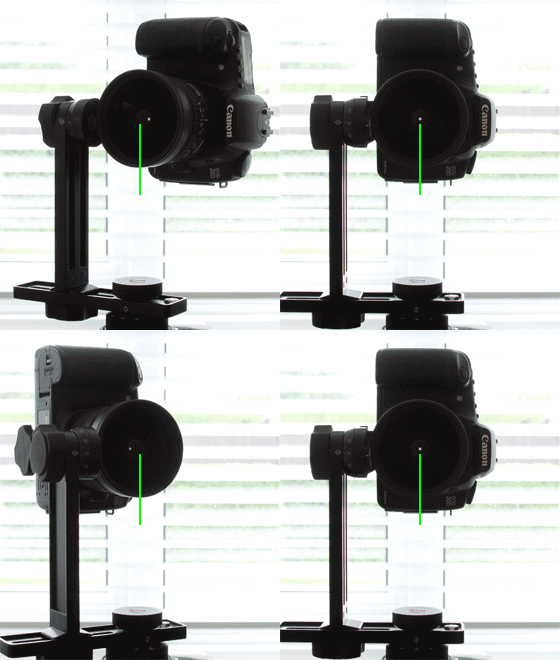
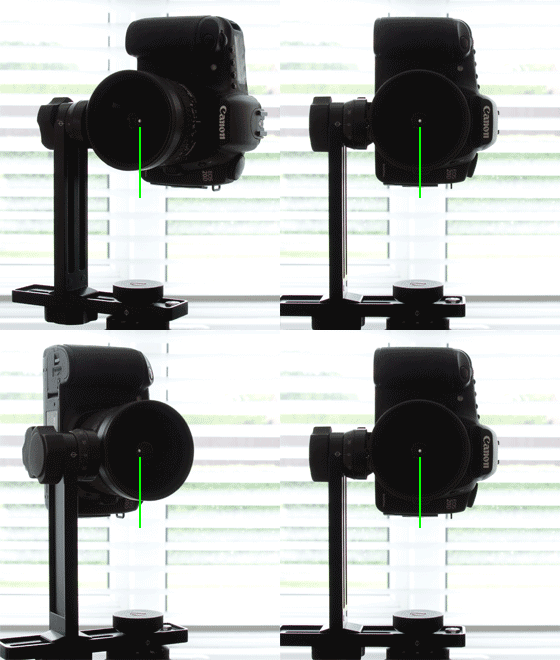
נקודת המשען- זה השם הכי מדיוק שהמצאתי ושהכי יתאים לתיאור הנקודה. באנגלית המושג נקרא Entrance Pupil (אישון כניסה בתרגום חופשי). הנקודה הזאת נמצאת במרכז העדשה (מרכז המעגל), קרובה יותר לפני העדשה (היכן שמרכיבים את הפילטרים), קשה להסביר, תראו בתמונה. כדי לבטל לחלוטין את תופעת הפרלקס המצלמה צריכה לנוע לצדדים, אבל על נקודת המשען להישאר במקומה, כך שכל המצלמה נעה סביבה, כדי להשיג תנועה שנשענת על הנקודה הנ"ל חובה להשתמש בראש פנורמי.

אם אתם מתחילים בתחום, לא צריכים ישר לקרוע את הכיס, אתם תוציאו אחלה תמונות פנורמה "רגילות" ללא חצובה/ראש פנורמי וללא עדשות מיוחדות
צילום פנורמות ותמונות ג'יגה פיקסל בתנאים הבאים:
  • על נושא הצילום להיות רחוק מהמצלמה - נופים וכו'.
  • על הנושא להיות דומם עד כמה שניתן.
  • תמונת הפנורמה שתיווצר תהיה מלבנית.
  • אין צורך בחצובה, ניתן לצלם מהיד.
  • ניתן לצלם עם כל מצלמה ועם כל עדשה.
  • ניתן ליצור צילום פנורמי HDR ע"י צילום 3 תמונת בחשיפות שונות של כל פריים (פי 3 יותר תמונות).
כאן ניתן להזניח את אפקט הפרלקס. בגלל שהנושא דומם יש לכם זמן לצלם הרבה תמונות עם אזורי חפיפה זהים. התוצאות יהיו משביעות רצון ולא יהיה צורך לעריכה ידנית.

טיפים לשלב הצילום-
  • עליכם לצלם במצב ידני בהגדרות קבועות לכל התמונות: מהירות תריס, מפתח צמצם, איזון לבן, ISO. אם ברצונכם לצלם HDR, צלמו סט נוסף של אותם תמונות רק הפעם עם פיצוי חשיפה של +1 ועוד סט של -1 (או כמה שאתם רוצים).
  • השתמשו בצמצם סגור כמה שיותר, לשמירה על עומק שדה גדול.
  • הקפידו על אופק ישר הנמצא במרכז הפריים (ניתן לצלם גם במאונך וגם במאוזן).
  • הקפידו על 30% לפחות של שטח חפיפה בין תמונות עוקבות.
צילום תמונת ג'יגה פיקסל- מדובר בעצם בתמונת פנורמה רגילה, אך עם יחס גובה רוחב רגיל (4:3 לדוגמה). תמונה כזאת צריכה להיות מורכבת ממטריצה של חשיפות: במקום רצף אחד מימין לשמאל, בונים כמה רצפים כאלה אחד מעל השני, כמו בטבלה.
היתרונות- משיגים תמונה אחת ברזולוציה הרבה יותר גדולה כאשר מצלמים לדוגמה מס' חשיפות של 3x3 עם שימוש זום אופטי (טלה). את אותה התמונה ניתן להשיג בחשיפה אחת ללא שימוש בזום (זווית רחבה), אך עם הרזולוציה הרגילה של המצלמה.
לפניכם תמונה בעלת 1.4 ג'יגה פיקסל (1,474 מגה פיקסל ליתר דיוק), שצולמה במהלך טקס ההשבעה של ברק אובמה. ניתן להתקרב לפרטי פרטים ולהמתין לטעינה. שימו לב, כל זאת בפורמט Flash שיעבוד בכל מחשב ישירות דרך הדפדפן. לפתיחת חלון מלא לחצו כאן. (צלם- דיוויד ברגמן)


צילום פנורמי מקצועי-
כולל צילום אווירה ב360 מעלות, בכל המרחב התלת מימדי, עם הרבה פחות מגבלות בעזרת ציוד מתאים:
צילום אווירה הוא צילום של כל הספירה המרחבית, בכל הכיוונים, כולל הרצפה והשמיים. התוצאה הסופית מגיעה בפורמט Flash או דומה לו שניתן להפעיל מתוך הדפדפן. למשתמש ניתנת האפשרות "לשוטט" במרחב בעזרת ניווט עם העכבר לכל הכיוונים. תמונות כאלה נפוצות בשם "סיור וירטואלי", הנמצא בהרבה אתרים של מלונות וכו'.
  • חצובה עם ראש פנורמי- השומר שנקודת המשען של הסיבוב תהיה במקומה המדויק. אין אפקט פרלקס, ניתן לצלם עצמים קרובים ורחוקים ללא בעיות התאמה.
  • עדשה רחבה- ככל שהעדשה תהיה יותר רחבה כך ידרשו פחות תמונות לכיסוי מלא של 360 מעלות. גם העדשה הרחבה ביותר לא מסוגלת לצלם בכל הכיוונים בחשיפה אחת, במקרה כזה נדרשות לפחות 3 חשיפות לצילום אווירה. כתוצאה מכך ניתן לתקן ביתר קלות כפילויות הנוצרות מאובייקטים נעים.
  • הגדרות ידניות כמובן.
  • חשבו על מיקום אידיאלי לצילום התמונה. במידה ואתם מצלמים בתוך חדר, וודאו שאתם ממוקמים במרכזו, והמצלמה בגובה הנושא.
כיצד לכוון חצובה עם ראש פנורמי-
ראש פנורמי הוא ראש מיוחד להרכבה על חצובה. ניתן לכוון אותו במספר כיוונים כדי להגיע לנקודת המשען הנכונה. ניתן לרכוש ראש פנורמי או לבנות אחד מאולתר.
מקמו את המצלמה בגובה מתאים לנושא. לא גבוה ולא נמוך מדי, זהו כלל המתאים להרבה סוגי צילום, במיוחד פורטרטים.
כדי שהראש הפנורמי ידע להתגבר על אפקט הפרלקס יש לכוון אותו, כך שציר הסיבוב יתאום את נקודת מרכז הפרספקטיבה. לשם כך יש למדוד כמה גדלים:
סטיית נק' ההברגה מקו העדשה, נסמן באות C- ישנם הרבה מצלמות קומפקטיות בהן הברגת החצובה לא נמצאת בקו הממשיך של העדשה, מדדו מרחק זה. בעלי מצלמות רפלקס המרחק הזה הוא אפס.
הגובה מתחתית המצלמה אל מרכז החיישן, נסמן בH- חשוב לקחת בחשבון גם את הגובה הזה, אשר משפיע על הפרלקס/ביטול הפרלקס במקרה של הטיה לגובה.
המרחק בין מישור החיישן אל הביונט (פני המצלמה), נסמן בL1.
עומק העדשה, מבסיס העדשה, עד קצה טבעת הזום לערך (Entrance Pupil), נסמן ב- L2.
אתם יכולים להיכנס לאתר הזה, ולברר את המרחקים עבור מצלמות ועדשות נפוצות. לדוגמה, Nikon D90 עם C=0 c"m, H=4.28 c"m, L1=4 c"m. עדשת Nikkor AF-S DX 18-55mm II, עם L2= 7 c"
m/.
בתמונות משמאל- ראש פנורמי לא מכוון כהלכה. למטה- כיוון מדוייק, ללא פרלקס, ניתן לראות את "אישון הכניסה" לא זז ממקומו. מקור- johnhpanos.com.
דרך נוספת לדעת אם כיננתם נכון- צלמו עצם קרוב למצלמה כאשר יש רקע רחוק מהמצלמה, שנו את הזווית במקצת ובדקו את יש אי התאמה בין התמונות.

בחלק הבא המדריך יעסוק בחיבור התמונות במחשב עם התוכנה החינמית Hugin. ניתן להשתמש גם בתוכנות קנייניות כמו AutoPanoGiga2.

יום שני, 21 בספטמבר 2009

צילום תלת מימד - חלק שני, תצוגה

חרי שלמדנו איך מצלמים בתלת מימד בחלק הראשון, נלמד איך מציגים את התוצאה על המסך.
יש הרבה טכניקות להצגת תלת מימד, חלקן טובות יותר וחלקן פחות. הקושי נובע מהצורך "לשדר" תמונה אחרת לכל עין. במדריך זה אסקור את כל הטכניקות הקיימות מהפשוטות ביותר אל המסובכות והיקרות.
לאחר הסקירה ינתן הסבר מפורט על עיבוד התמונות לכמה משיטות ההצגה הנפוצות.

Wiggle Stereoscopy - סטריאוסקופיה מקשקשת:
מדובר בשיטה הכי פשוטה, היא לא ממש נחשבת לתלת מימד אמיתי, כי אין תמונה שונה לכל עין. היא טובה בעיקר לצילומי סטילס ומתאימה גם לאנשים הסובלים ממה שנקרא ציקלופ (חפשו בויקיפדיה).
נעשה שימוש בתמונה מסוג GIF או קובץ פלאש, שתי התמונות מהזוויות השונות מוצגות אחת אחרי השניה. אם מתעמקים בתמונה המרצדת ניתן להבחין במבנה התלת מימדי ולהבדלי התמונות היוצרות תלת מימד.
לא נדרשים משקפיים מיוחדים אך האפקט הוא יחסית עילג, וגם לא ניתן להדפיס.

קיימת עוד שיטה בה 2 התמונות מוצגות זו לצד זו, ועל ידי תרגול מסויים (לגרום לעיניים לפזול) שלוקח זמן, ניתן לראות תמונה אחת בתלת מימד. אבל אני לא ארחיב כי גם אני לא הצלחתי לראות משהו עם השיטה הזאת, רק כאב עיניים נגרם לי.

Anaglyph image - בעזרת משקפי אדום-ציאן
השיטה הפשוטה בה מרבים להשתמש, הזכרנו אותה בחלק א' בתצוגה המקדימה של הכלי לחישוב מרחקים.
יש צורך במשקפי תלת מימד פשוטות עם פילטרים אדום-ציאן (ציאן זה זה כחול בהיר cyan).
ניתן להציג בכל מסך, וגם להדפיס. מדריך מפורט בהמשך.
זה עובד כך:
שתי התמונות מפורקות לערוצי הצבע היסודיים שלהם. לוקחים את ערוץ הצבע האדום מהתמונה השמאלית ומלבישים אותו במקום הערוץ האדום בתמונה הימנית. ניתן לבצע את זה בכל תוכנת עריכה (לדוגמה, פוטושופ, GIMP).
כאשר מרכיבים את המשקפיים ניתן להנות מתלת מימד אמיתי. אבל, הצבעים אינם אמיתיים. התוצאה היא תמונה חד-גוונית (GrayScale) רק עם צבע לא אמיתי- אדום וכחול. כמובן שרואים בתלת מימד מלא וזה מה שחשוב. אם מבצעים את הפעולה כמו שצריך בתוכנת העריכה ניתן לשמור על הצבעים המקוריים של חלק מהתמונה, על פי בחירה. האידיאל הוא לשמור על הנושא בצבע מלא. טכניקה זו מעולה לצילומים שיופיעו במגזינים והדפסות שונות שם אין לכל הצופים משקפי תלת מימד מתאימות.
בעת הצפיה עם משקפי התלת מימד לא נרגיש בהבדל/ בצבע מלא כי הפילטרים האדום והציאן מסננים את ספקטרום הצבע, אך מי שלא מרכיב משקפיים כן יראה תמונה צבעונית לפחות של הנושא, אך לא בתלת מימד.
כדי לקבוע איזה חלק מהתמונה "יחפוף" ויופיע בצבע מלא ללא משקפיים, יש לגרור את הערוץ האדום למקומו כדי ליצור חפיפה. כמו כן רצוי שחלק זה יהיה הנושא הנמצא במרחק שנקבע בכלי לחישוב המרחקים ונקרא Distance to Convergence Point

ColorCode Anaglyph עם משקפי כחול-שנהב

מדובר בפיתוח חדש יותר ממשקפי התלת מימד הרגילות באדום-ציאן. השאירו את אותן משקפים זולות מקרטון אבל הפעם שינו את הפילטרים לכחול ושנהב, שהוא סוג של חום. ערוץ 4 הבריטי הציג השבוע סרטים בתלת מימד בHD ובצבע מלא המשודרים בתבנית הצבע הזו.
היתרון הגדול של התבנית הוא הראיה התלת מימדית בצבע מלא וכמובן בתלת מימד מלא.
זה עובד ככה: הפילטר הכחול מעביר רק תדרים סביב ה450nm (אורך הגל של הצבע הכחול), בעוד פילטר השנהב מעביר את שאר צבעי הקשת פרט לכחולים (500nm ואילך). המוח מבצע את החיבור בעצמו והתוצאה היא צבע מלא בעת הצפיה בתלת מימד. יתרון נוסף קיים לצופים חסרי המשקפיים, תופעות הלוואי (ארטיפקטים) בתבנית הזו הרבה יותר מועטים מאשר בתבנית האדום-ציאן וכמעט לא מורגשים.
תהליך העיבוד לתבנית כחול-שנהב דומה מאוד לתהליך אדום-ציאן וניתן לבצע אותה בכל פוטושופיה.

להלן עוד טכניקות למשקפופרים בלבד: (יש צורך להרכיב משקפים מיוחדים בזמן הצפיה)
Shutter LCD Glasses + 120Hz Display
זה הולך להיות הפתרון הכי זול לתצוגה איכותית. תצטרכו בנוסף כרטיס מסך של Nvidia מהדורות האחרונים, דרייבר מיוחד, ומשקפי LCD מיוחדים שעובדים על סוללות.
איך זה עובד?
התמונות מרצדות מימין לשמאל בדומה לשיטה הראשונה שסקרנו, תפקיד המשקפים הוא לחסום (להשחיר) כל פעם עין אחת. ממש כמו 2 תריסים שנפתחים ונסגרים על עדשות המשקפיים. להזכירכם, LCD הוא גביש נוזלי שתפקידו להחליט אם להעביר אור, או לחסום אותו.
קיימים גם מקרנים ב120Hz, וניתן לעבוד גם עם מסכי CRT ישנים שיכולים להגיע לקצבים כאלה (אם כי ברזולוציות נמוכות). לעוד פרטים הכנסו לאתר של Nvidia. בין היתר הטכנולוגיה תומכת בתצוגת תלת מימד של רוב המשחקים האהובים עליכם.

משקפי רובוקופ:
משקפים עם 2 מסכים בתוכם, אחד לכל עין, בכל עין תצוגה אחרת. לרוב תומך גם בטכנולוגיה של Nvidia עם דרייברים מתאימים. החסרון הוא שמדובר בטכנולוגיה שנמצא בחיתוליה, הרוזולוציה מאוד נמוכה בהשוואה למסכים רגילים, והפתרון הזה מתאים רק לבן אדם אחד. כל משקף כזה מאוד יקר.

זוג מקרנים עם פילטר פולרייזר (מקטב), מסך מתכתי ומשקפיים מקטבות.
אוקיי, כתבתי משפט ארוך ולא מובן, הנה ההסבר
יש תכונה מאוד מעניין של האור שנקראת קיטוב, אני לא ארחיב, מי שרוצה לקרוא עוד שיכנס למדריך הזה, (כן זה אותו פילטר ששמים על עדשות מצלמה למניעת השקפויות).
בקיצור ניתן להפריד בין קרני אור ע"י שימוש בפילטרים מיוחדים.
משתמשים ב2 מקרנים רגילים שהולבשו עליהם פילטרים, פתרון לא זול וגם לא הכי איכותי.
זה לא נגמר, כשאני אומר מסך מתכתי אני מתכוון למרקע שעליו התמונה מוקרנת. קיר רגיל לא יהיה טוב, וגם לא בד לבן, צריך משהו מתכתי שלא שובר את הקיטוב.
ולבסוף, משקפים מקטבות, עם פילטרים בעדשות.
בטכניקה הזו משתמשים בבתי הקולנוע ובאולמות הIMAX. המשקפיים לא כוללים רכיבים אלקטרוניים ולכן לא מתקלקלים, רק נשברים.

מסכים תלת מימדיים ללא משקפיים.
כרגע מדובר באב טיפוס, אבל כבר נמכרים מסכים כאלה במחירי עתק.
יש מסך קטן כזה במצלמת התלת מימד החדשה של פוג'י.
יש הרבה טכנולוגיות להצגת תלת מימד ללא משקפיים, כל מסך והטכנולוגיה שלו. אך עם כל העתיד הבא לטובה, אל נשכח את ההולוגרמות הישנות והטובות, אותן ביצעו בתהליך מורכב הכלל שימוש בלייזר. עוד מידע על הולוגרמות בכתבה באתר הידען

המדריך לצפיה בוידאו (בשיטות הנפוצות)
שוב חזרנו אל Nvidia, שלאחרונה מקדמת את כל עניין התלת מימד.
לכל אלה שלא מעוניינים לרכוש מסך חדש ומשקפי תריס אלקטרוני, היא מציעה גם את פתרון משקפי האדום ציאן.
חיפשתי נגני תלת מימד והכי טוב שמצאתי הוא Stereoscopic Player, להורדה מכאן (גירסת נסיון).
אני יוצא מנקודת הנחה שלמדתם משהו ממדריכים קודמים שלי, עליכם להגיע ל2 קבצים בעלי אותה רזולוציה ובעלי אותו FPS. ניתן להעזר בתוכנה VirtualDub. (מדריך מפורט לעיבוד וידאו שכזה אכתוב אם יהיה ביקוש)
בנוסף יש צורך לסנכרן את 2 קבצי הוידאו לאותה נקודת התחלה. עליכם למצוא נקודה בוידאו שאותה ניתן לראות בוודאות בשתי המצלמות (אור פלאש או סגירת הקלאפר שהוזכר בחלק א') ולהסיר בהתאם מס' פריימים בתחילת הוידאו שמאחר (מפגר אם תרצו).
במידה ויש לכם מצלמת וידאו בשיטת PAL, היא מצלמת ב25FPS (לאחר Deinterlacing), עליכם להתאים את הקובץ מהמצלמת סטילס (בדרך כלל 30 FPS) בחזרה ל25FPS. בתוכנה VirtualDub לחצו משמאל לימין: Video>>Frame Rate>>Frame Rate Convertion>>Conver to FPS ורשמו 25.
פתחו את הנגן Stereoscopic Player
לחצו File ואז Open left and Right File.
טענו את הקבצים ואשרו.
ניתן לבחור טכניקת תצוגה דרך View ואז Viewing Method (אדום-ציאן והטכניקה של Nvidia הן הנפוצות) ולשנות עוד כמה הגדרות. אתם מוזמנים לנסות.
הערה: מסכי CRT תומכים בטכנולוגיה של Nvidia (אם תבחרו בה), אך יש מספר מגבלות: צריך כרטיס מסך מהדורות האחרונים (ג'יפורס 7,8,9,2xx), קצב רענון מסך של 120hz. ככל שעולים ברזולוציה קצב הרענון הנתמך ע"י מסכי CRT יורד. ברוב המסכים חייבים לרדת עד 640x480)

בתמונה: מבט על הכרמל מכיוון העיר התחתית, חיפה. לצפיה בעזרת משקפי 3D אדום-ציאן.

המדריך לצפיה ועיבוד תמונות סטילס.
בתמונה למעלה- צילום תלת מימד אדום-ציאן שצילמתי ועיבדתי על פי המדריך.
החלק הבא לקוח ממדריך שפורסם באתר YNET, המסביר כיצד לפרק את התמונות לערוצי האדום והציאן בפוטושופ:
פיתחו את שתי התמונות בתוכנת פוטושופ. שימו לב ששתיהן עדיין במודל צבעי מסך (RGB).
הציגו את התמונה השמאלית ביותר ופיתחו את חלון הערוצים של התוכנה (Channels). ביחרו בחלון הערוצים את הערוץ האדום (Red).
סמנו את כל הפיקסלים שבערוץ האדום באמצעות הפקודה בחר הכל (Select All) שבתפריט הבחירה (Select) או באמצעות קיצורי המקשים הידועים והטובים (Ctrl+A למשתמשי הפי.סי או Cmd+A למקינטושאים). כעת העתיקו את המידע שנבחר אל הזיכרון (Edit->Copy).
סיגרו את התמונה השמאלית. השימוש בה הסתיים.
הציגו את התמונה הימנית.חיזרו ובחרו בחלון הערוצים את הערוץ האדום רק שהפעם הוסיפו אליו את המידע שהועתק מהתמונה הקודמת (Edit->Paste).
הרכיבו את משקפי התלת ממד וחיזרו למצב תצוגה רגיל (לחיצה על השורה הראשונה בחלון הערוצים, זו המסומנת ב-RGB).
בידקו האם קיימת סטייה אלכסונית במיקום שתי התמונות, במידה ויש גררו את תוכן הערוץ האדום למעלה או למטה בלבד.
אם אינכם מרוצים מהתוצאה תוכלו לגרור את הערוץ האדום מעט ימינה או שמאלה עד אשר התמונה תתפס במלואה דרך המשקפיים. במקרה הצורך ניתן לחתוך את התמונה באזור בהם כבר אין חפיפה בין הערוצים באמצעות כלי הגזירה (Crop).
סוף ציטוט. כמה תוספות: ניתן לתקן עיוותי עדשה ולהתאים יותר טוב את שתי התמונות בעזרת התוכנה Hugin עליה כתבתי מדריך כאן.
אני לא ממליץ לשמור את התמונות בפורמט JPG, בחרו רק בTIFF או BMP. פורמטים דחוסים כמו JPG משמיטים פרטים מערוצי הצבע המאוד חשובים בסוג צילום זה. אם אתם רוצים להעלות לאינטרנט אז בסדר אבל שמרו תמיד עותק בפורמט לא דחוס וכשתרצו להדפיס תמיד מהקובץ הלא דחוס.

פינת האלתור - למתקדמים בלבד.
בחלק א' הזכרתי משהו על בוידם.
אם יש לכם במקרה זוג מסכי CRT ישנים יש לכם את האפשרות הבאה:
הציבו את שני המסכים זה מול זה במרחק מטר אחד מהשני.
התיישבו ביניהם כך שכל מסך נמצא מול האוזן שלכם.
השיגו 2 מראות מתיק האיפור של אמא
הציבו אותם מול העיניים שלכם ב45 מעלות למסך כך שבכל ראי תראו את המסך של אותו צד. (ניתן לאלתר מתקן שישאיר את המראות במקומם)
נגנו את 2 הסרטונים במקביל בכל מסך (ימין ושמאל)
לעוד שאלות אתם מוזמנים להגיב.

רשימת אתרים מומלצים חדשה
בטח שמתם לב, הוספתי רשימה של אתרים מומלצים בנושא צילום, כל האתרים בעברית וכוללים המון ידע בכל תחום ובחינם. לאחר קריאה של כל החומר שיש כאן אני מבטיח לכם שרמת הצילומים שלכם תשתפר פלאים.
יש לכם עוד אתרים? שתפו אותי.


שנה טובה, וגמר חתימה טובה!

יום ראשון, 20 בספטמבר 2009

מדריך צילום תלת מימד, חלק ראשון - צילום בפועל

לאחר חיפוש קצר מצאתי הרבה חומר על צילום תלת מימד בעברית, אבל הוא לא ממוקד ומצאתי בו מספר אי דיוקים, לכן החלטתי לכתוב מדריך בשני חלקים, שלב הצילום בפועל, ושלב העיבוד במחשב והצפיה.
המדריך מפוצל גם לצילום וידאו תלת מימד וסטילס. קיים הבדל בין השניים, במיוחד בשלב הצילום.

הקדמה:
בניגוד למשחקי מחשב תלת מימדיים, בהם יש הדמייה של תלת מימד אך לא תלת מימד במלוא המובן.
המדריך יעסוק בראיה סטריאוסקופית. כמו שיש שמיעה סטריאופונית (2 אוזניים), יש גם ראיה עם 2 עיניים.
בני האדם יכולים להבחין בתחושת העומק בזכות זוג העיניים וחישוב של ההבדלים בין התמונות. העיניים נמצאות במרחק 7 ס"מ לערך זו מזו ולכן יש הבזל בזווית הראיה. החישוב נעשה ע"י המוח.
כדי ליצור אשליה של תחושת עומק באמצעות תצוגה שהיא לא כזאת מבחינה פיסיקלית (כל מסך הוא שטוח), יש צורך לרמות את המוח, ע"י הצגה של 2 תמונות נפרדות לכל עין בנפרד. על כך בחלק השני של המדריך.
אבל זה לא מספיק, צריך להציג תמונה מזווית ראיה שונה בכל עין. בסרטי האנימציה הקולנועיים, כל הסרט מעובד במחשב, ונעשה שימוש במצלמות וירטואליות עם הבדל מאחת לשניה. כשמצלמים את המציאות, צריך 2 זוויות נפרדות, כלומר 2 מצלמות, אבל לפעמים מספיקה מצלמת סטילס אחת.

טיפים חשובים לצילום נכון ללא כאבי ראש מיותרים בשלב הצפיה (סטילס ווידאו):
  • בעת צילום עם מצלמה אחת על העצמים המצולמים להיות דוממים לחלוטין. מספיקים עלים שזזים ברוח, והתוצאות יגרמו כאב עיניים.
  • השתמשו בהגדרות ידניות (במידה וניתן): תריס, צמצם, ISO, כמו כן שימוש בפלאש מובנה לא מומלץ.
  • חצובה חשובה מאוד, למניעת זווית לא תואמת לאופק בין התמונות ולמניעת רעידות נוספות.
  • בעת צילום וידאו תלת מימד, ותרו על זום תוך כדי צילום, התוצאה לא תהיה אחידה, אתם מוזמנים לטייל עם המצלמה ולהתקרב ברגל כאוות נפשכם.
צילום סטילס עם מצלמה אחת:
כאן שם המשחק הוא ניסוי ותעיה.
צלמו מספר תמונות כאשר אתם זזים 10 ס"מ הצידה בכל פעם. תלוי במרחק האובייקט שלכם מהמצלמה ובעוד פרמטרים כמו גודל החיישן ואורך המוקד של המצלמה. בשלב העריכה תוכלו לבחור בזוג תמונות שיצרו את אפקט התלת מימד הכי טוב.
רצוי לבחור באורך מוקד שמקביל לזווית הראיה האנושית, עדשות פריים הן מצויינות גם במקרה הזה הודות אורך מוקד אידיאלי של 50 מ"מ (במונחי פילם 35).
מי שרוצה להגיע לתוצאות יותר מדוייקות שימשיך לקרוא על כלי לחישוב מרחקים.

צילום בעזרת 2 מצלמות וידאו או סטילס:
רוב הסיכויים שאין לכם 2 מצלמות מאותו סוג, אבל יש סיכוי טוב שיש לכם בבית מצלמת וידאו דיגיטלית (גם אנלוגית טובה) ומצלמת סטילס דיגיטלית. במידה ויש לכם מצלמת סטילס עם מצב צילום וידאו סביר, תוכלו להשתמש בשתי המצלמות לצילום וידאו בתלת מימד.
מה זה מצב צילום וידאו סביר? לפחות 640 על 480 עם 30 תמונות בשנייה (FPS). אם יש לכם רק 15 FPS, ניתן להמיר את הקובץ במחשב ל30FPS במדריך שכתבתי כאן.
שימו לב, מצלמות וידאו בארץ מצלמות ב25FPS, מצלמות וידאו בשיטת שידור NTSC עדיפות, אבל בכל העניין נטפל בחלק ב.
התחילו להקליט וידאו בשתי המצלמות ביחד כאשר הן נמצאות זו לצד זו. העזרו בכלי לחישוב המרחק בין 2 המצלמות ובהסבר על המתקן שהרכבתי לייצוב המצלמות.
בשלב העיבוד במחשב נסנכרן בין 2 המצלמות, אבל לשם כך עלינו ליצור נקודת סנכרון ברורה. לדוגמה, אם יש לכם פלאש חיצוני, שחררו יריה ממנו בתחילת ההקלטה, או שתתנו איזה מכה הגונה בדרבוקה של אחיכם הקטן, כדי שישמעו אותה בשתי המצלמות.
הפתרון הכי טוב הוא לבנות מקרטון Clapperboard, משתמשים בו בהוליווד, צועקים אקשן, מציגים אותו מול המצלמה עם מס' הסצינה, ונותנים הקשה.

כלי לחישוב מרחקים:
במקרה מצאתי כלי מצויין, תוכנה קטנה שמחשבת את המרחק הדרוש בין 2 המצלמות כדי ליצור אפקט משכנע של תלת מימד, כולל יצירת אפקט של עצמים יוצאים מהמסך (תלוי בגודל המסך שלכם).
אני מדגיש, אין חובה במסך מיוחד להצגת תלת מימד, ניתן להשתמש בטכניקה פשוטה שנקראת Anaglyphs.
בשביל זה תצטרכו משקפי אדום-ציאן, ואני ממליץ לכם להשיג זוג כזה בהקדם, מדובר על המשקפים מנייר שמקבלים עם סרטים שיוצאים בתלת מימד לDVD, הן זולות מאוד. תוכלו להיעזר בהן בתוכנת החישוב בתצוגה המקדימה שמראה איזה אפקט נוצר עם כל שינוי בפרמטרים.

הורדת התוכנה מכאן. זו גירסת ניסיון המוגבלת ל15 יום, אבל היא מספיקה להגדרה ראשונית, אחר כך לא תצטרכו אותה.
הגדרת פרמטרים:
עליכם לדעת מהו אורך המוקד של אחת המצלמות שלכם במונחי 35 מ"מ, את המצלמה השניה עליכם לכוון (תעשו זום אין) עד שתהיה התאמה אופטימלית בין המצלמות.
אם יש לכם את אורך המוקד במונחי 35 מ"מ, דלגו על מסגרת הCamera (תמונה מצורפת).
אם אין לכם את הנתון הזה, עליכם לברר את גודל החיישן (מדריך המצלמה) ולהזין אותו לתוכנה:
מסגרת הCamera- בחרו את גודל החיישן שלכם על פי המפרט המצלמה החדשה יותר, במקרה השכיח מצלמת הסטילס (הוידאו כנראה יותר ישנה) והזינו את הנתונים במסגרת זו.
Focal Length- בחרו את אורך המוקד בו אתם מתכננים לצלם, אין לשנות את אורך המוקד במהלך הסצינה (בעדשות זום). עליכם לרשום את הערך כפי שהוא רשום על העדשה, במידה וכבר המרתם ל35 מ"מ רשמו אותו.
מסגרת Calculate Interaxial
Distance to Convergence Point/ Zero Parallax Point- כיוון העוצמה של האפקט התלת מימדי, רצוי להשאיר את ערך ברירת המחדל - 3%.
Distance to max positive parallax point- המרחק של הרקע מהמצלמה. בתוך הבית 5 מטרים יספיקו, בחוץ צריך יותר.
Distance to Convergence Point- המרחק של הנושא מהמצלמה, הוא יראה באותו הקו של המסך בעת ההצגה. בצילום בתוך הבית 2 מטר מומלץ
Distance to Convergence Point- המרחק של העצמים הכי קרובים למצלמה, לדוגמה כאשר זורקים כדור לעבר המצלמה, הוא יראה כאילו יוצא מהמסך, בתוך הבית מומלץ חצי מטר.
מומלץ לשמור על יחס דומה בין הפרמטרים בכל סוגי הצילום (פנים וחוץ, טלה ועדשה רחבה).
לאחר כל שינוי אתם יכולים ללחוץ על כפתור Open 3D View, ותראו את התוצאה (צריך משקפיים אדום-ציאן).
הביטו בתרשים העליון, איפה שרשום Interaxial Dist, זהו המרחק שעליכם להציב את המצלמות זו מזו, במילימטרים.
מסגרת Screening
עליכם לבחור את גודל המסך שלכם בו אתם מתכננים לצפות. בתרשים התחתון מצויין מרחק הצפיה המומלץ (החץ השמאלי) והמרחק שבו יראו העצמים ש"יוצאים מהמסך" (החץ הימני).

טיפ נוסף לייצוב התמונה:
אני בניתי מעמד מיוחד לצילום מסוג זה, הוא מאפשר לי לצלם ביציבות ותוך כדי תנועה עם 2 המצלמות המורכבות עליו,, מתחת מחובר מקל עץ של מטאטא, ולמטה ניתן להוסיף משקולת כלשהי להוסיף יציבות. ניתן להשתמש במתקן כזה גם לצילום וידאו רגיל, זהו סוג של SteadyCam מאולתר, המדריך הבא שלי ידון במייצב תמונה פיסי (אם תרצו מכאני) שכזה.

אבל קודם כל, חלק ב' של המדריך, והוא הצגת התמונות והוידאו במסך שלכם בתלת מימד, כולל סקירה של כל הטכניקות הקיימות היום להצגת תלת מימד. חלקן יקרות להחריד (תצטרכו מסך חדש ומשקפיים מיוחדים), וחלקן זולות מאוד ותוכלו להרכיב עם הציוד הקיים בביתכם.

רמז. יש אופציה לשימוש ב2 מסכי מחשב CRT ישנים, אז תתכוננו להוציא אותם מהבוידם.
שנה טובה וחג שמח!

יום שני, 7 בספטמבר 2009

על צילום וידאו במצלמות dSLR, ומדריך לבעלי D90 וD5000

עולם הצילום מתקדם בקצב מסחרר, המצלמות הדיגיטליות החדשות שיוצאות חדשות לבקרים מכילים פיצ'רים חדשניים שמשתמשים בפיתוחים האחרונים תוצרת יפן. אז נכון, המצלמה הדיגיטלית התחילה את דרכה עבור נאסא, אבל כל פיתוח אחרון מגיע מאחת ענקיות הצילום היפניות, אם זה ניקון, קנון, אולימפוס, סוני, פנסוניק ועוד.
הרעיון של כל השיפורים האלה הוא להפוך את החיים שלנו ליותר קלים. אני אתמקד במאמר ביכולת צילום הוידאו.
עד לא מזמן יכולת צילום וידאו במצלמות סטילס הייתה שייכת למצלמות הכיס (P&S), בהתחלה באיכות נמוכה ללא קול, ואח"כ באיכות השווה לשידורי טלוויזיה רגילים. כאשר ביצעתי סקר שוק לגבי מצלמת סופר-זום דמוית-dSLR, הבחירה הייתה ללא ספק המינולטה Dimage Z5, שכללה צילום וידאו 640x480x30fps, היחידה באותה תקופה (לפני 5 שנים) עם איכות וידאו כזאת בנוסף לאפשרות לבצע זום אופטי תוך כדי צילום, וכמובן עם סאונד.
מאז נדמה שהמגמה פסקה, או לפחות נעצרה, ולא הייתה התקדמות משמעותית בתחום.
עד שפרצה מהפכת הHD, בהתחלה הגיעו מצלמות וידאו HD ייעודיות, אחר כך הקלטת וידאו HD הגיע גם לדמויות dSLR (מצלמות הסופר-זום בעלות זום אופטי מx10 עד x26). מצלמות הכיס עדיין לא ממהרות להצטרף.
אבל בנוגע לרפלקס דיגיטלי, ניקון הרימה את הכפפה, והציע צילום HD בדגם D90. אמנם "רק" 1280x720x24fps, אבל עדיין מדובר באיכות מצויינת, עם סאונד (פחות מצויין). קנון עקפה אותה כשהצגיה צילום FullHD, 1920x1080x24fps, בדגם הלא זול 5D Mark II. לאחר מכן הצטרפה פנסוניק עם הGH1 אשר מציגה את הוידאו כתכונה עיקרית, ומאפשרת לבצע פוקוס תוך כדי צילום קליפ, וגם תפיסת תמונות סטילס ללא הפרעה לצילום הוידאו.
השיפור בנוחיות בהחלט ניכר, במיוחד עם מסך מפרקי הנמצא במספר דגמי dSLR, ביניהם ניקון D5000 שברשותי וכוללת אף היא צילום וידאו כמו אחותה הגדולה D90. בכלל המצב החדש של Live View, המאפשר תצוגה חיה על מסך המצלמה (בדומה למצלמות כיס), מגדיל עוד יותר את הדמיון בין השניים, נדמה שכל החסרונות של הרפלקס הדיגיטלי נעלמו. סוני שחררה מצלמות dSLR חדשות לאחרונה, יש שם LiveView עם חיישן ייעודי, הרבה יותר שימושי מהמתחרים, וגם מסך מפרקי, אבל, באופן מחשיד נעדרה מכל הדגמים אופציית צילום וידאו. אולי זה לא במקרה, לסוני יש ליין גדול של מצלמות וידאו HD ייעודיות, היא המובילה בשוק זה, ואין לה סיבה לירות לעצמה ברגל. אבל גם לקנון יש ליין כזה, והיא כן הלכה על חדשנות, לדעתי היא לא הולכת להפסיד מזה.

לא הכל יפה וטוב, אולי ניתן להשיג וידאו באיכות קולנועית, עם עדשות איכותיות ועומק שדה רדוד, וגם צילום בתאורה לקויה, אך כמו כל טכנולוגיה בחיתוליה, יש מס' בעיות בצילום וידאו על גבי חיישן סטילס.
כיום כל מצלמות הdSLR עברו לחיישן CMOS, החיסרון שלו בהשוואה לחיישן CCD, הוא אפקט הRolling Shutter. התמונה נקראת מהחיישן שורה שורה, ולא פריים-פריים, נוצר הפרש זמנים בין החלק העליון של התמונה לתחתון, נוצר אפקט של עיוות בזמן צילום תנועה מהירה למעלה למטה ולצדדים. יאמר לזכותה שפנסוניק התגברה על הבעיה בזכות חיישן LiveMOS, המסוגל להציג ולהקליט גם קצב של 60fps ללא בעיה.
מדוע בתמונות סטילס לא מבחינים באפקט?
כאן נכנס לתמונה התריס המכאני, הוא נפתח ונסגר באותו הרגע (כמעט) ומאפשר לקלוט אור מכל שטח התמונה באותו הרגע. בצילום וידאו בתריס נשאר פתוח, המצלמה מתבססת על "תריס אלקטרוני", זהו לא תריס אמיתי, המצלמה פשוט מחליטה מתי לאפס את החיישן שיתחיל לקלוט אור ומתי להפסיק לקבל ממנו מידע, התהליך הזה כאמור מתבצע שורה שורה בחיישני CMOS. אגב, גם תריס מכאני לא ממש נפתח ונסגר על אלפית השניה, גם לו לוקח זמן, והזמן הזה מצויין במפרט המצלמה בתור X-Sync, ברוב המצלמות הערך הוא 1/200, יש מצלמות ניקון ישנות כמו D70 עם מהירות סנכרון של 1/500, הודות לשימוש בחיישן הCCD המאפשר תריס אלקטרוני על כל הפריים ולא שורה שורה. אצל מצלמות כיס אין את הבעיה הזאת, הן הרבה יותר קטנות, לחלקן אין בכלל תריס מכאני, ולאלו שיש, הוא הרבה יותר מהיר (מגיע אף ל1/2000 של שניה) מפאת גודלו הקטן.
מהירות סנכרון (X-Sync) היא בעצם מהירות התריס הכי גדולה שניתן לבחור בה בצילום עם פלאש, אחרת תיתקלו בתופעות לוואי מוזרות, על כך בפוסט אחר.

Nikon D3000 פשוט מצלמה מפוספסת:
החלטה תמוהה בעיניי, ניקון הוציאה את המצלמה D3000 עם מצב LiveView ועם חיישן CCD, אך ללא צילום וידאו, למרות שאין מגבלה טכנולוגית, אחרי הכל מדובר באותו שבב עיבוד של הD5000 EXPEED. זה מה שנקרא סירוס מכוון מטעמים כלכליים (כדי שלא יפגעו מכירות המצלמות היקרות יותר שלה). במידה וכן הייתה אופציה כזו, מדובר היה בלהיט! גם מצלמה זולה, וגם צילום וידאו ע"י חיישן CCD, שזה אומר, ללא אפקט מכוער של תריס מתגלגל (Rolling Shutter). עוד החלטה מעצבנת, להשאיר את ערך הX-Sync על 1/200 למרות שניתן תיאורטית להגיע ל1/500 בדומה לD70. אכן מצלמה מפוספסת.

ניתן להתגבר על אפקט התריס המתגלגל באמצעות תוכנת מחשב, אבל לא תמיד, אפשר להגיע לשיפור ניכר בעת תזוזה של המצלמה לצדדים (Panning). עוד פרטים במדריך לייצוב וידאו.

ניקוניסטים לכאן!
יש לכם מצלמה של ניקון עם צילום וידאו? הגעתם למקום הנכון.
כן, ניקון חסכו עליכם, הם התרשלו בהנדסה של צילום הוידאו במצלמות D90, גם הD5000 נדבקה באותה מחלה (שעוברת בירושה), ואולי גם הספינה החדשה, הלא היא D300s.
ובכן, כדי לקלוט תמונה של 720p מחיישן שהרזולוציה המקורית שלו היא 4288x2848, יש צורך להקטין ולחתוך. קודם יש להתאים את היחס גובה-רוחב ל16:9, במקום 3:2, ע"י חיתוך (Crop), אחר כך להתאים את הגודל ל 1280x720. נדרש כאן כוח עיבוד מסויים, אל תשכחו שהדרישה היא 24 תמונות בשניה, אכן עומס לא קטן על מעבד המצלמה EXPEED. ניקון מצאו פתרון, הם הקטינו את התמונה לגודל של 1280x800 (כנראה ההקטנה הזו דורשת פחות כוח עיבוד) ואז, כל 9 שורות השמיטו שורה אחת מהתמונה. התוצאה, אפקט של "מדרגות" כל 9 פיקסלים, ניתן להבחנה במיוחד כאשר מצלמים אלמנטים בעלי קווים ישרים המוצגים באלכסון לפריים.
ניקון חשבה שלא ישימו לב על החסכון. באמת לא ראיתי ביקורת אחת שעלתה על הסיפור.
אני הבחנתי בהפרעה כלשהי בתמונה, חשבתי שאולי מדובר בחוסר פיקוס, ואף עלתה במוחי מחשבה שניקון אולי עבדה על כולם (לא סתם חסכה) ובעצם הכניסה למצלמות שלה הקלטה באיכות רגילה וביצעה Upscale לHD באמצעות אינטרפולציה (בדומה לזום דיגיטלי).
אבל טעיתי, בעצם הייתי קרוב, החברה מהפורום dvxuser.com עלו על הבעיה האמיתית, ומציעים פתרון. אלגוריתם תוכנה שמשפר את התמונה פלאים (סוג של הנדסה לאחור).


לפני ואחרי.

המדריך:
למי שדילג לכאן: מדריך לשיפור איכות הוידאו שצולם במצלמות Nikon D90 D5000 ואולי גם D300s החדשה. (כולם בעלי אותו חיישן)

חזרנו אל התוכנה האהובה והחינמית MeGUI וחברתה המובנית בה AviSynth Script
הורידו את הקובץ הזה ופתחו אותו באמצעות פנקס רשימות.
תשנו את נתיב הקובץ ושמו לקובץ שלכם
video = "d:\movie.avi"
שמרו את הקובץ. הסיומת היא avs ולא txt, בתיבת Save As עליכם גם לשנות את File Type אל All files.
פתחו את MeGUI
לחצו על כפתור "..." בשורה של AviSynth Script.
בחרו את הקובץ שזה עתה שמרתם.
עליכם לטעון את האודיו בנפרד:
ליד Audio Input בחרו את קובץ הAVI המקורי (לא הAVS).
קודדו את הקובץ כאוות נפשכם, אתם יכולים להיעזר במדריכים קודמים.

סוף.

יום שני, 31 באוגוסט 2009

Seam Carving, מדריך לשינוי גודל תמונה ללא איבוד פרופורציות, בחינם, בוידאו ובסטילס!

קצת רקע:

נתחיל באמירה שהרבה יסכימו איתה:
מי שהתעסק פעם עם תמונות במחשב, ניסה להקטין להגדיל או לשנות את הפרופורציה בין הרוחב לגובה (בפיקסלים), כל אחד כזה וודאי נתקל בתופעות לוואי, תלוי בשיטה בו בחר.
הדוגמה הטובה ביותר היא התאמה של תמונה לטפט בשולחן העבודה.
אופציה ראשונה: לבצע חיתוך (Crop) של הקצוות - יש שמירה על פרופורציה אבל איבוד פרטים בקצוות.
אופציה שניה: מתיחה של התמונה בהתאם למסך - אין איבוד פרטים בקצוות אבל הפרופורציה בין הגובה לרוחב משתנה, האובייקטים בתמונה יראו "שמנים" או "רזים" מהמציאות.

הבעיה נהפכה ליותר נפוצה עם הכניסה של המסכים הרחבים, בפרט מסכי HD (ביחס 16:9) בזמן ששידורי הטלוויזיה בארץ נשארו ביחס של 4:3.
עד לא מזמן היו מס' פתרונות, אך הם לא אידיאליים. היה ניתן לבצע חיתוך, מתיחה, שילוב של השניים, ובמקרה הכי טוב מתיחה לא ליניארית (מרכז התמונה נשאר כמעט ללא עיוות והקצוות נמתחו בצורה קיצונית יותר).

כעת, מגיע פתרון משביע רצון, שגם אנשי מקצוע ישמחו לאמץ. וכמובן, איך לא, פיתוח ישראלי.
לפני שנתיים, בחודש אוגוסט החמים, צצו שמועות אי שם ברחבי האינטרנט (נענע וTheMarker), על פיתוח ישראלי חדש. הודות לפיתוח של ד"ר שי אבידן וד"ר אריאל שמיר, נמצאה דרך לשנות את גודלה של תמונה תוך התחשבות בתוכן שלה. האלגוריתם שפיתחו מנתח את התמונה, מפרק אותה לרכיב הניגודיות וכך מחליט אילו חלקים חשובים בתמונה ואילו פחות. במקרה של הקטנה, האלגוריתם יסיר את הפיקסלים הפחות חשובים. כידוע, העין האנושית רגישה לניגודיות יותר מפרמטרים אחרים בתמונה, והתוצאה נראית אמינה ביותר, כאילו לא בוצע ריטוש בתמונה כלל.

אפרופו ריטוש, באמצעות האלגוריתם ניתן להסיר אובייקטים כליל מהתמונה, כלא היו, זאת ע"י סימון פשוט עם מרקר (וירטואלי כמובן) של העצם אותו אתם רוצים להסיר. תוכלו גם לסמן אילו חלקים להשאיר ללא שינוי כלל (במקרה שבו הפונקציה האוטומטית מסירה בטעות חלקים חשובים)

אבל, מאז פריצת הדרך, לא שמענו מאדובי, אשר לקחה את המפתחים תחת חסותם, דבר וחצי דבר על שילוב הטכניקה בתוכנות שלה, כדוגמת פוטושופ, עד שהגיע Adobe Photoshop CS4 Extended, שם הטכניקה נקראת Content-Aware Scaling.
כהרגלי, אני לא אמליץ לכם על תוכנות קנייניות, כי מה שיקרה זה אחד מהשניים: לא כולם ירוצו לקנות את הגירסה המורחבת והכי חדשה של פוטושופ, שבארץ עולה 4740 שקלים, את זה יעשו רק גרפיקאים ואנשי מקצוע. האופציה היותר סבירה, היא שיורידו גירסה פיראטית בעלת הכי הרבה עותקים פיראטיים בעולם (אחרי Windows).

תאמינו או לא, עוד לפני שיצאה הגרסה החדשה, ניתן היה למצוא את האלגוריתם הזה בתוכנות חינמיות. ועכשיו ניתן גם בתוכנת GIMP החינמית (לעיבוד סטילס) וגם בAviSynth (לעיבוד וידאו) בה השתמשנו במדריך הקודם להילוך איטי (בשתיהן בתצורה של Plug-in חיצוני).

בדקתי את שתי התוכנות (עם הפלאגים). GIMP עובדת מצויין, התוצאות מפתיעות.
אבל בוידאו הסיפור שונה, מכיוון שהאלגוריתם מחשב בכל פריים מחדש את הפיקסלים אותם הכי כדאי להסיר, יש חוסר התאמה בין הפריימים. בפריים הבא יבחרו פיקסלים אחרים לחלוטין, התוצאה בהחלט מוזרה, הוידאו מרצד ונראה כמו אפקט שינוי צורה בסרט הוליוודי (כמו באפקט הפרפר). אני מאמין ששימוש במקור HD ישפר את התוצאות פלאים. למי שמעוניין בכל זאת לנסות, הנה שני המדריכים..

המדריך לתמונות סטילס:
GIMP היא תוכנה לעיבוד תמונה חינמית בקוד פתוח, יש הרבה דמיון בינה לבין פוטושופ, תמיכה בשכבות ועוד, לדעתי היא התחליף הזול מאוד לפוטושופ.
הורדה כאן.
עליכם להתקין גם את הפלאג, Liquid Rescale מכאן.

לאחר ההתקנה היכנסו לתוכנה, פתחו קובץ תמונה דרך File Open. לכו ללשונית Layers ואז Liguid Rescale.
בחרו גודל חדש לתמונה, בפיקסלים. לא להתפרע, לכל תוכנה יש מגבלות, אבל זה עובד מצויין לשינוי יחסי מסך מאחד לשני כגון: 3:2, 4:3, 16:9, 16:10 ואף 2.35:1.

יש הרבה פרמטרים אך לרוב לא צריך לשנות אותם, אלא אם כן אתם רוצים להעלים עצמים לא רצויים מהתמונה, על כך בהמשך.

הערה: מומלץ לעבוד עם תמונות ברוזולוציה גדולה ככל הניתן, ואם צריך אז להגדיל את הרוזולוציה באמצעות אינטרפולציה, כך תקבלו תוצאות יותר טובות. הסיבה לכך: האלגוריתם מסוגל להסיר רק פיקסלים שלמים, ולא חצאי פיקסלים, ככל שפיקסל בודד יהיה יותר קטן בהשוואה לגודל התמונה, פחות יבחינו בחסרונו, וגם תמנעו מאפקט הקרוי בלעז Aliasing. סבלנות, נדרש כוח עיבוד רב לביצוע החישובים, לצערי, עדיין אין תאימות מס' ליבות, כך שבעלי מחשבים חדשים לא ינצלו את מלוא הפוטנציאל.

דוגמה חשובה:
נניח שיש לכם תמונה בת 12 מגה-פיקסל (4000x3000) שצולמה ביחס 4:3, ואתם רוצים להפוך אותה לHD Ready (1280x720 ביחס 16:9.
קודם עליכם להתאים את היחס גובה-רוחבבאמצעות הפלאג Liquid Rescale. את הגובה מקטינים, ברוחב לא נוגעים.
החישוב הוא כזה: 4000 חלקי 16 כפול 9. כך מגיעים לגובה הנדרש שיוצא 2250. כלומר, יש לנו עכשיו תמונה בגודל 4000x2250 ביחס 16:9.
רק עכשיו ניתן לשנות את הגודל הכללי, ע"י Resize פשוט, להקטין ל1280x720.


המדריך למרטש המתחיל:

כן כן, כולכם יכולים להיות מרטשים מוצלחים, בעזרת הכלי החדש.
תמיד רציתם להעלים עצמים מזיקים מהתמונה אך להשאיר את מה שחשוב והסתבכתם שעות בפוטושופ, כן זה קרה לכולם. הרבה תמונות התקלקלו בגלל איזה מעפן אחד שהחליט לעשות לכם קרניים מאחורי הראש ולהרוס את התמונה הכי יפה שלכם עם החבר'ה. עכשיו ניתן לתקן, ובקלי קלות, רק תמרקרו מה אתם רוצים להשאיר ומה למחוק.
אני מקווה שלא סגרתם עדיין את החלון של GIMP, תטענו את התמונה האהובה שלכם ותלכו שוב ל Liguid Rescale שנמצא בלשונית Layers.
עכשיו נשחק קצת עם ההגדרות:
תסמנו V על Preserve features ואז לחצו על New.
תגררו את החלון עם ההגדרות הצידה, נוצרה לנו שכבה חדשה אבל היא לא אמורה להטריד אתכם.
תעברו עם העכבר על האזורים שאתם רוצים שלא יפגעו, אתם יכולים לבחור מברשת גדולה יותר בצד ימין, האזורים שנבחרו יצבעו במרקר ירוק. הערה: שלב זה אינו חובה אך מומלץ.
תסמנו V על Discard features ושוב על New.
תעברו על החלקים אתם רוצים שימחקו מהתמונה, הם יצבעו במרקר אדום.
תעלו את ערך הStrength ל3000, אנחנו רוצים שלא ישאר זכר מהקרניים או מהאצבע המשולשת הסוררת.
יש שלוש אפשרויות: אתם יכולים לבחור בMode את LqR + Scale Back (פחות מומלץ).
להישאר בLqR Only ולהקטין את הערכים משמאל
להישאר בLqR Only ולתת לתוכנה לעשות זאת עבורכם: לחצו AutoSize, שנו את Vertical אל Horizontal ולחצו שוב AutoSize.
לחצו OK והמתינו לסיום החישוב
תורידו את העין מהשכבות של המרקרים (צד ימין) ותשמרו.
התוצאות לפניכם:


מדריך לעיבוד וידאו:

AviSynth היא תוכנה לעיבוד וידאו הפועלת באמצעות סקריפטים (קוד המכיל פקודות). במדריך הקודם השתמשנו באותה תוכנה רק שאז היא הייתה מובנית בתוכנת הקידוד האהובה והחינמית MeGUI.
הורדה כאן
הורדת הפלאג בשם Seamer מכאן.
חלצו את הפלאג לתיקיה כלשהי, מכאן השלבים מאוד דומים למדריך הקודם להילוך איטי:
Tools ואז AVS Script Creator, עוברים ללשונית Edit
יש לטעון את הפלאג, לחצו Load Dll
הפקודה היא זו
trseamer(x = 384,y = 288)
בחרו את הגודל החדש בפיקסלים, עדיף להקטין מאשר להגדיל, ניתן להקטין עד לחצי מהגודל המקורי.
הקוד הסופי צריך להראות כך:

LoadPlugin("$YourFolder\Seamer.dll")
AVISource("YourVideo.avi")
converttorgb()
trseamer(x = 384,y = 288)
#deinterlace and blablabla
לחצו Save והמשיכו לשלב הקידוד.
אם אתם רוצים לקודד עם תוכנה אחרת, סגרו את התוכנה הזאת ותטענו לתוכנה המועדפת עליכם את קובץ הavs שנוצר בתיקיה בה נמצא הוידאו שלכם.

שנה טובה ובהצלחה!